
Dostosowanie banera ostrzegawczego na stronie produktu
Aplikacja Samita Order Limit wyświetla na stronach produktów baner ostrzegawczy, który informuje klientów, że produkt podlega limitom zamówień. Wygląd tego banera możesz w pełni dostosować do identyfikacji wizualnej i preferencji swojego sklepu.
Ten przewodnik wyjaśnia, jak włączyć, wyłączyć i stylizować baner bezpośrednio w ustawieniach reguły.
🧭 Jak dostosować baner ostrzegawczy
Dział zatytułowany „🧭 Jak dostosować baner ostrzegawczy”- W panelu administracyjnym Shopify otwórz aplikację Samita Order Limit.
- Na pulpicie aplikacji znajdź regułę, którą chcesz edytować, i kliknij ją, aby ją otworzyć.
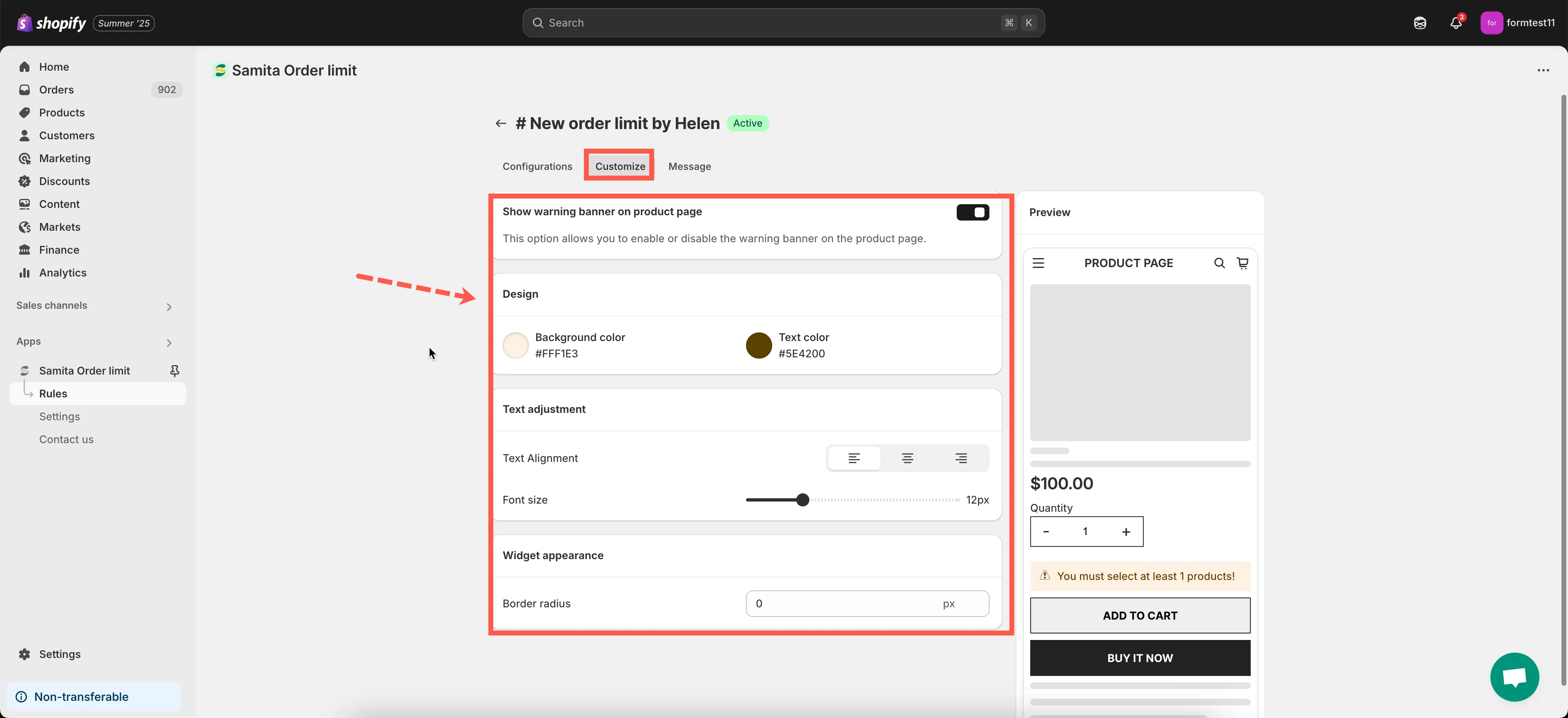
- Przejdź do karty Customize u góry edytora reguł.
- Na karcie Customize możesz zmienić poniższe ustawienia:
✅ Włączanie lub wyłączanie banera
Dział zatytułowany „✅ Włączanie lub wyłączanie banera”- Użyj przełącznika, aby włączyć lub wyłączyć baner ostrzegawczy na stronie produktu.
- Po włączeniu baner będzie wyświetlany dla każdego produktu objętego tą regułą.
🎨 Dostosowanie stylu banera
Dział zatytułowany „🎨 Dostosowanie stylu banera”Wygląd banera możesz zmienić za pomocą tych opcji:
- Background Color
Wybierz dowolny kolor za pomocą próbnika kolorów lub wpisz kod szesnastkowy (np. #FFDDDD). - Font Size
Ustaw rozmiar tekstu w banerze (np. 14px, 16px, 18px). - Border Radius
Dodaj zaokrąglone rogi banera, ustawiając promień (np. 4px, 8px, 12px).
Te ustawienia pozwalają dopasować wygląd banera do stylu Twojego sklepu.
- Kliknij Save, aby zastosować zmiany.
🎉 Baner będzie teraz wyświetlany ze zaktualizowanym stylem na odpowiednich stronach produktów.
Potrzebujesz pomocy w dopasowaniu wyglądu lub sprawdzeniu widoczności banera? Napisz do naszego zespołu na adres [email protected] – chętnie pomożemy!