
Tworzenie nowego limitu zamówienia
Aplikacja Samita Order Limit pozwala kontrolować, ile klienci mogą zamówić, dzięki limitom opartym na ilości, łącznej kwocie lub wadze. Limity możesz stosować dla wybranych klientów, produktów lub całego sklepu.
Aby utworzyć nową regułę, wykonaj poniższe kroki:
Instrukcja krok po kroku
Dział zatytułowany „Instrukcja krok po kroku”Krok 1: Utwórz nową regułę limitu zamówienia
Dział zatytułowany „Krok 1: Utwórz nową regułę limitu zamówienia”- W panelu administracyjnym Shopify otwórz aplikację Samita Order Limit.
- Na pulpicie kliknij przycisk Create new order limit rule.
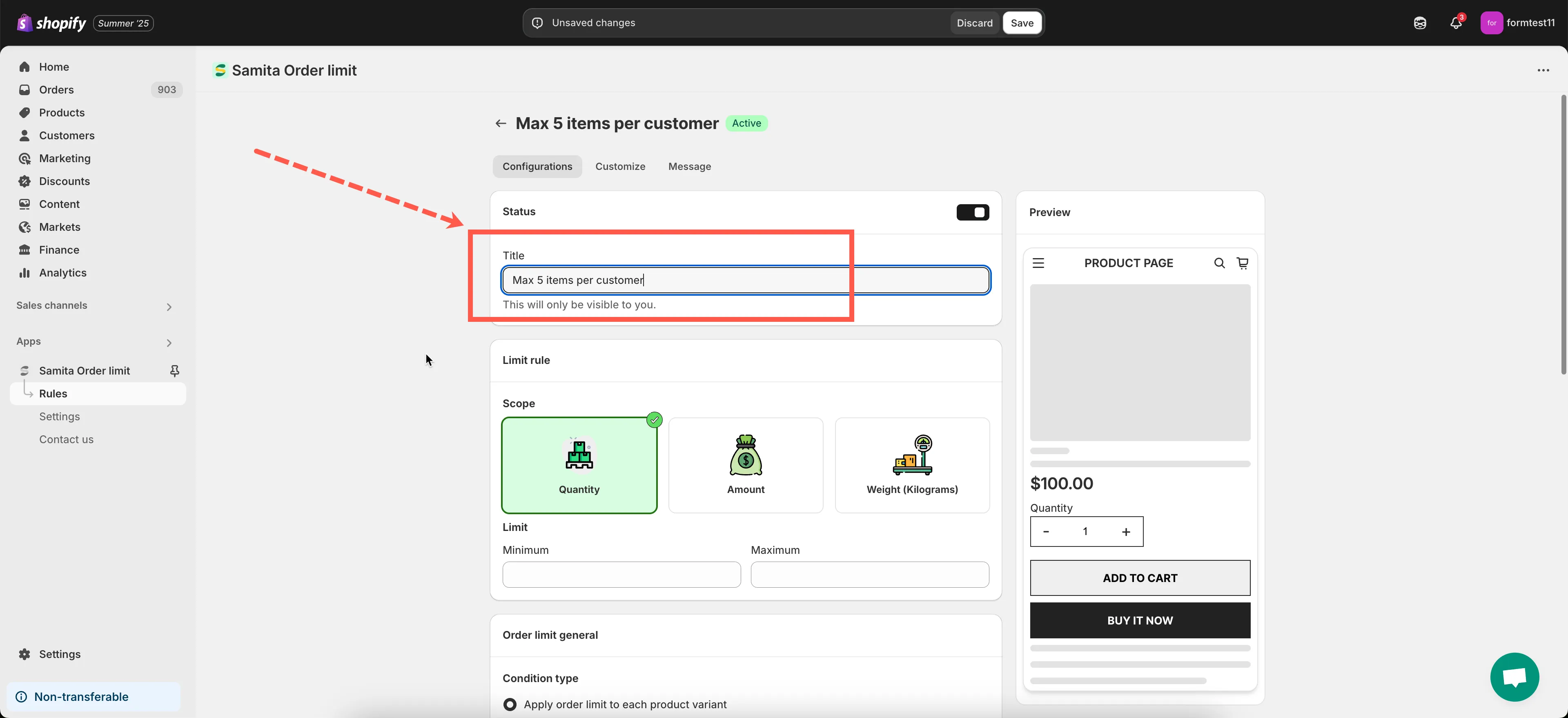
- W polu Title nadaj regule czytelną nazwę (np. „Max 5 items per customer” lub „Wholesale minimum order $100”).
Krok 2: Określ, jak limit zamówienia będzie stosowany na stronie koszyka
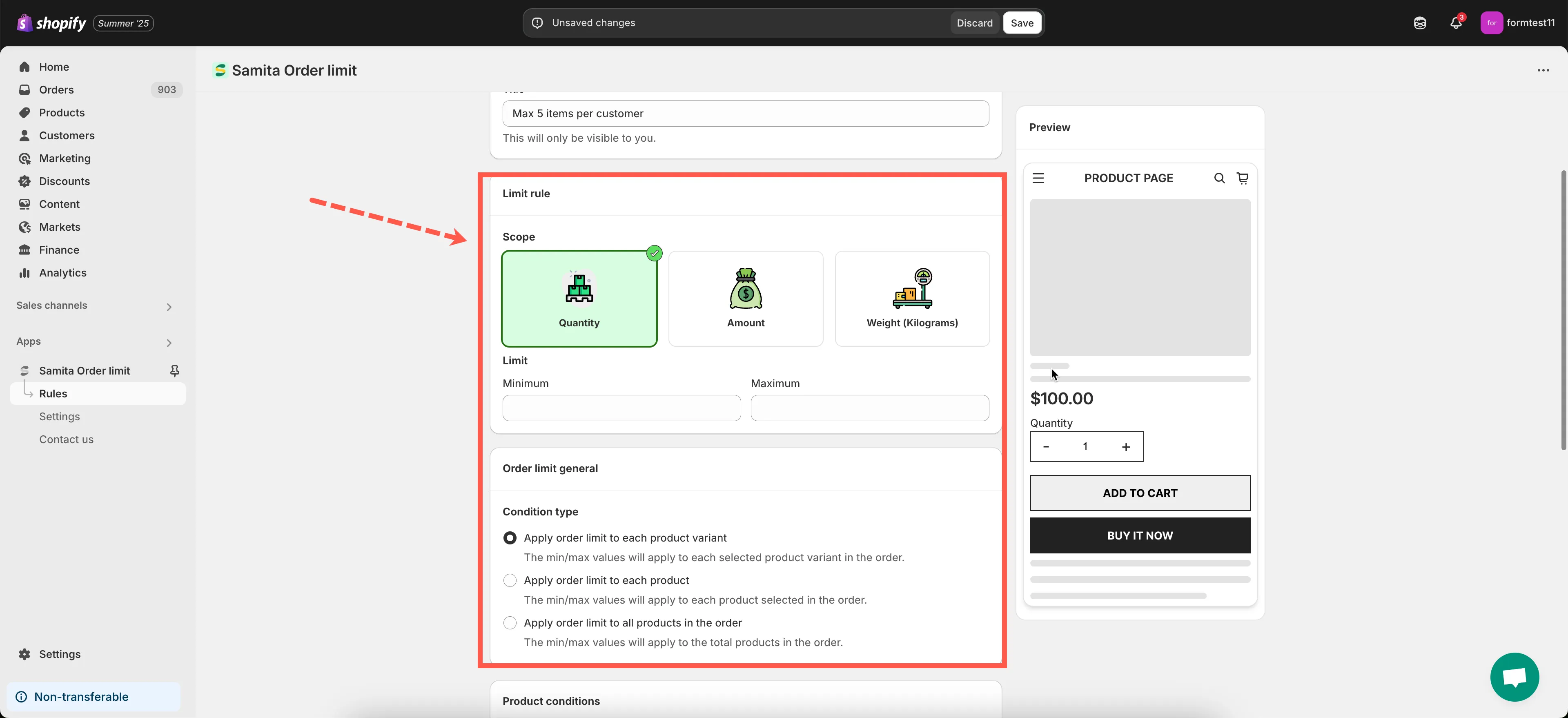
Dział zatytułowany „Krok 2: Określ, jak limit zamówienia będzie stosowany na stronie koszyka”- Wybierz Rule Type
- Quantity: ogranicz liczbę produktów w zamówieniu
- Order Amount: ogranicz według łącznej ceny (przed rabatem i wysyłką)
- Weight: ogranicz według łącznej wagi zamówienia
- Ustaw Minimum i/lub Maximum Value
Wpisz wartość limitu w zależności od typu reguły (np. minimum 3 produkty, maksimum $200). Jedno z pól możesz zostawić puste, jeśli chcesz ustawić tylko minimum lub tylko maksimum. - Wybierz, czy limit ma dotyczyć każdego wariantu, każdego produktu, czy wszystkich produktów na stronie koszyka.
Krok 3: Ustaw zakres docelowy
Dział zatytułowany „Krok 3: Ustaw zakres docelowy”Za pomocą tych ustawień określisz, gdzie i do kogo reguła ma się odnosić:
- Ogranicz zamówienia na podstawie warunku dotyczącego klientów
- Zastosuj regułę limitu zamówienia do wybranych produktów
Krok 4: Dostosuj komunikat o błędzie
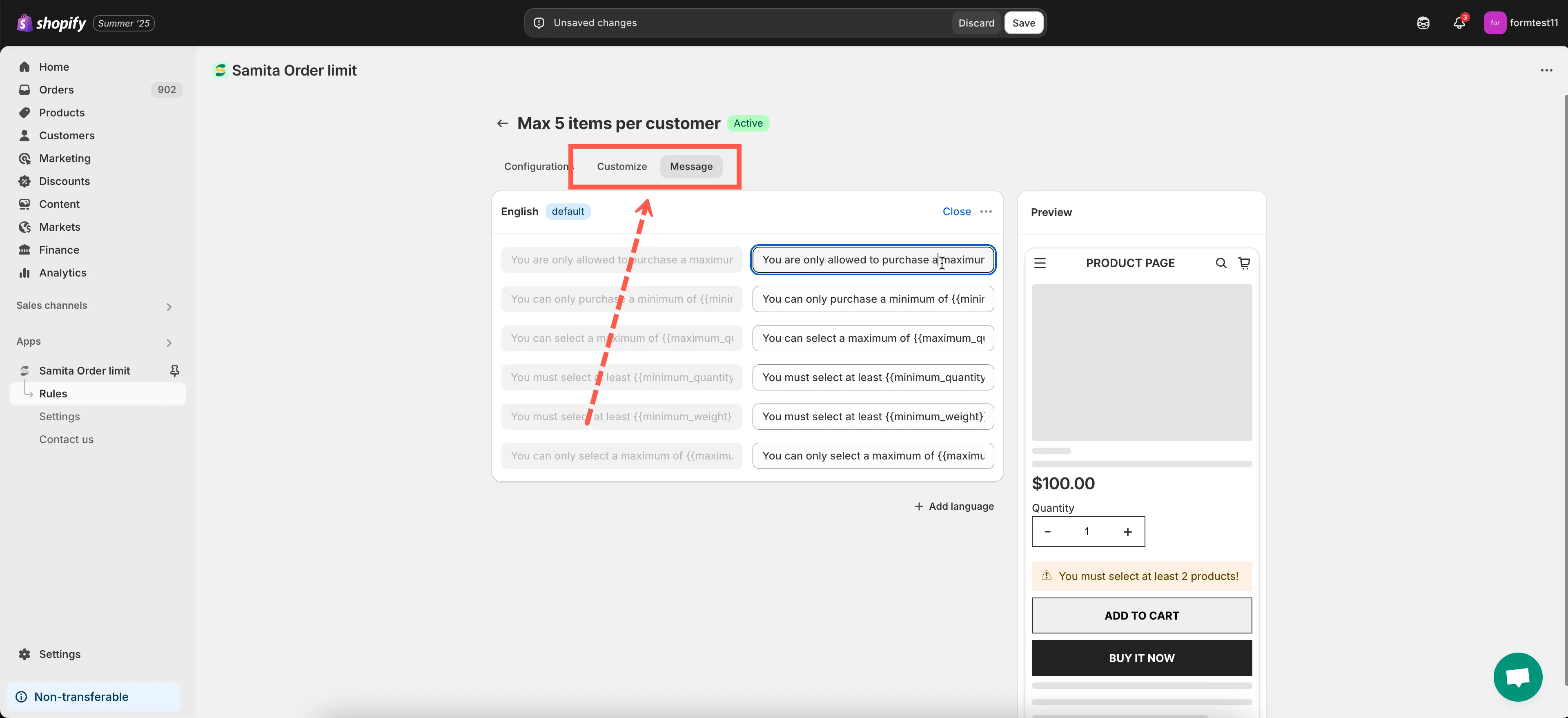
Dział zatytułowany „Krok 4: Dostosuj komunikat o błędzie”Ten komunikat wyświetli się, gdy klient spróbuje złożyć zamówienie niespełniające reguły.
Przykład:
- „You must order at least $50 to check out.”
- „You can only purchase up to 10 units of this product.”
- Przejdź do karty Message, aby zmienić treść komunikatu o błędzie
- Przejdź do karty Customize, aby dostosować wygląd komunikatu o błędzie
Krok 5: Zapisz zmiany
Dział zatytułowany „Krok 5: Zapisz zmiany”🎉 Twoja reguła limitu zamówienia jest już aktywna!
✅ Ważne: włącz osadzenie aplikacji
Dział zatytułowany „✅ Ważne: włącz osadzenie aplikacji”Upewnij się, że aplikacja jest włączona w Twoim motywie, aby reguły działały w sklepie. Instrukcje znajdziesz w przewodniku Integracja z motywem.
🧪 Przetestuj regułę
Dział zatytułowany „🧪 Przetestuj regułę”Spróbuj złożyć w sklepie zamówienie, które spełnia warunki reguły i je przekracza, aby potwierdzić, że wszystko działa prawidłowo.
Potrzebujesz pomocy? Napisz do nas w dowolnym momencie na adres [email protected]. Chętnie pomożemy!