
Ajustar el banner de advertencia en la página de producto
La aplicación Samita Order Limit muestra un banner de advertencia en las páginas de producto para avisar de que un producto está sujeto a límites de pedido. Puedes personalizar por completo la apariencia de este banner para que coincida con la imagen de marca y las preferencias de tu tienda.
Esta guía explica cómo activar, desactivar y dar estilo al banner directamente desde los ajustes de la regla.
🧭 Cómo ajustar el banner de advertencia
Sección titulada «🧭 Cómo ajustar el banner de advertencia»- Desde el panel de administración de Shopify, abre la aplicación Samita Order Limit.
- En el panel de la aplicación, busca la regla que quieres editar y haz clic para abrirla.
- Ve a la pestaña Customize, en la parte superior del editor de reglas.
- En la pestaña Customize, puedes modificar los siguientes ajustes:
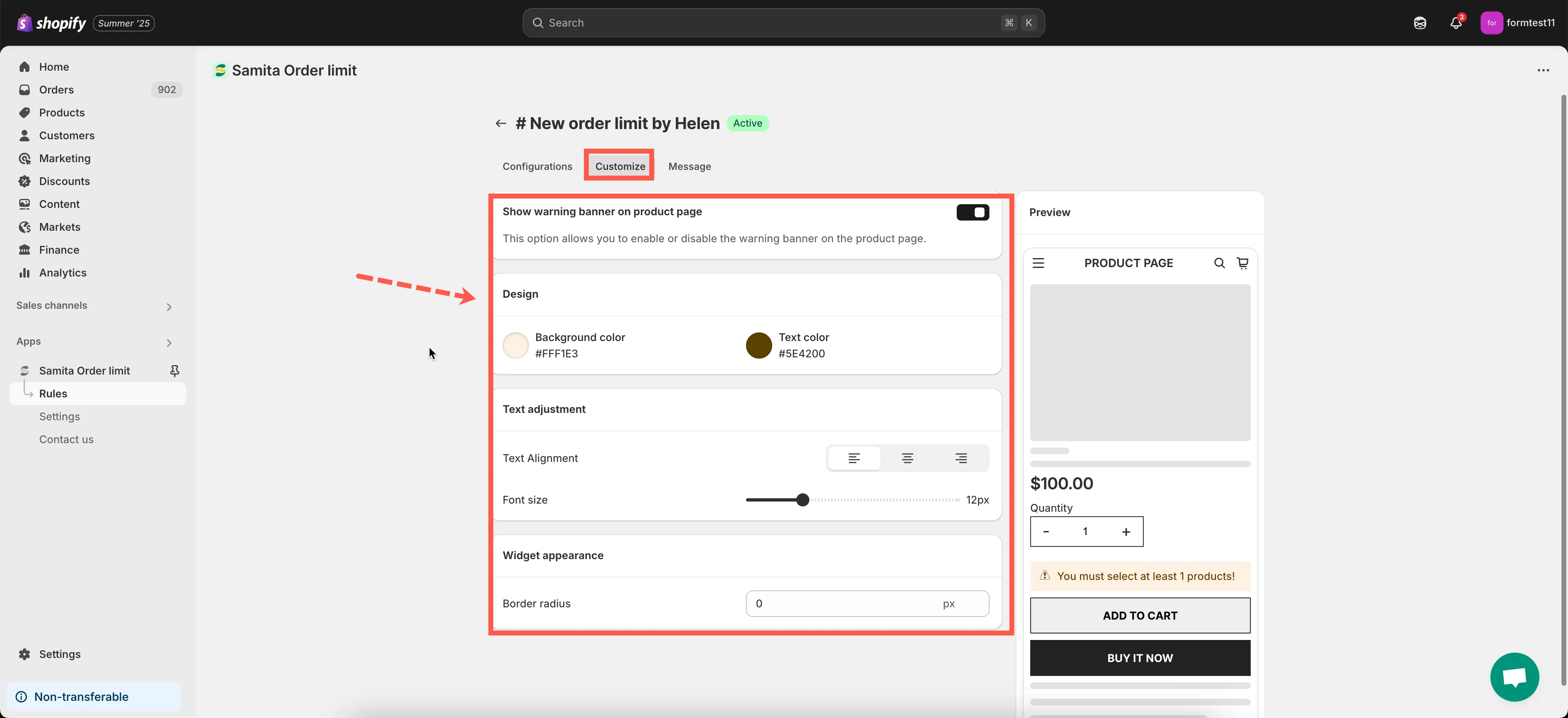
✅ Activar o desactivar el banner
Sección titulada «✅ Activar o desactivar el banner»- Usa el interruptor para activar o desactivar el banner de advertencia en la página de detalles del producto.
- Cuando está activado, el banner aparecerá en cualquier producto incluido en esta regla.
🎨 Personalizar el estilo del banner
Sección titulada «🎨 Personalizar el estilo del banner»Puedes ajustar el aspecto del banner con estas opciones:
- Background Color
Elige cualquier color con el selector de color o introduce un código hexadecimal (p. ej., #FFDDDD). - Font Size
Define el tamaño del texto del contenido del banner (p. ej., 14px, 16px, 18px). - Border Radius
Añade esquinas redondeadas al banner indicando el radio (p. ej., 4px, 8px, 12px).
Estos ajustes te permiten hacer que el diseño del banner coincida con el estilo de tu tienda online.
- Haz clic en Save para aplicar los cambios.
🎉 Tu banner aparecerá ahora con el estilo actualizado en las páginas de producto correspondientes.
¿Necesitas ayuda para igualar tu diseño o probar la visibilidad del banner? Escribe a nuestro equipo a [email protected]: ¡estaremos encantados de ayudarte!