
Warnbanner auf der Produktseite anpassen
Die App Samita Order Limit zeigt auf Produktseiten ein Warnbanner an, um auf Bestellgrenzen für ein Produkt hinzuweisen. Sie können das Aussehen dieses Banners vollständig an das Branding und Ihre Vorlieben anpassen.
Diese Anleitung erklärt, wie Sie das Banner direkt in den Regeleinstellungen aktivieren, deaktivieren und gestalten.
🧭 So passen Sie das Warnbanner an
Abschnitt betitelt „🧭 So passen Sie das Warnbanner an“- Öffnen Sie in Ihrem Shopify Admin die App Samita Order Limit.
- Suchen Sie im App-Dashboard die Regel, die Sie bearbeiten möchten, und klicken Sie darauf, um sie zu öffnen.
- Wechseln Sie oben im Regeleditor zum Tab Customize.
- Im Tab Customize können Sie folgende Einstellungen ändern:
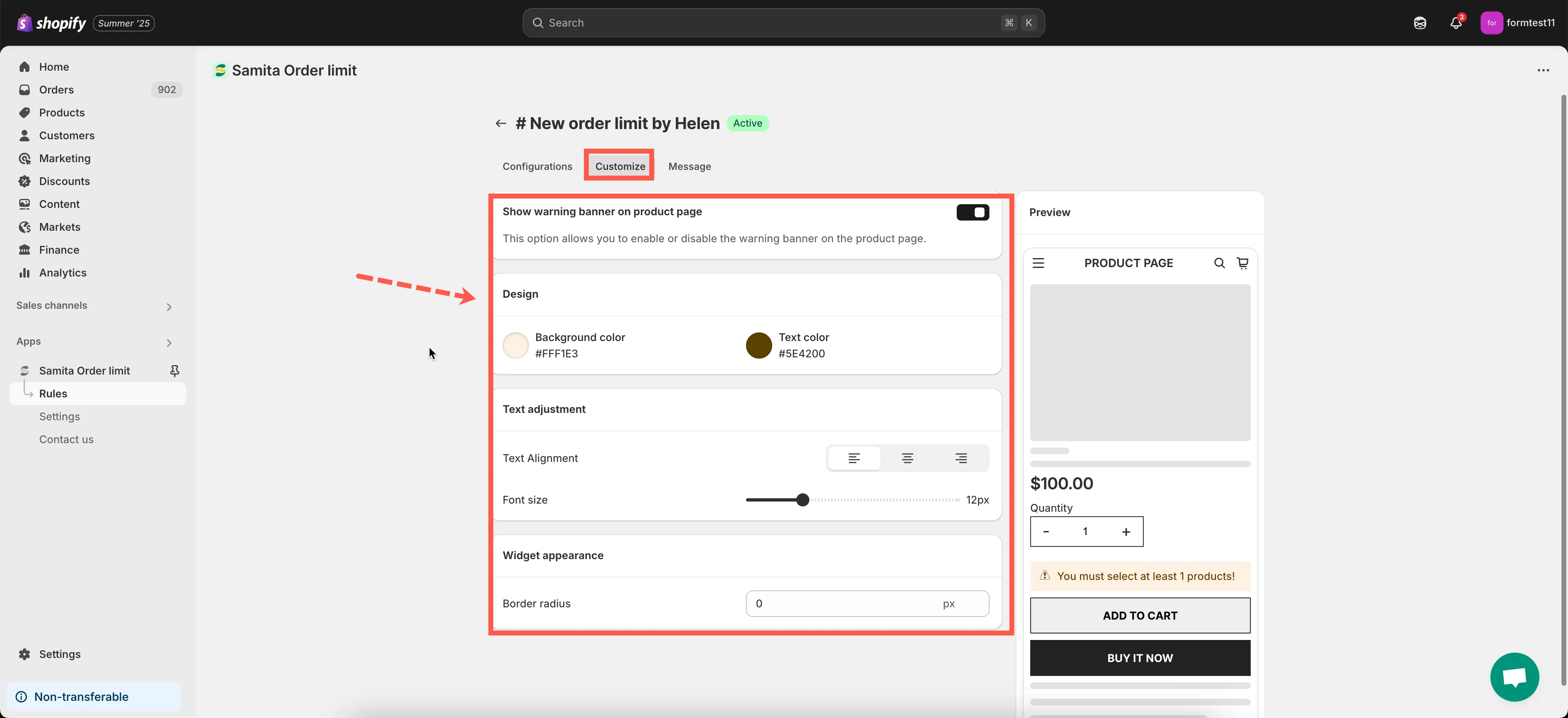
✅ Banner aktivieren oder deaktivieren
Abschnitt betitelt „✅ Banner aktivieren oder deaktivieren“- Mit dem Schalter aktivieren oder deaktivieren Sie das Warnbanner auf der Produktseite.
- Wenn es aktiviert ist, erscheint das Banner bei jedem Produkt, das in dieser Regel enthalten ist.
🎨 Bannerstil anpassen
Abschnitt betitelt „🎨 Bannerstil anpassen“Mit diesen Optionen passen Sie Look and Feel des Banners an:
- Background Color
Wählen Sie eine beliebige Farbe mit der Farbauswahl oder geben Sie einen Hex-Code ein (z. B. #FFDDDD). - Font Size
Legen Sie die Textgröße für den Bannerinhalt fest (z. B. 14px, 16px, 18px). - Border Radius
Runden Sie die Ecken des Banners ab, indem Sie den Radius festlegen (z. B. 4px, 8px, 12px).
Mit diesen Einstellungen passen Sie das Bannerdesign an den Stil Ihres Onlineshops an.
- Klicken Sie auf Save, um Ihre Änderungen zu übernehmen.
🎉 Ihr Banner erscheint jetzt im aktualisierten Stil auf den entsprechenden Produktseiten.
Brauchen Sie Hilfe, um Ihr Design anzupassen oder die Sichtbarkeit des Banners zu testen? Schreiben Sie unserem Team an [email protected] – wir helfen gern!