
Ustawianie warunków dotyczących produktów
Aplikacja Samita Order Limit daje Ci pełną kontrolę nad tym, do których produktów odnosi się reguła. Możesz kierować ją na wszystkie produkty, wybrane kolekcje, pojedyncze produkty lub produkty z określonymi tagami. Ułatwia to tworzenie ograniczeń zamówień dla konkretnych produktów – na przykład limitowanie produktów w przedsprzedaży lub kontrolowanie dostępu do produktów o dużym popycie.
Skorzystaj z tego przewodnika, aby skonfigurować kierowanie reguł limitów zamówień na podstawie produktów.
🎯 Po co używać warunków dotyczących produktów?
Dział zatytułowany „🎯 Po co używać warunków dotyczących produktów?”Warunki dotyczące produktów pomagają:
- Stosować limity tylko do wybranych produktów (np. „Max 2 per customer” dla produktów z edycji limitowanej)
- Wymuszać zamawianie dużych ilości dla wybranych kolekcji (np. „Minimum 10 units” dla produktów hurtowych)
- Kontrolować sprzedaż różnych produktów bez wpływu na cały sklep
👣 Jak ustawić warunki dotyczące produktów
Dział zatytułowany „👣 Jak ustawić warunki dotyczące produktów”Podczas tworzenia lub edycji reguły:
- Otwórz aplikację Samita Order Limit w panelu administracyjnym Shopify
- Kliknij istniejącą regułę lub przycisk Create new order limit rule
- Przewiń do sekcji Customer conditions
- Wybierz jedną z poniższych opcji:
1. Zastosuj do wszystkich produktów (domyślnie)
Dział zatytułowany „1. Zastosuj do wszystkich produktów (domyślnie)”- Wystarczy wybrać opcję All products, aby zastosować regułę do wszystkich produktów w Twoim sklepie.
📝 Przykład:
Użyj tej opcji do minimalnych wymagań dotyczących zamówień w całym sklepie (np. „Minimum $20 per order”).
—
2. Zastosuj do wybranych produktów
Dział zatytułowany „2. Zastosuj do wybranych produktów”- Wybierz opcję Specific products
- Kliknij przycisk Select Products lub Browser
- Za pomocą pola wyszukiwania wybierz poszczególne produkty, których ma dotyczyć ta reguła
- Kliknij Select
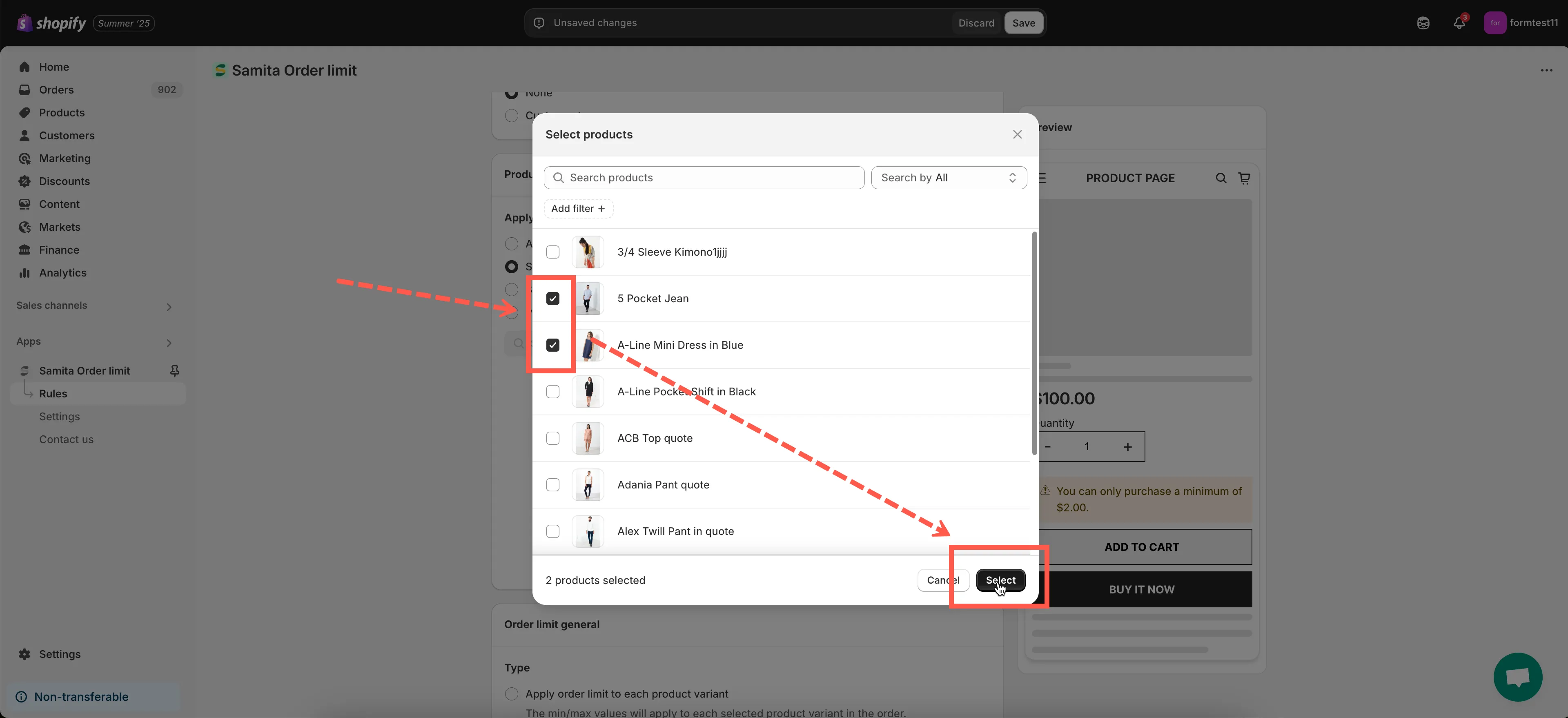
📝 Przykład:
Zastosuj limit tylko do wybranych produktów, takich jak „Limited Edition Hoodie” lub „Pre-Order Laptop”.
—
3. Zastosuj do kolekcji
Dział zatytułowany „3. Zastosuj do kolekcji”- Wybierz opcję Specific collections
- Kliknij pole Select Collections lub przycisk Browse
- Wybierz co najmniej jedną kolekcję Shopify ze swojego sklepu
- Kliknij Select
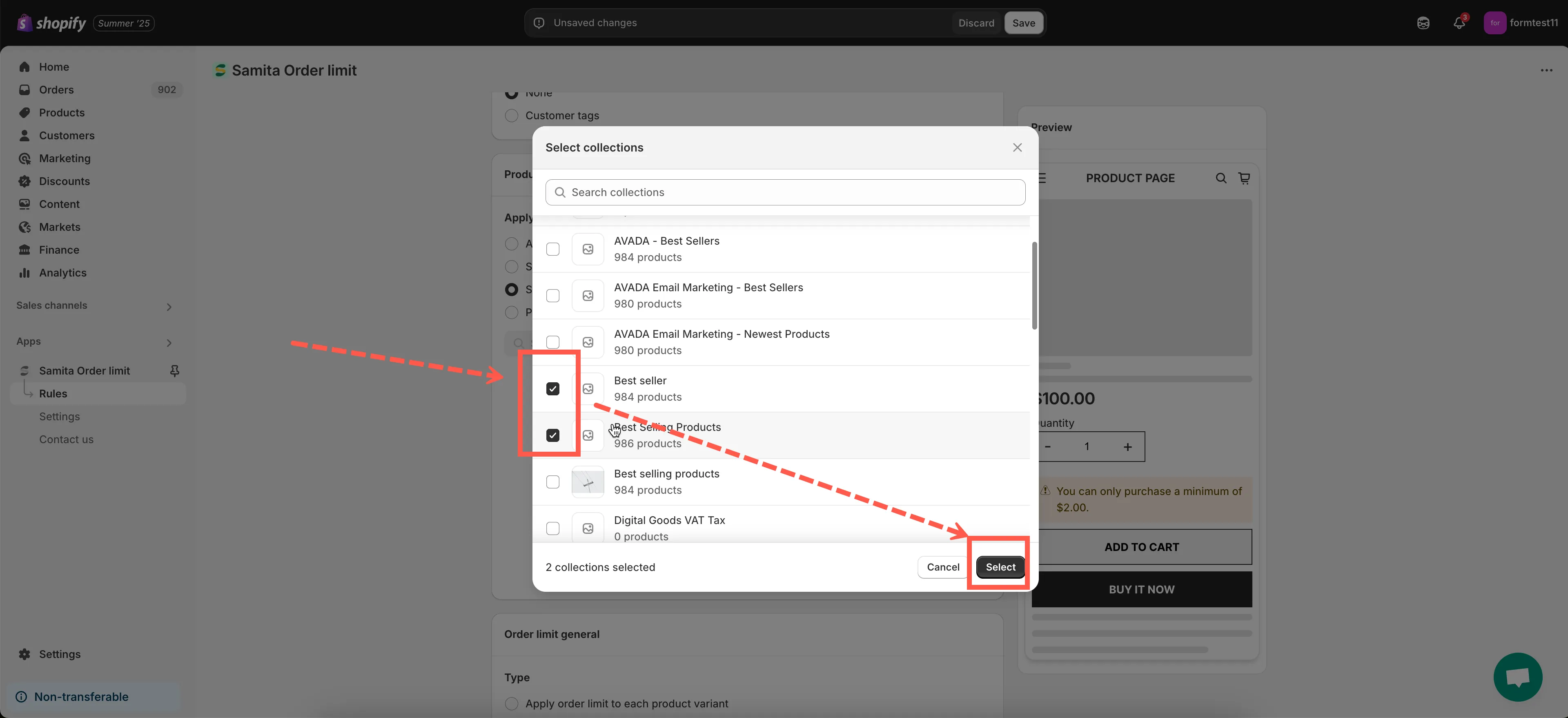
📝 Przykład:
Ustaw regułę „Minimum 5 units” dla całej kolekcji „Wholesale”.
—
4. Zastosuj do produktów z określonymi tagami
Dział zatytułowany „4. Zastosuj do produktów z określonymi tagami”- Wpisz co najmniej jeden tag produktu w polu „Product Tags”
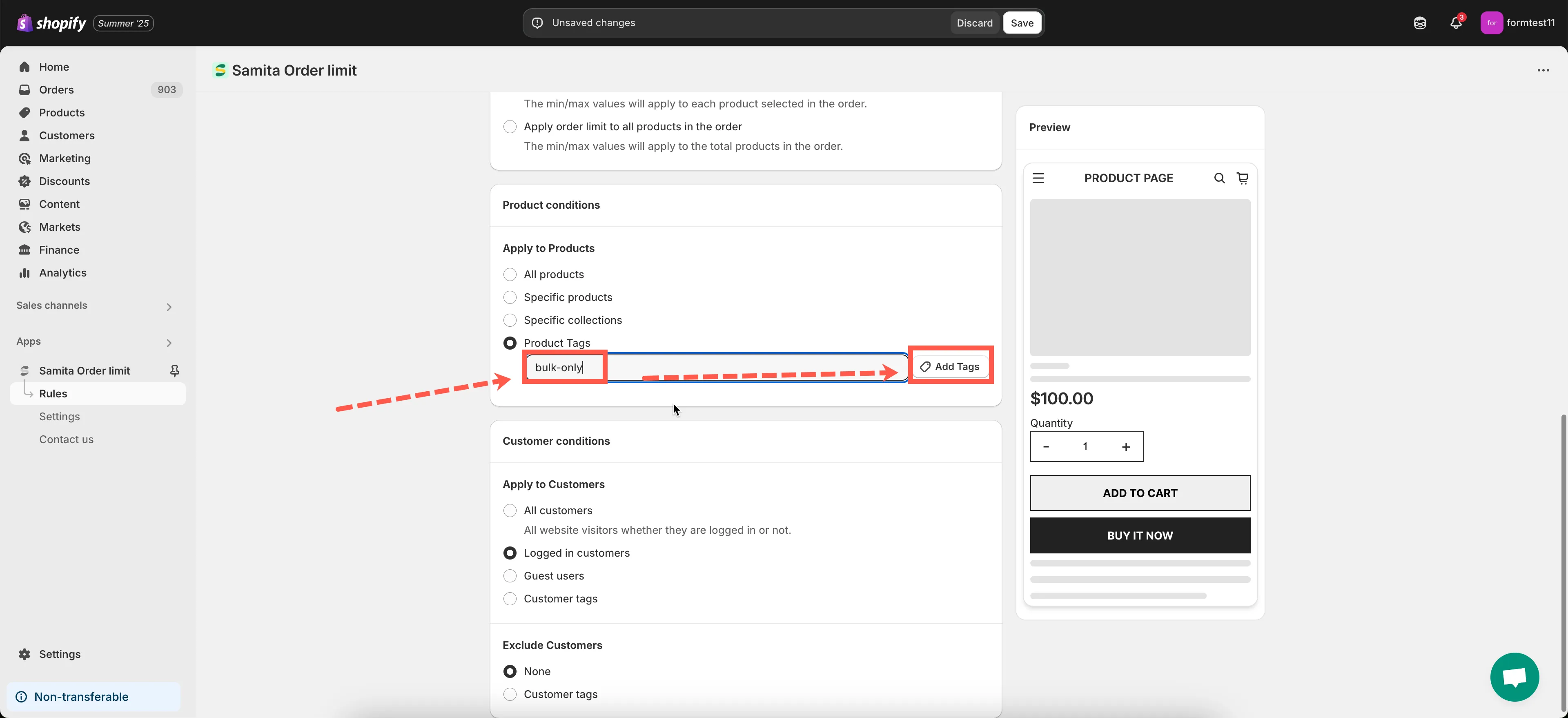
📝 Przykład:
Jeśli wszystkie produkty dostępne wyłącznie w zamówieniach hurtowych oznaczasz tagiem „bulk-only”, wystarczy wpisać tutaj ten tag. Reguła będzie dotyczyć tylko tak oznaczonych produktów.
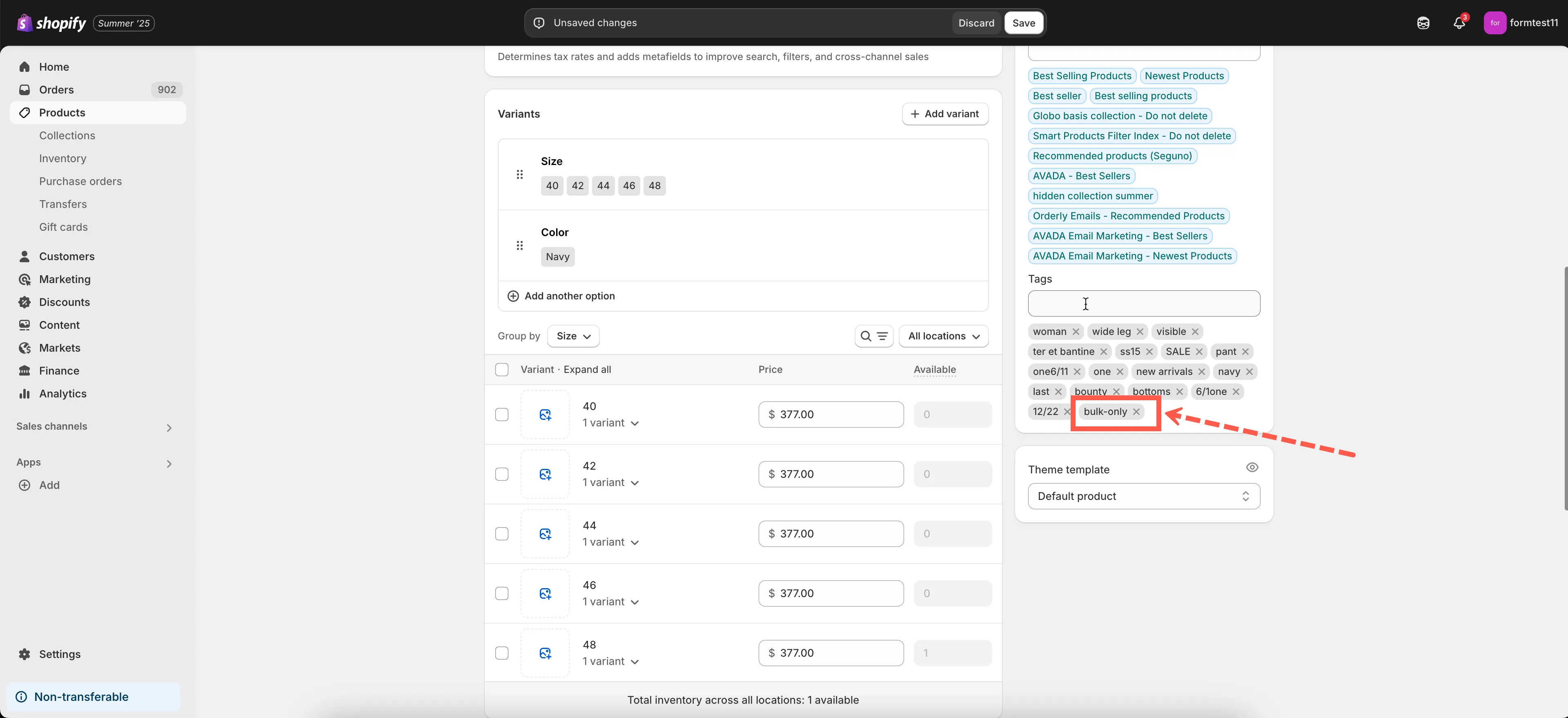
💡 Wskazówka: tagami produktów możesz zarządzać w panelu administracyjnym Shopify w sekcji Produkty > [Wybierz produkt] > Tagi.
🔎 Testowanie reguł opartych na produktach
Dział zatytułowany „🔎 Testowanie reguł opartych na produktach”Aby przetestować regułę:
- Odwiedź stronę produktu lub kolekcji w sklepie
- Dodaj do koszyka produkty spełniające warunki dotyczące produktów
- Spróbuj złożyć zamówienie, które łamie regułę
- Potwierdź, że pojawia się komunikat o błędzie lub finalizacja zakupu zostaje zablokowana
—
Potrzebujesz pomocy w wyborze odpowiednich produktów lub warunków? Napisz do nas na adres [email protected], a chętnie pomożemy!