
注文制限を設定する
Samita Order Limitアプリで注文制限ルールを作成する際は、General Configurationセクションで、制限の適用方法、測定する指標(数量、金額、重量)、制限の具体的な値を定義できます。
このガイドでは、これら3つの主要な設定について説明します。
1. 制限ルールを設定する
Section titled “1. 制限ルールを設定する”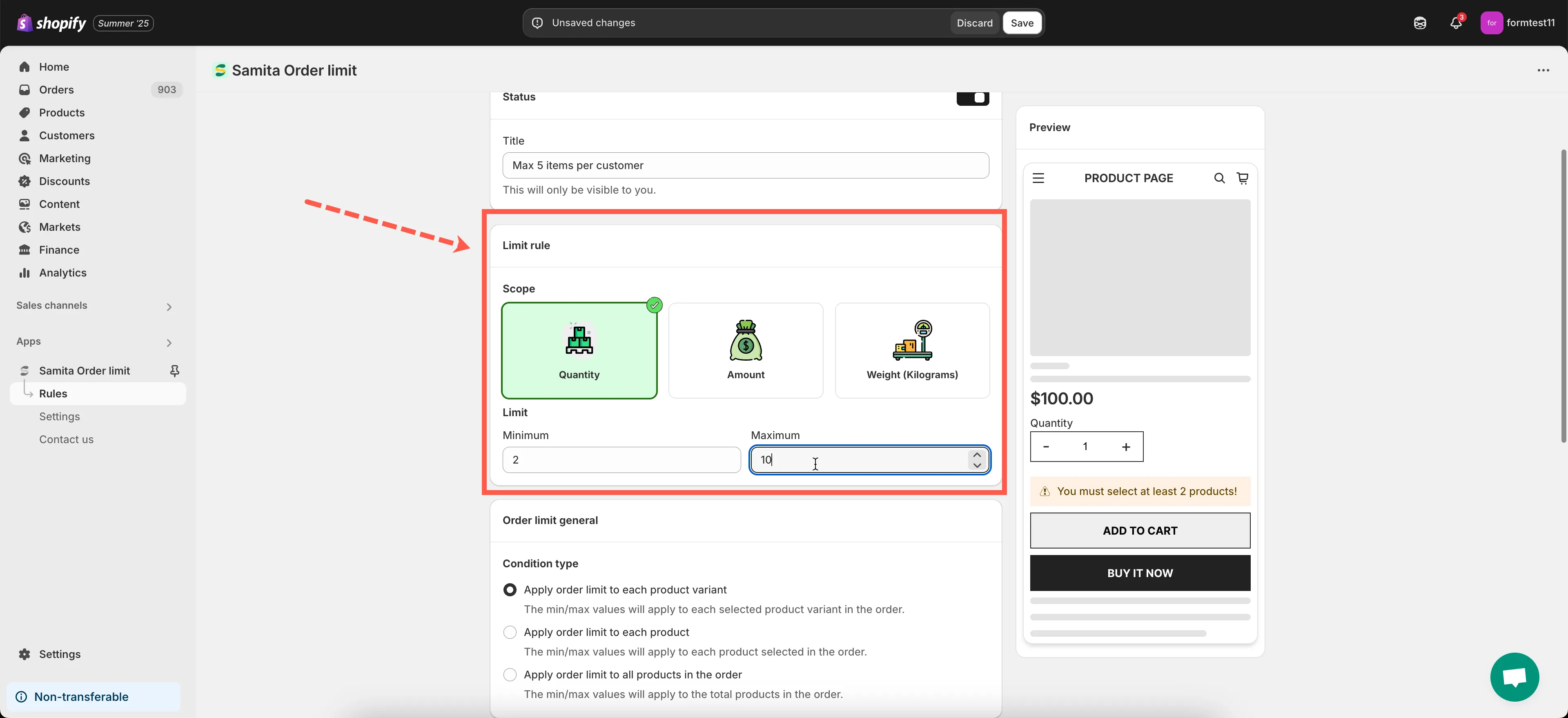
1.1. ルールが測定する対象を設定する(Scope)
Section titled “1.1. ルールが測定する対象を設定する(Scope)”注文のどの要素を制限の基準にするかを定義します。
次のいずれかを選択できます。
- Quantity
注文内の商品の合計数です(上記の条件タイプに基づきます) - Amount
カート内の商品の合計価格です(送料と割引の適用前に計算されます) - Weight (kilograms)
カート内の選択した商品の合計重量です。
注:商品の重量は、Shopify管理画面で正しく設定されている必要があります。
配送上の制限として合計重量を制限する、卸売のお客様に最低購入額を設けるなど、ビジネスルールに最も合ったスコープを選択してください。
1.2. 制限値を入力する
Section titled “1.2. 制限値を入力する”最後に、制限を定義する数値を設定します。次の値を入力できます。
- Minimum value:必要な最小の数量、金額、または重量
- Maximum value:許可される最大の数量、金額、または重量
例:
- Minimum = 10、Maximum =(空白)
→ お客様は最低10個を注文する必要があります。上限はありません。 - Minimum =(空白)、Maximum = 5
→ お客様は5個を超えて注文できません。 - Minimum = 50、Maximum = 200
→ お客様は最低$50、最大$200まで購入する必要があります。
💡 ヒント:ストアフロントでルールをテストして、想定どおりに動作することを確認してください。ルールが正しく機能するように、テーマでアプリの埋め込みが有効になっていることも確認してください。
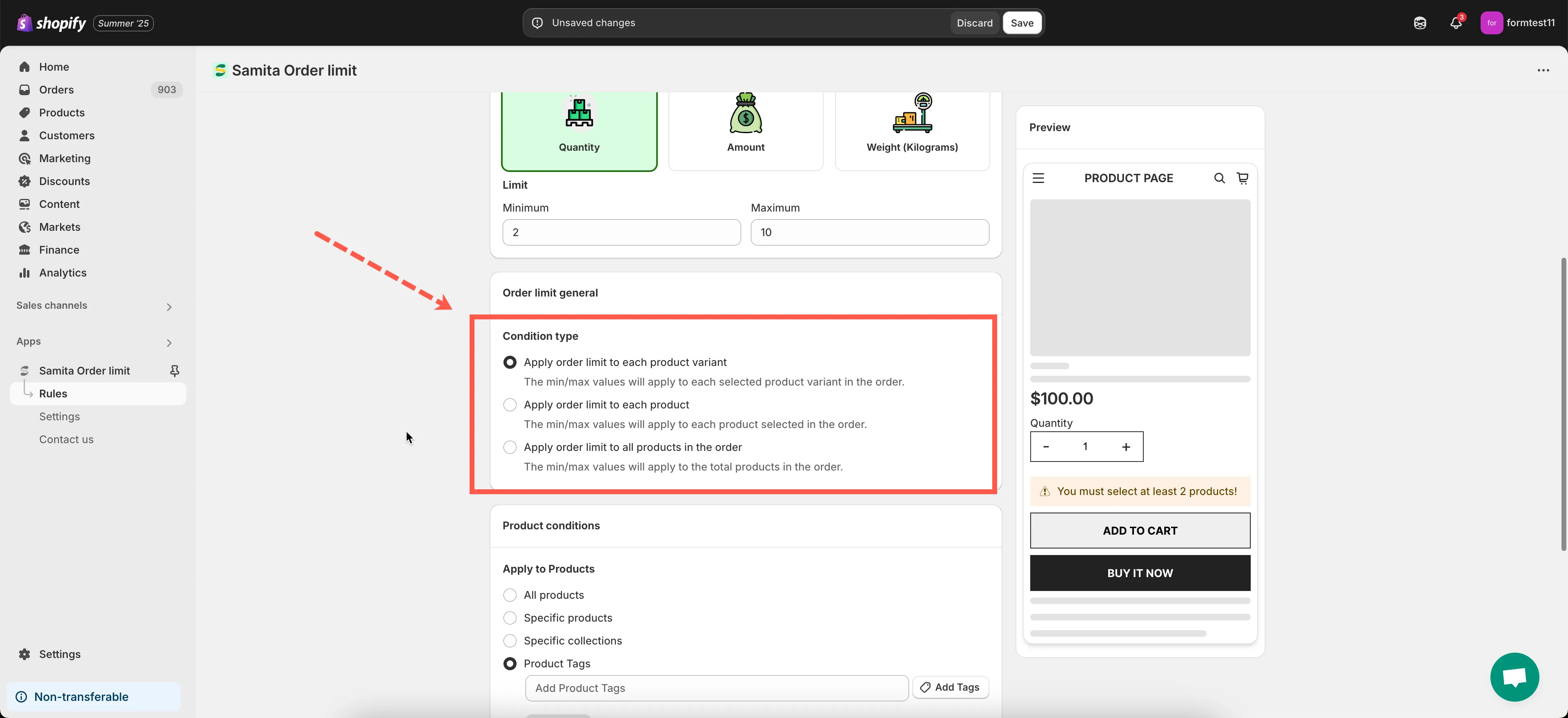
2. ルールを商品に適用する方法を選択する(Condition type)
Section titled “2. ルールを商品に適用する方法を選択する(Condition type)”この設定で、アプリが注文内の商品全体に対して制限をどのように評価するかが決まります。次のいずれかのオプションを選択できます。
- Apply limit to each product variant
最小値と最大値が、カート内の選択した各バリエーションに個別に適用されます。
例:最大 = 3の場合、お客様は各バリエーションを最大3個まで注文できます。 - Apply limit to each product
最小値と最大値が、バリエーションに関係なく、固有の商品ごとに適用されます。
例:最大 = 3の場合、お客様が複数のバリエーションを選択しても、商品ごとに合計3個まで購入できます。 - Apply limit to all products in the order
最小値と最大値が、カート内の一致するすべての商品の合計に適用されます。
例:最大 = 5の場合、お客様は選択したすべての商品の合計で5個までしか注文できません。
カート全体で制限をどのように動作させたいかに合わせて、条件を選択してください。
サポートが必要な場合は、[email protected]までお問い合わせください。お手伝いします。