
Bestellbegrenzung konfigurieren
Wenn Sie in der App Samita Order Limit eine Bestellbegrenzungsregel erstellen, legen Sie im Abschnitt General Configuration fest, wie das Limit angewendet wird, welche Messgröße gilt (Menge, Betrag oder Gewicht) und welche Werte das Limit hat.
Diese Anleitung erklärt, wie Sie diese drei zentralen Einstellungen konfigurieren.
1. Limit-Regel konfigurieren
Abschnitt betitelt „1. Limit-Regel konfigurieren“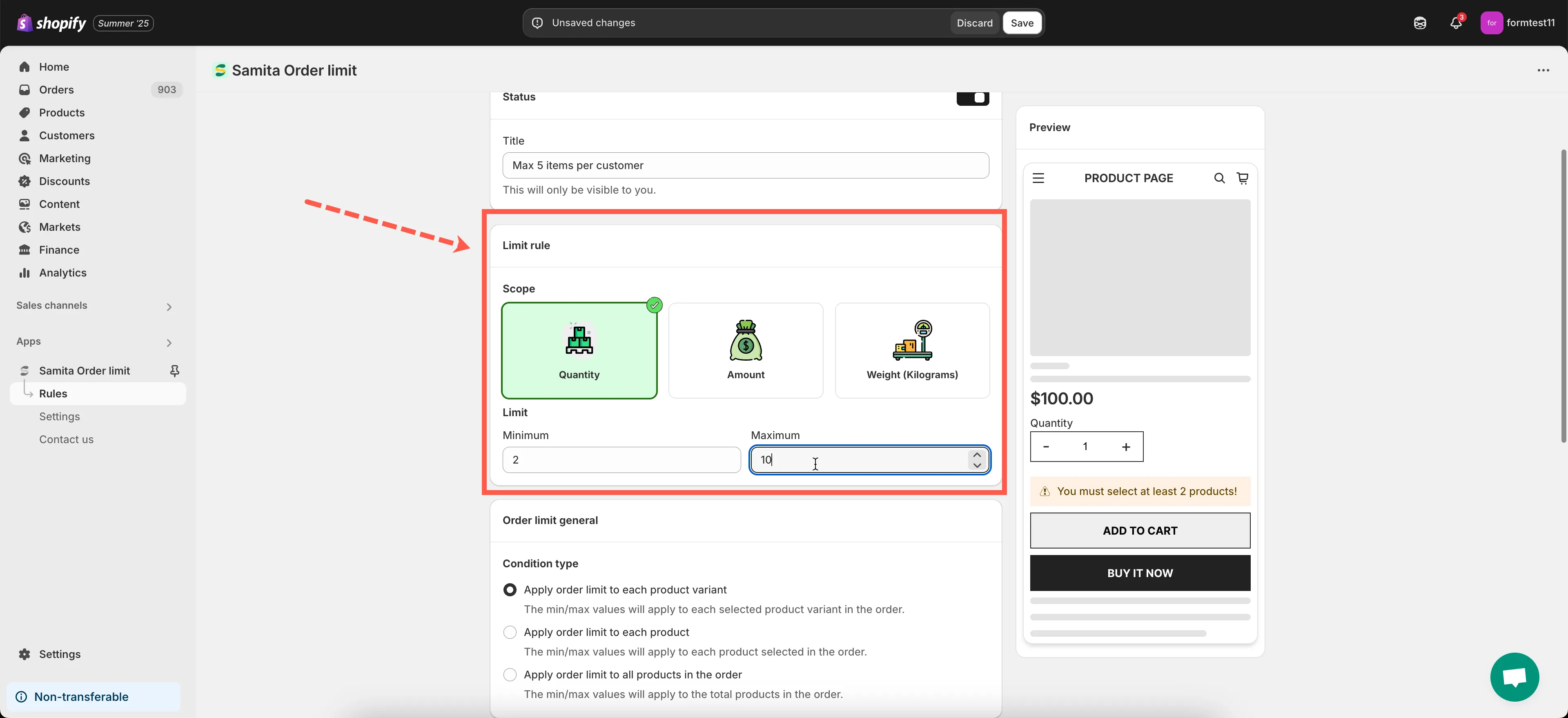
1.1. Festlegen, was die Regel misst (Scope)
Abschnitt betitelt „1.1. Festlegen, was die Regel misst (Scope)“Damit bestimmen Sie, auf welchen Aspekt der Bestellung sich das Limit bezieht.
Sie können eine der folgenden Optionen wählen:
- Quantity
Die Gesamtzahl der Artikel in der Bestellung (abhängig vom oben gewählten Bedingungstyp) - Amount
Der Gesamtpreis der Artikel im Warenkorb (berechnet vor Versand und Rabatten) - Weight (kilograms)
Das Gesamtgewicht der ausgewählten Produkte im Warenkorb.
Hinweis: Die Produktgewichte müssen in Ihrem Shopify Admin korrekt hinterlegt sein.
Wählen Sie den Bereich, der am besten zu Ihren Geschäftsregeln passt, etwa ein Gesamtgewichtslimit wegen Versandbeschränkungen oder einen Mindestbestellwert für Großhandelskundschaft.
1.2. Grenzwerte eingeben
Abschnitt betitelt „1.2. Grenzwerte eingeben“Legen Sie zuletzt die Zahlenwerte fest, die die Limits bestimmen. Sie können Folgendes eingeben:
- Minimum value: Die erforderliche Mindestmenge, der Mindestbetrag oder das Mindestgewicht
- Maximum value: Die zulässige Höchstmenge, der Höchstbetrag oder das Höchstgewicht
Beispiele:
- Minimum = 10, Maximum = (leer)
→ Es müssen mindestens 10 Stück bestellt werden, ohne Obergrenze. - Minimum = (leer), Maximum = 5
→ Es dürfen nicht mehr als 5 Stück bestellt werden. - Minimum = 50, Maximum = 200
→ Es müssen mindestens 50 $ und dürfen höchstens 200 $ ausgegeben werden.
💡 Tipp: Testen Sie Ihre Regel unbedingt im Onlineshop, um zu prüfen, ob sie sich wie erwartet verhält. Achten Sie darauf, dass die App-Einbettung in Ihrem Theme aktiviert ist, damit die Regeln richtig funktionieren.
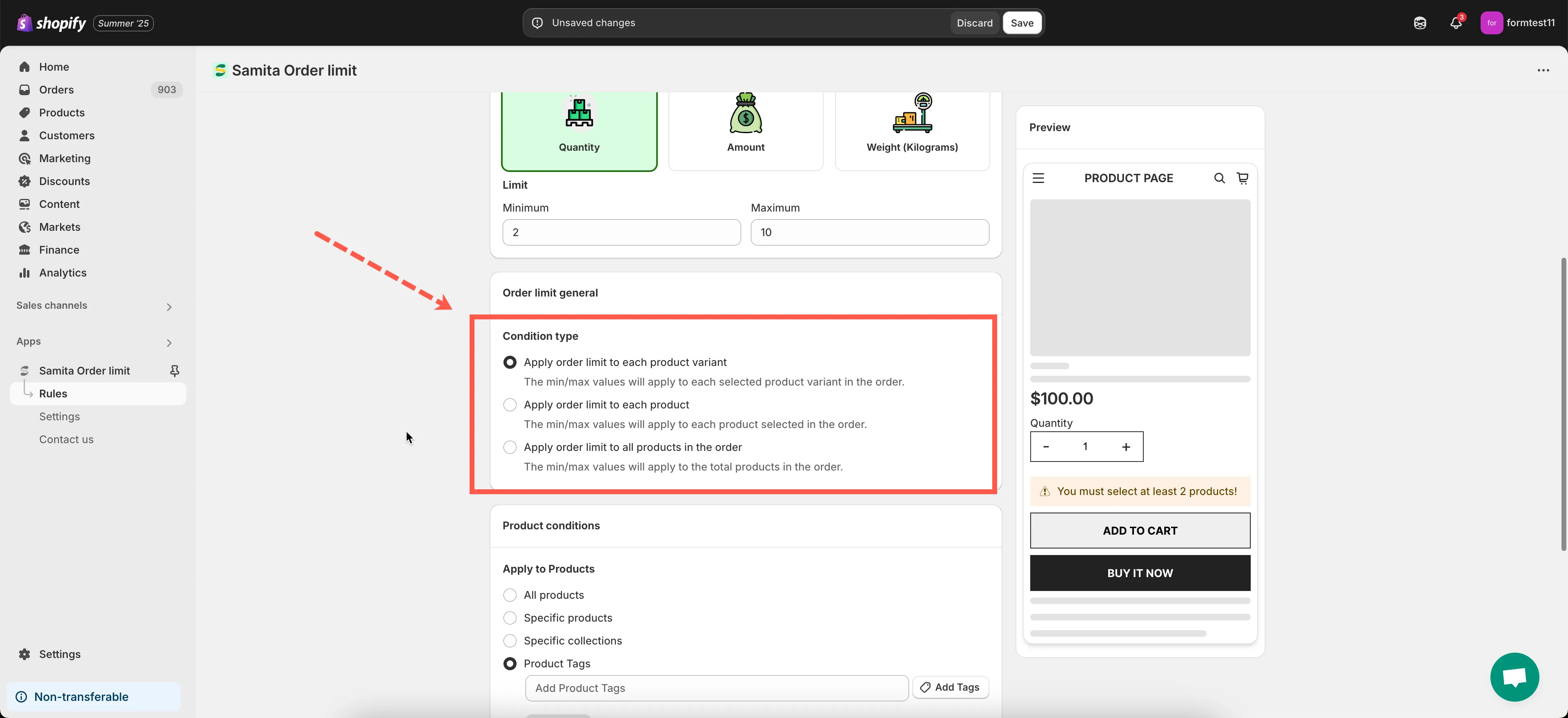
2. Festlegen, wie die Regeln auf Produkte angewendet werden (Condition type)
Abschnitt betitelt „2. Festlegen, wie die Regeln auf Produkte angewendet werden (Condition type)“Diese Einstellung bestimmt, wie die App das Limit über die Produkte einer Bestellung hinweg auswertet. Sie können eine der folgenden Optionen wählen:
- Apply limit to each product variant
Die Mindest- und Höchstwerte gelten einzeln für jede ausgewählte Produktvariante im Warenkorb.
Beispiel: Bei Maximum = 3 können bis zu 3 Stück jeder Variante bestellt werden. - Apply limit to each product
Die Mindest- und Höchstwerte gelten für jedes einzelne Produkt, unabhängig von der Variante.
Beispiel: Bei Maximum = 3 können insgesamt bis zu 3 Stück pro Produkt gekauft werden, auch wenn mehrere Varianten gewählt werden. - Apply limit to all products in the order
Die Mindest- und Höchstwerte gelten für die Summe aller passenden Produkte im Warenkorb zusammen.
Beispiel: Bei Maximum = 5 können insgesamt nicht mehr als 5 Stück über alle ausgewählten Produkte hinweg bestellt werden.
Wählen Sie die Bedingung, die dazu passt, wie sich das Limit im Warenkorb verhalten soll.
Brauchen Sie Unterstützung? Schreiben Sie uns an [email protected] – wir helfen gern!