
商品の条件を設定する
Samita Order Limitアプリでは、ルールを適用する商品を自由に指定できます。すべての商品、特定のコレクション、個別の商品、または特定のタグが付いた商品を対象にできます。これにより、予約商品の制限や人気商品の購入管理など、商品ごとの注文制限を簡単に作成できます。
このガイドを参考に、注文制限ルールの商品ベースのターゲティングを設定してください。
🎯 商品の条件を使う理由
Section titled “🎯 商品の条件を使う理由”商品の条件を使うと、次のことができます。
- 選択した商品にのみ制限を適用する(例:限定版の商品に「1お客様あたり最大2点」を設定する)
- 特定のコレクションにまとめ買いの要件を適用する(例:卸売商品に「最低10個」を設定する)
- ストア全体に影響を与えずに、商品ごとの販売方法を管理する
👣 商品の条件を設定する方法
Section titled “👣 商品の条件を設定する方法”ルールを作成または編集する際に、次の手順に従います。
- Shopify管理画面でSamita Order Limitアプリを開きます
- 既存のルールをクリックするか、Create new order limit ruleボタンをクリックします
- Customer conditionsセクションまでスクロールします
- 次のいずれかのオプションを選択します:
1. すべての商品に適用する(デフォルト)
Section titled “1. すべての商品に適用する(デフォルト)”- All productsオプションを選択するだけで、ストアのすべての商品にルールが適用されます。
📝 例:
ストア全体の最低注文要件(例:「1注文あたり最低$20」)には、このオプションを使用します。
—
2. 特定の商品に適用する
Section titled “2. 特定の商品に適用する”- Specific productsオプションを選択します
- Select ProductsまたはBrowserボタンをクリックします
- 検索ボックスを使って、このルールの対象にする商品を個別に選択します
- Selectをクリックします
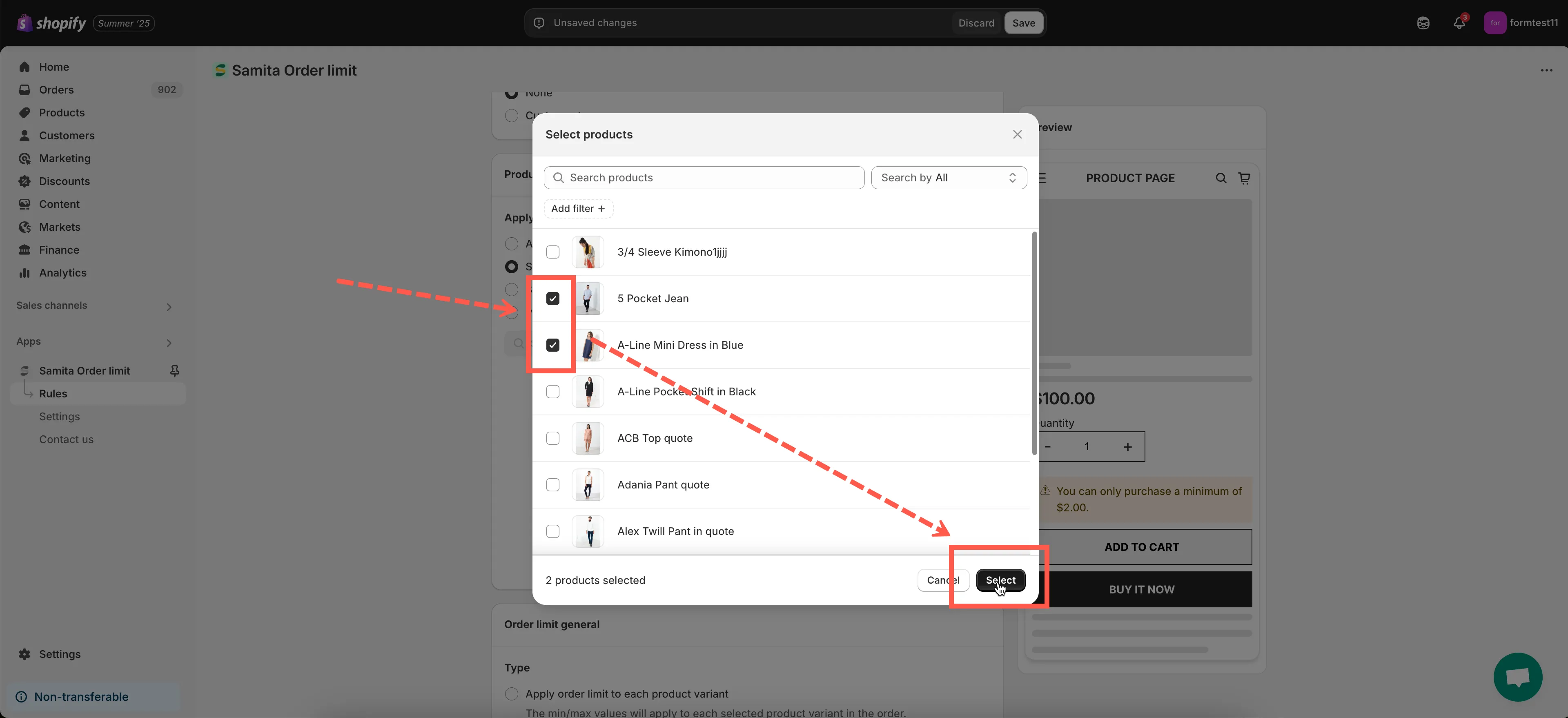
📝 例:
「Limited Edition Hoodie」や「Pre-Order Laptop」など、特定の商品にのみ制限を適用します。
—
3. コレクションに適用する
Section titled “3. コレクションに適用する”- Specific collectionsオプションを選択します
- Select CollectionsフィールドまたはBrowseボタンをクリックします
- ストアのShopifyコレクションを1つ以上選択します
- Selectをクリックします
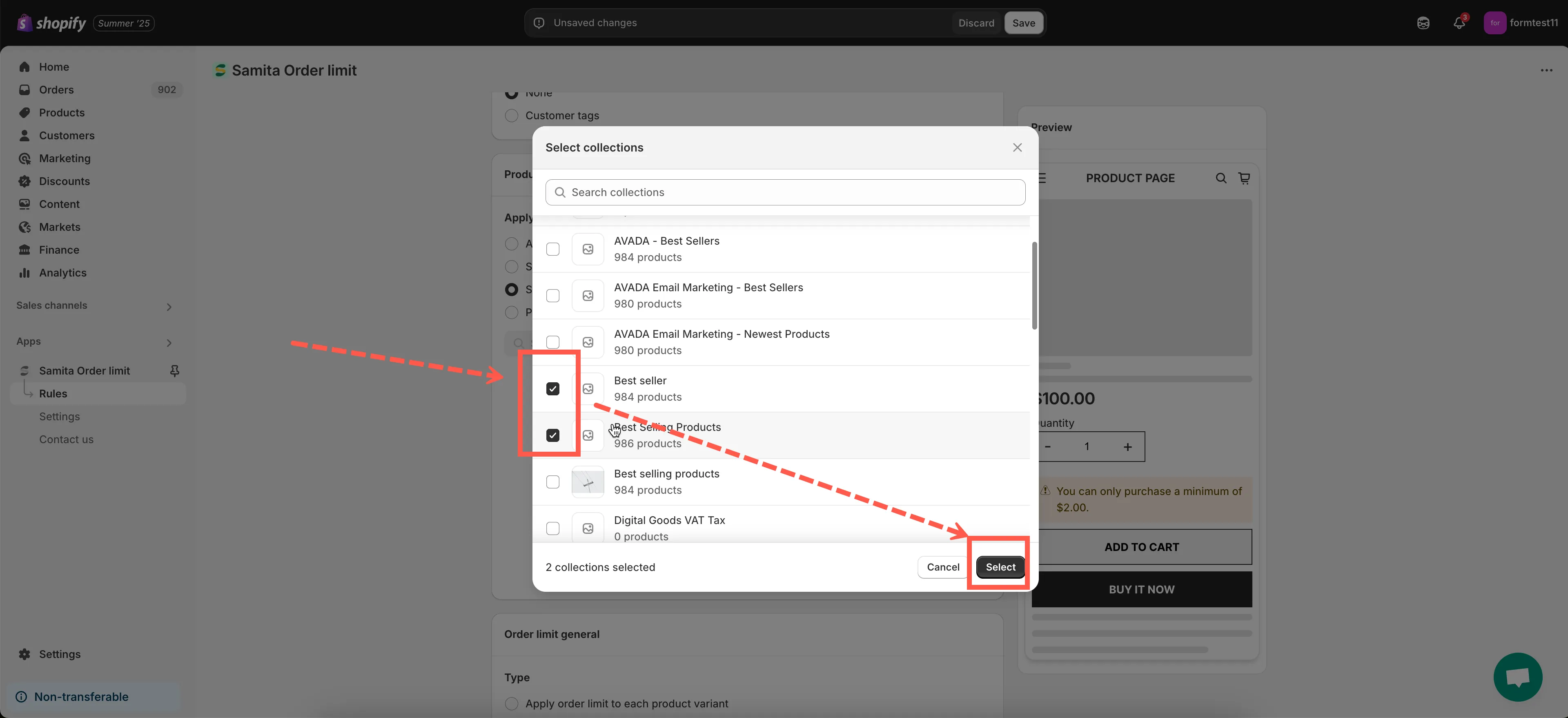
📝 例:
「Wholesale」コレクション全体に、「最低5個」のルールを設定します。
—
4. 特定のタグが付いた商品に適用する
Section titled “4. 特定のタグが付いた商品に適用する”- 「Product Tags」フィールドに、商品タグを1つ以上入力します
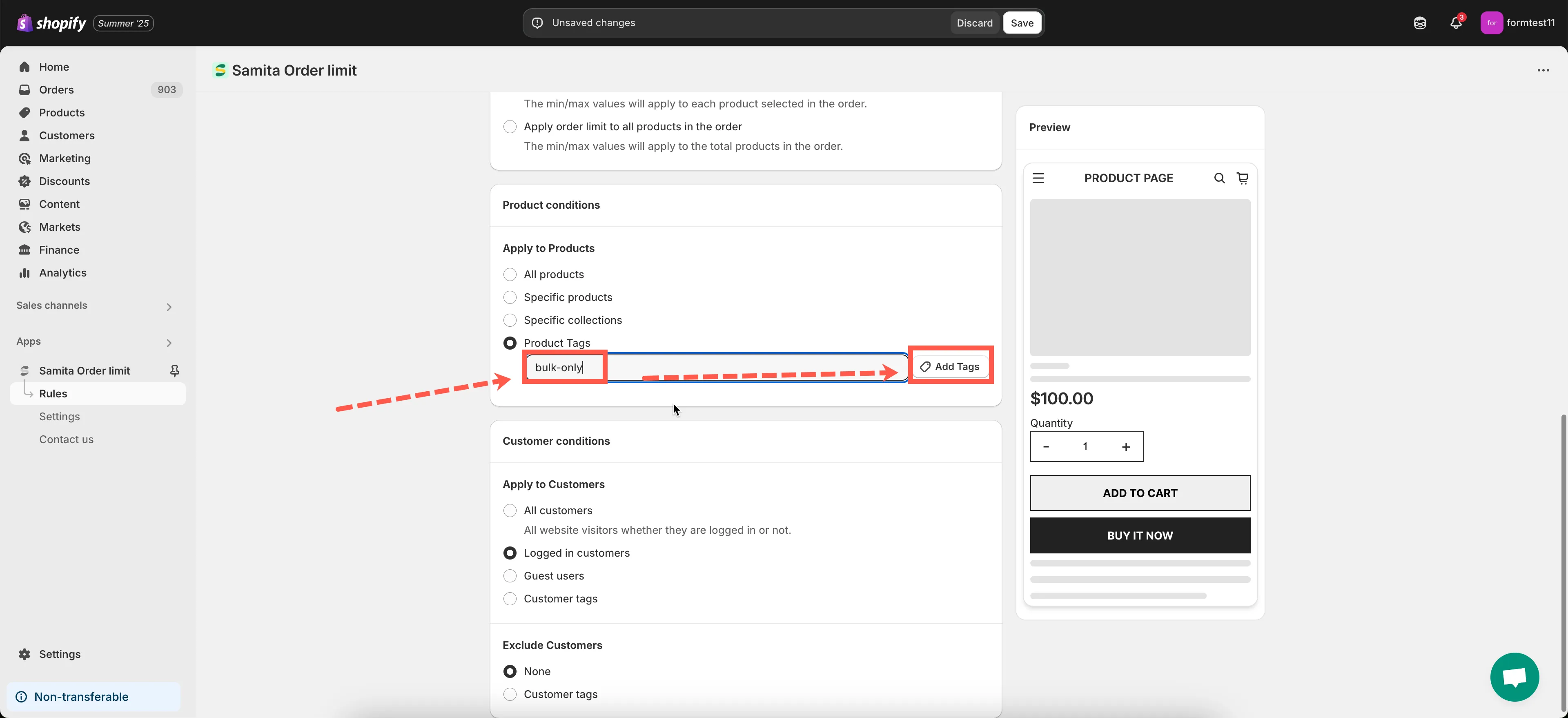
📝 例:
まとめ買い専用の商品すべてに「bulk-only」というタグを付けている場合は、ここにそのタグを入力するだけです。ルールは、そのタグが付いた商品にのみ適用されます。
💡 ヒント:商品のタグは、Shopify管理画面の「商品」>[商品を選択]>「タグ」で管理できます。
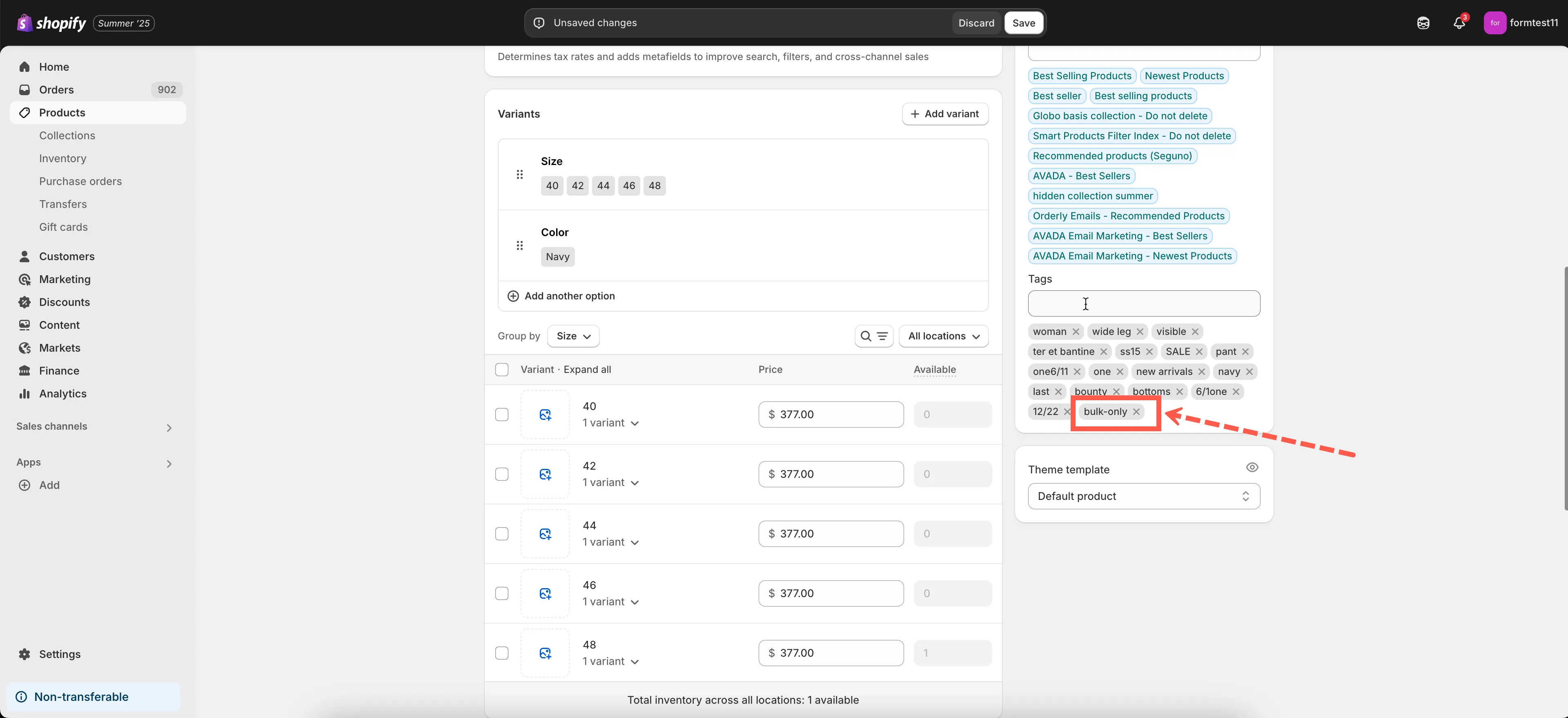
🔎 商品ベースのルールをテストする
Section titled “🔎 商品ベースのルールをテストする”ルールをテストするには、次の手順に従います。
- ストアフロントの商品ページまたはコレクションページにアクセスします
- 商品の条件に一致する商品をカートに追加します
- ルールを満たさない注文を試します
- エラーメッセージが表示されるか、チェックアウトがブロックされることを確認します
—
適切な商品や条件の選択についてサポートが必要な場合は、[email protected]までお問い合わせください。喜んでお手伝いします。