
新しい注文制限を作成する
Samita Order Limitアプリでは、数量、合計金額、重量に基づく制限を設定して、お客様が注文できる量を管理できます。これらの制限は、特定のお客様や商品、またはストア全体に適用できます。
新しいルールを作成するには、次の手順に従います。
ステップ1:新しい注文制限ルールを作成する
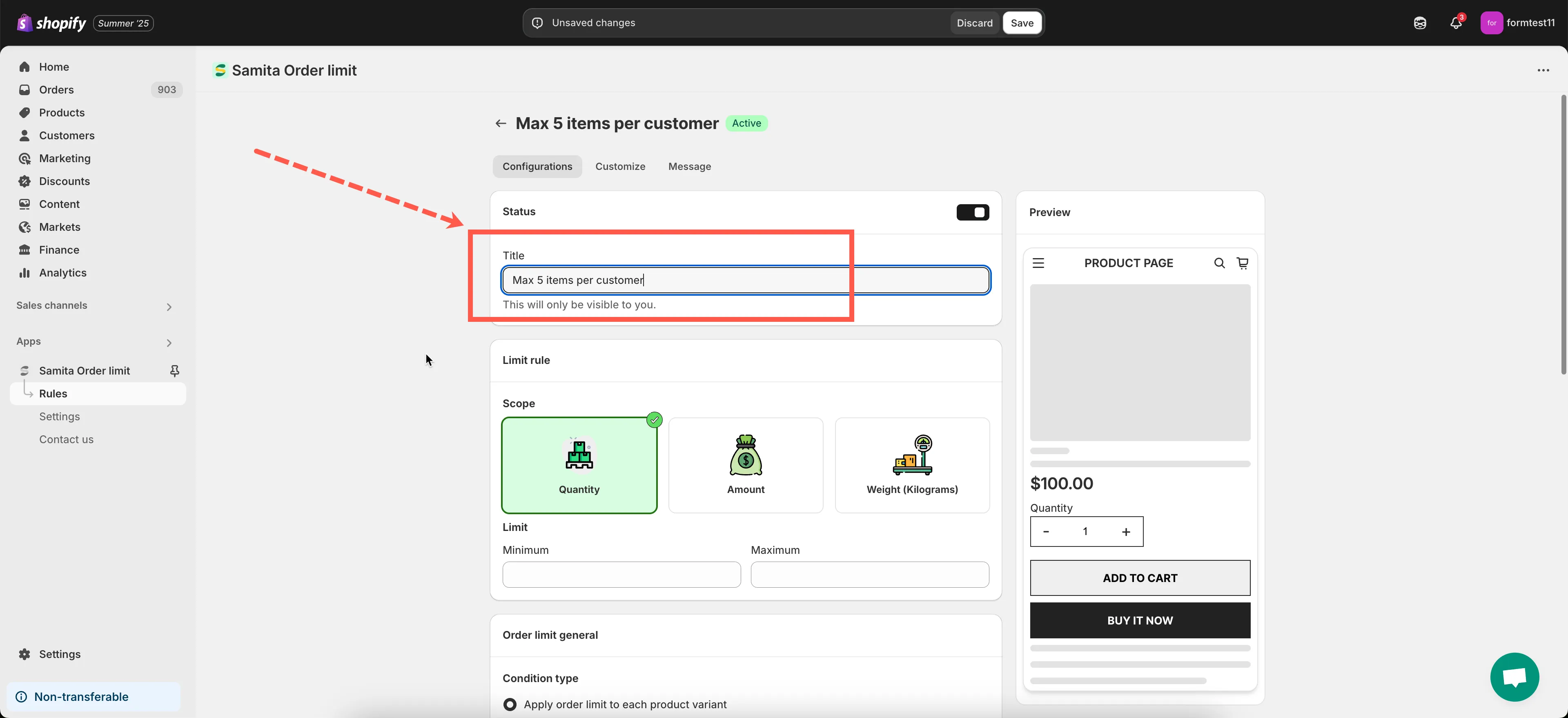
Section titled “ステップ1:新しい注文制限ルールを作成する”- Shopify管理画面で、Samita Order Limitアプリを開きます。
- ダッシュボードで、Create new order limit ruleボタンをクリックします。
- Titleフィールドに、ルールのわかりやすい名前を入力します(例:「1お客様あたり最大5点」「卸売の最低注文額$100」)。
ステップ2:カートページで注文制限を適用する方法を決める
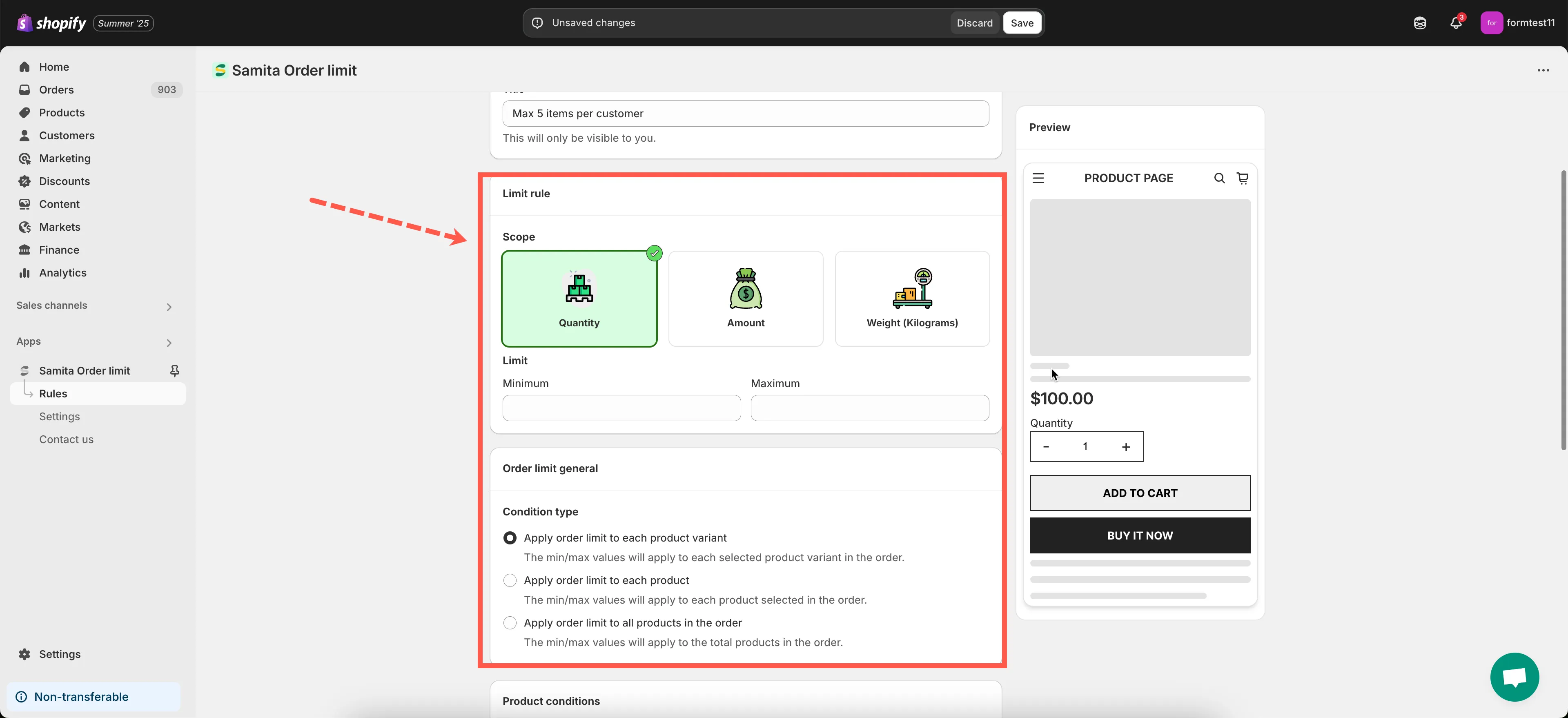
Section titled “ステップ2:カートページで注文制限を適用する方法を決める”- ルールタイプを選択します
- Quantity:1注文あたりの商品数を制限します
- Order Amount:合計金額(割引と送料の適用前)に基づいて制限します
- Weight:注文の合計重量に基づいて制限します
- 最小値や最大値を設定します
ルールタイプに応じて、制限値を入力します(例:最小3点、最大$200)。最小値または最大値のどちらかだけを設定したい場合は、もう一方を空のままにできます。 - カートページで、バリエーションごと、商品ごと、またはすべての商品のどれに適用するかを選択します。
ステップ3:対象範囲を設定する
Section titled “ステップ3:対象範囲を設定する”これらの設定で、ルールを適用する場所と対象を管理します。
- 顧客の条件に基づいて注文を制限する
- 商品に注文制限ルールを適用する
ステップ4:エラーメッセージを調整する
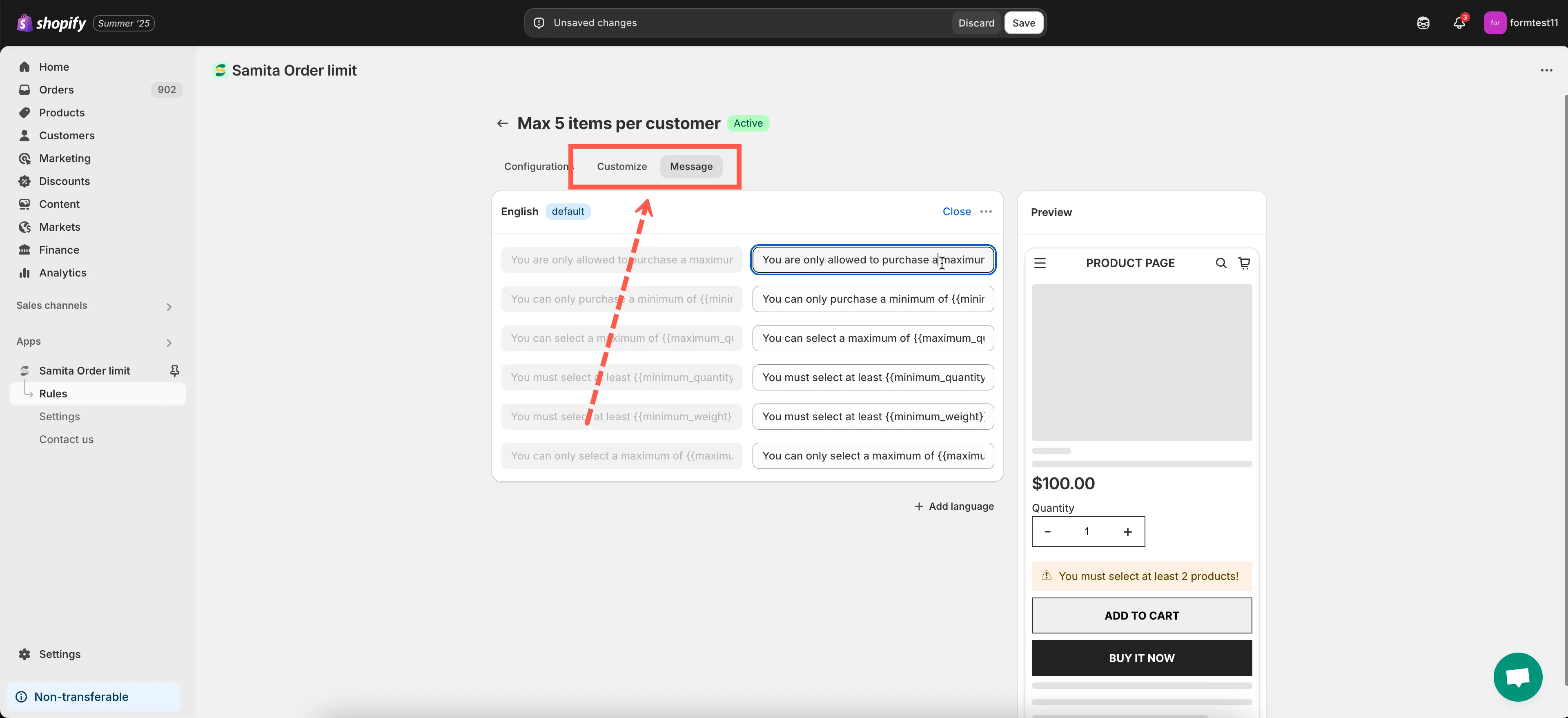
Section titled “ステップ4:エラーメッセージを調整する”このメッセージは、お客様がルールを満たさない注文を行おうとしたときに表示されます。
例:
- 「チェックアウトするには、$50以上ご注文ください。」
- 「この商品は最大10個までご購入いただけます。」
- Messageタブまでスクロールして、エラーメッセージの内容を変更します
- Customizeタブまでスクロールして、エラーメッセージのスタイルを調整します
ステップ5:変更を保存する
Section titled “ステップ5:変更を保存する”🎉 注文制限ルールが有効になりました。
✅ 重要:アプリの埋め込みを有効にする
Section titled “✅ 重要:アプリの埋め込みを有効にする”ストアフロントにルールを適用するには、テーマでアプリが有効になっていることを確認してください。手順については、テーマ連携のガイドをご覧ください。
🧪 ルールをテストする
Section titled “🧪 ルールをテストする”ストアフロントで、ルールの条件に一致し、かつ超過する注文を試して、正しく動作していることを確認してください。
ご不明な点がありましたら、[email protected]までいつでもお問い合わせください。喜んでお手伝いします。