
顧客の条件を設定する
Samita Order Limitでは、顧客の条件を使用して、ルールの適用対象を管理できます。卸売のお客様、ログイン中のユーザー、ゲストユーザー、またはタグで定義したカスタムの顧客セグメントに、それぞれ異なる注文制限ルールを適用できます。
このガイドを参考に、注文制限ルールの顧客ベースのターゲティングを設定してください。
🎯 顧客の条件を使う理由
Section titled “🎯 顧客の条件を使う理由”顧客の条件を使うと、パーソナライズされた、または制限付きの買い物体験を作成できます。たとえば、次のような使い方があります。
- 卸売のお客様にのみ、最低注文金額を適用する
- ゲストユーザーが特定の商品をまとめ買いできないようにする
- ログイン中のお客様やVIPのお客様には、より柔軟な制限を設ける
👣 顧客の条件を設定する方法
Section titled “👣 顧客の条件を設定する方法”ルールを作成または編集する際に、次の手順に従います。
- Shopify管理画面でSamita Order Limitアプリを開きます
- 既存のルールをクリックするか、Create new order limit ruleボタンをクリックします
- Customer conditionsセクションまでスクロールします
- Customersで、ターゲティングの条件を選択します:
1. すべての顧客(デフォルト)
Section titled “1. すべての顧客(デフォルト)”- All customerオプションを選択するだけで、ストアのすべてのお客様にルールが適用されます。
2. 顧客タグに基づく
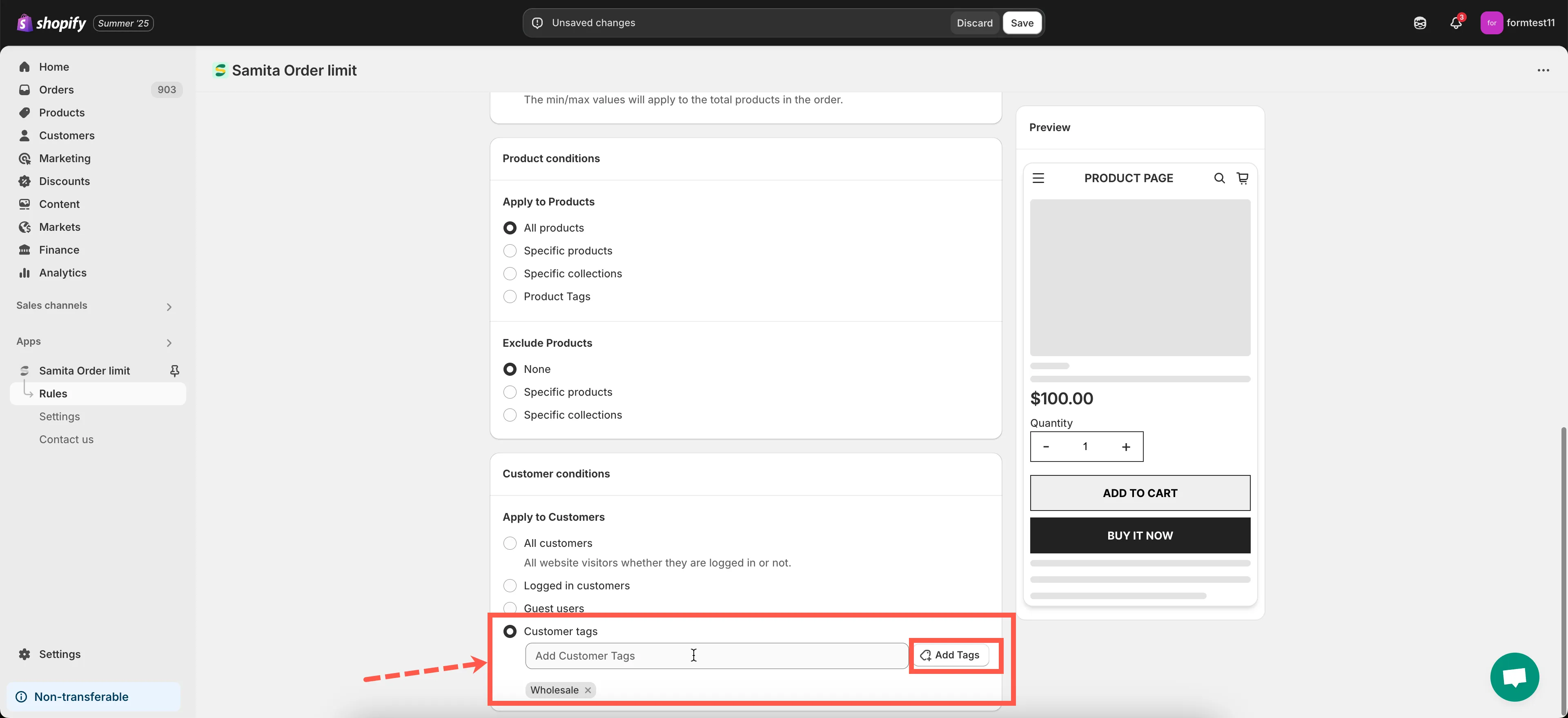
Section titled “2. 顧客タグに基づく”- 「Customer tags」フィールドに、対象グループに一致するタグを1つ以上入力します
- これらのタグが付いたお客様にのみ、ルールが適用されます
📝 例:
卸売のお客様にのみルールを適用するには、タグとしてWholesaleを入力します。
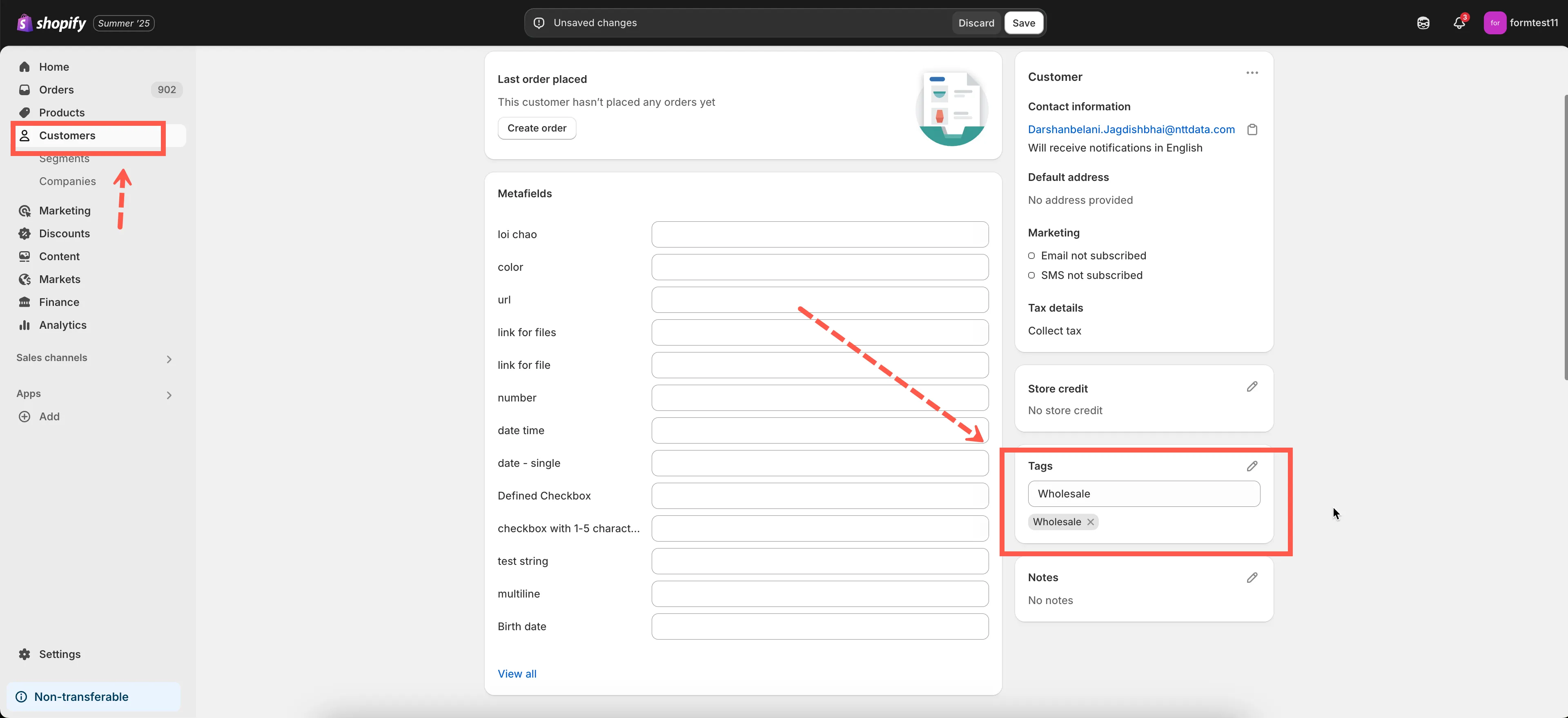
💡 ヒント:顧客タグは、Shopify管理画面の「顧客」>[顧客を選択]>「タグを追加」から追加できます
2. ログイン中のユーザーとゲストユーザー
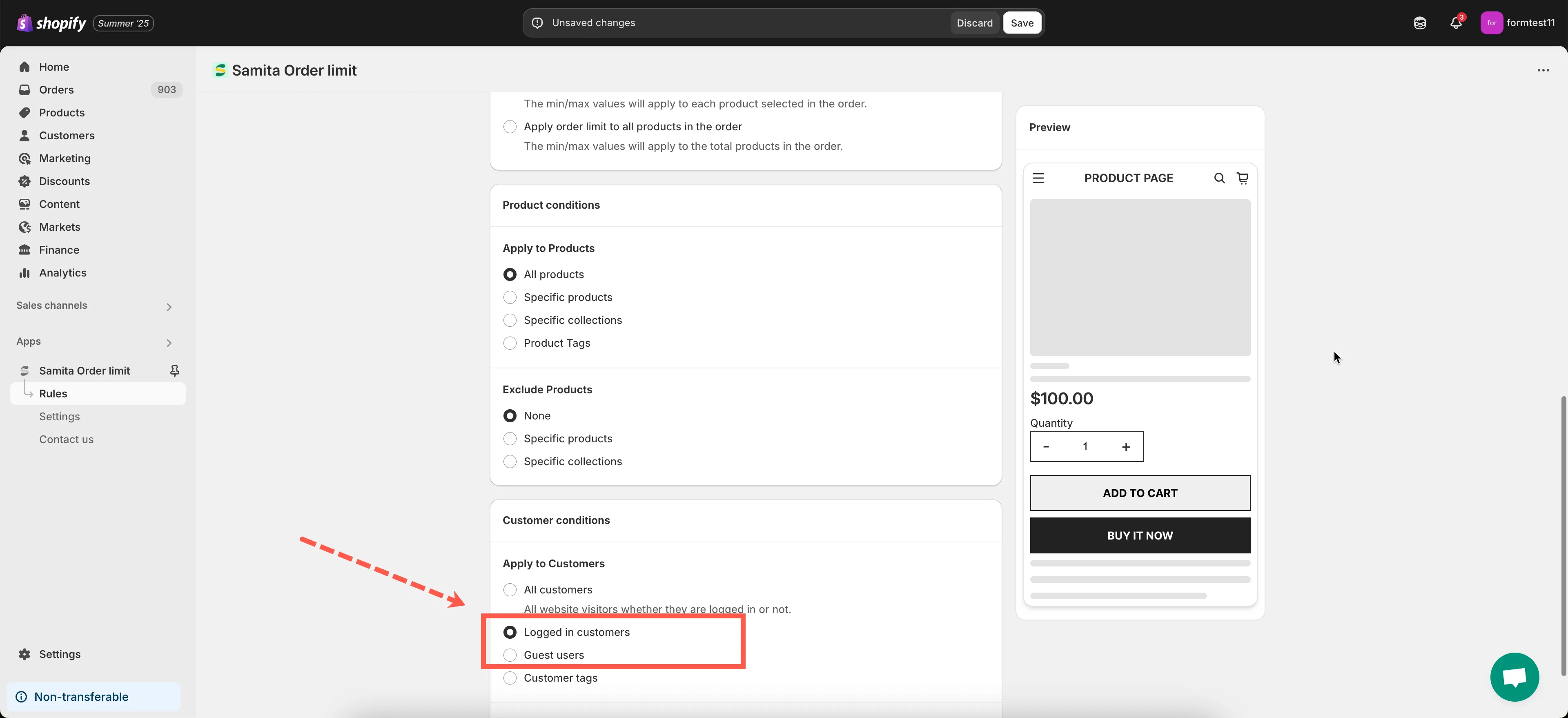
Section titled “2. ログイン中のユーザーとゲストユーザー”- 「Apply to Customers」オプションを切り替えて、次のいずれかを選択します:
- ログイン中のお客様のみ
- ゲストユーザーのみ
お客様がアカウントにログインしているかどうかによって、アクセスを制限したり、異なるルールを適用したりしたい場合に便利です。
📝 例:
ゲストユーザーは1点のみに制限し、ログイン中のユーザーにはより多く購入できるようにします。
🔎 顧客ベースのルールをテストする
Section titled “🔎 顧客ベースのルールをテストする”ルールが機能することを確認するには、次の手順に従います。
- 正しいタグやログイン状態を持つテスト用の顧客アカウントを使用します
- ルールを満たす注文と、満たさない注文を試します
- アプリがチェックアウトを正しくブロックまたは許可していることを確認します
顧客セグメントや設定についてサポートが必要な場合は、サポートチーム([email protected])までお問い合わせください。お手伝いします。