
Produktbedingungen festlegen
Mit der App Samita Order Limit haben Sie volle Kontrolle darüber, für welche Produkte eine Regel gilt. Sie können alle Produkte, bestimmte Kollektionen, einzelne Artikel oder Produkte mit bestimmten Tags auswählen. So lassen sich produktspezifische Bestellbeschränkungen leicht erstellen, etwa um Vorbestellartikel zu begrenzen oder den Zugriff auf stark nachgefragte Produkte zu steuern.
Mit dieser Anleitung richten Sie die produktbezogene Zielauswahl für Ihre Bestellbegrenzungsregeln ein.
🎯 Wozu Produktbedingungen?
Abschnitt betitelt „🎯 Wozu Produktbedingungen?“Mit Produktbedingungen können Sie:
- Limits nur auf ausgewählte Artikel anwenden (z. B. „Max. 2 pro Person“ für limitierte Produkte)
- Großbestellungen für bestimmte Kollektionen vorschreiben (z. B. „Mindestens 10 Stück“ für Großhandelsprodukte)
- Steuern, wie verschiedene Produkte verkauft werden, ohne Ihren gesamten Shop zu beeinflussen
👣 So legen Sie Produktbedingungen fest
Abschnitt betitelt „👣 So legen Sie Produktbedingungen fest“Beim Erstellen oder Bearbeiten einer Regel:
- Öffnen Sie die App Samita Order Limit in Ihrem Shopify Admin
- Klicken Sie auf eine vorhandene Regel oder auf die Schaltfläche Create new order limit rule
- Scrollen Sie zum Abschnitt Customer conditions
- Wählen Sie eine der folgenden Optionen:
1. Apply to All Products (Standard)
Abschnitt betitelt „1. Apply to All Products (Standard)“- Wählen Sie einfach die Option All products, um die Regel auf alle Produkte in Ihrem Shop anzuwenden.
📝 Beispiel:
Verwenden Sie diese Option für shopweite Mindestbestellanforderungen (z. B. „Mindestens 20 $ pro Bestellung“).
—
2. Apply to Specific Products
Abschnitt betitelt „2. Apply to Specific Products“- Wählen Sie die Option Specific products
- Klicken Sie auf die Schaltfläche Select Products oder Browser
- Wählen Sie im Suchfeld die einzelnen Produkte aus, für die diese Regel gelten soll
- Klicken Sie auf Select
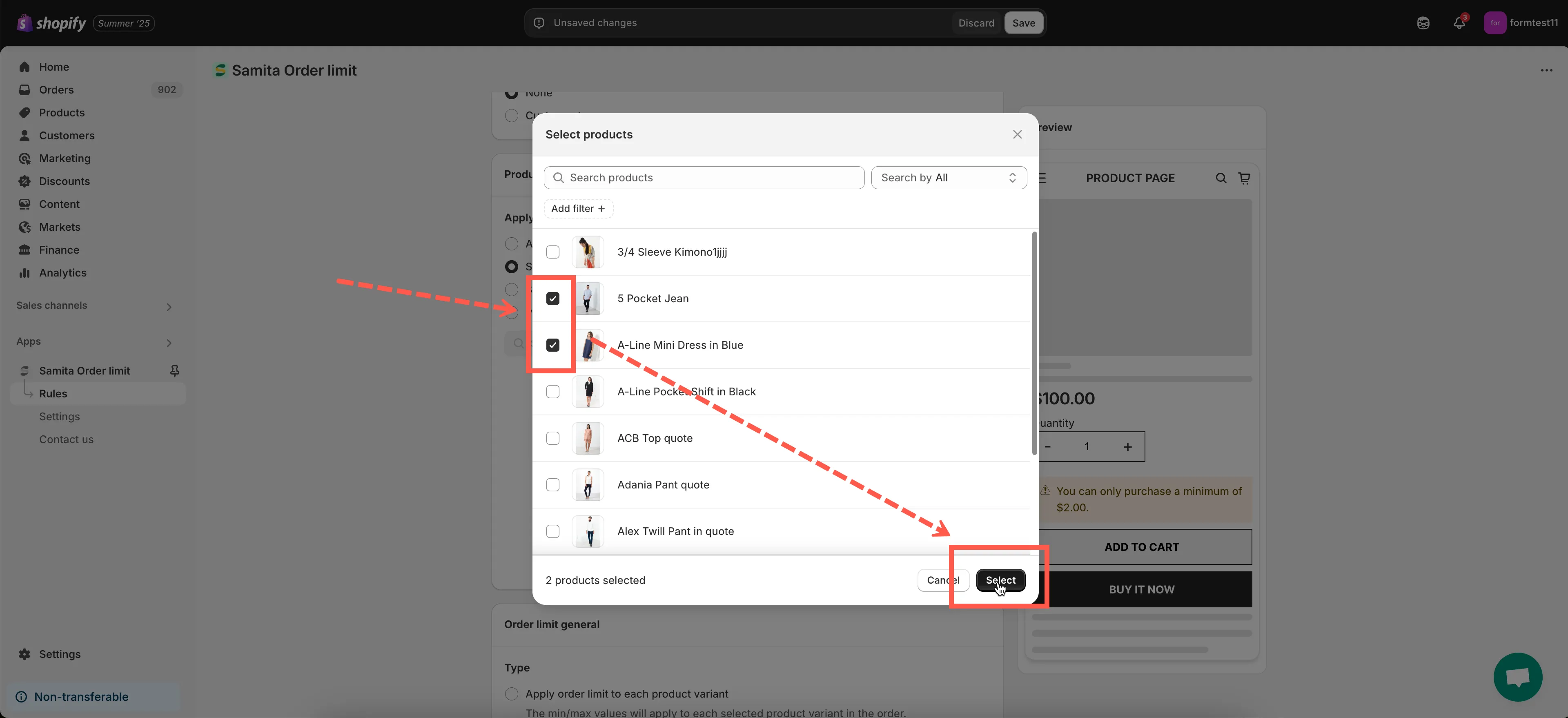
📝 Beispiel:
Wenden Sie ein Limit nur auf bestimmte Artikel an, etwa „Limited Edition Hoodie“ oder „Pre-Order Laptop“.
—
3. Apply to Collections
Abschnitt betitelt „3. Apply to Collections“- Wählen Sie die Option Specific collections
- Klicken Sie auf das Feld Select Collections oder die Schaltfläche Browse
- Wählen Sie eine oder mehrere Shopify-Kollektionen aus Ihrem Shop
- Klicken Sie auf Select
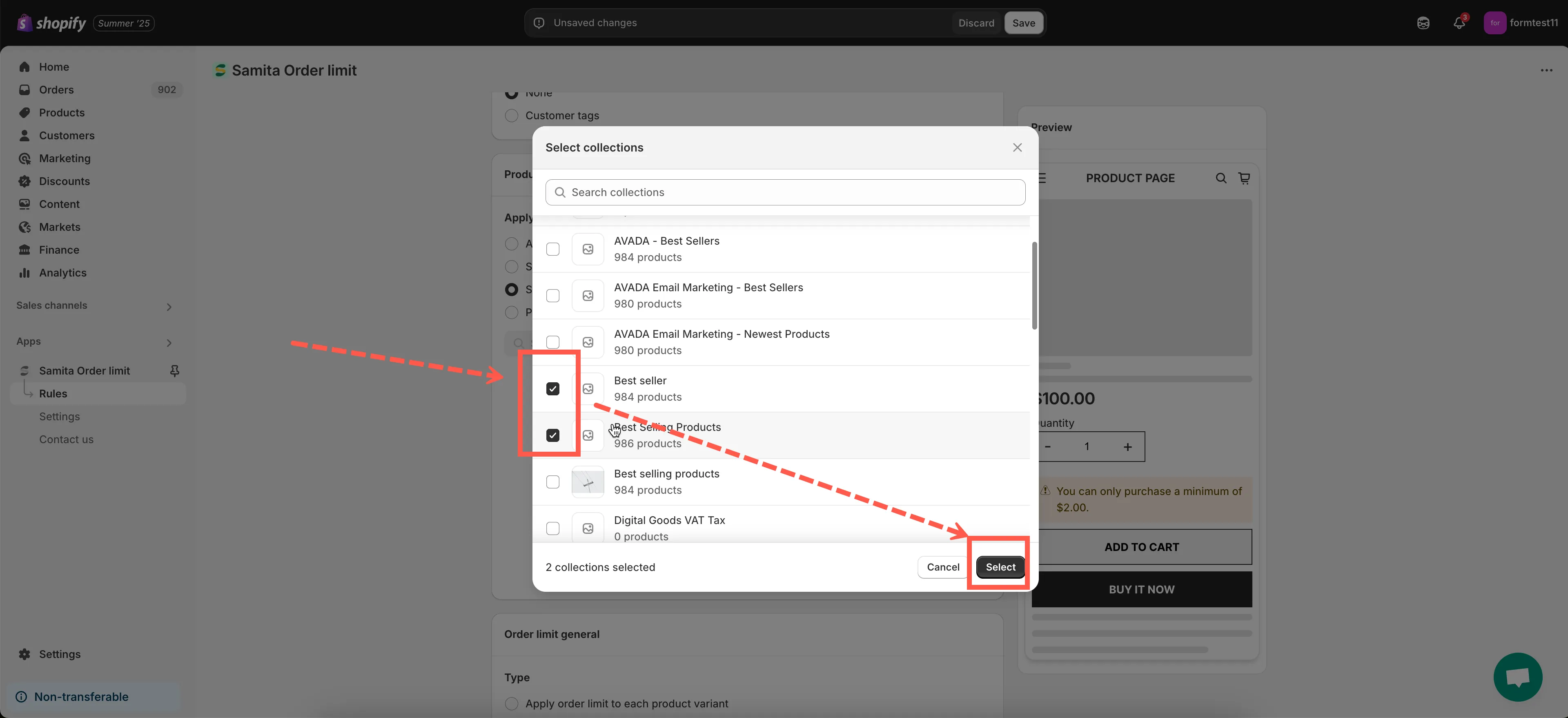
📝 Beispiel:
Legen Sie für die gesamte Kollektion „Wholesale“ eine Regel „Mindestens 5 Stück“ fest.
—
4. Apply to Products with Specific Tags
Abschnitt betitelt „4. Apply to Products with Specific Tags“- Geben Sie im Feld „Product Tags“ einen oder mehrere Produkt-Tags ein
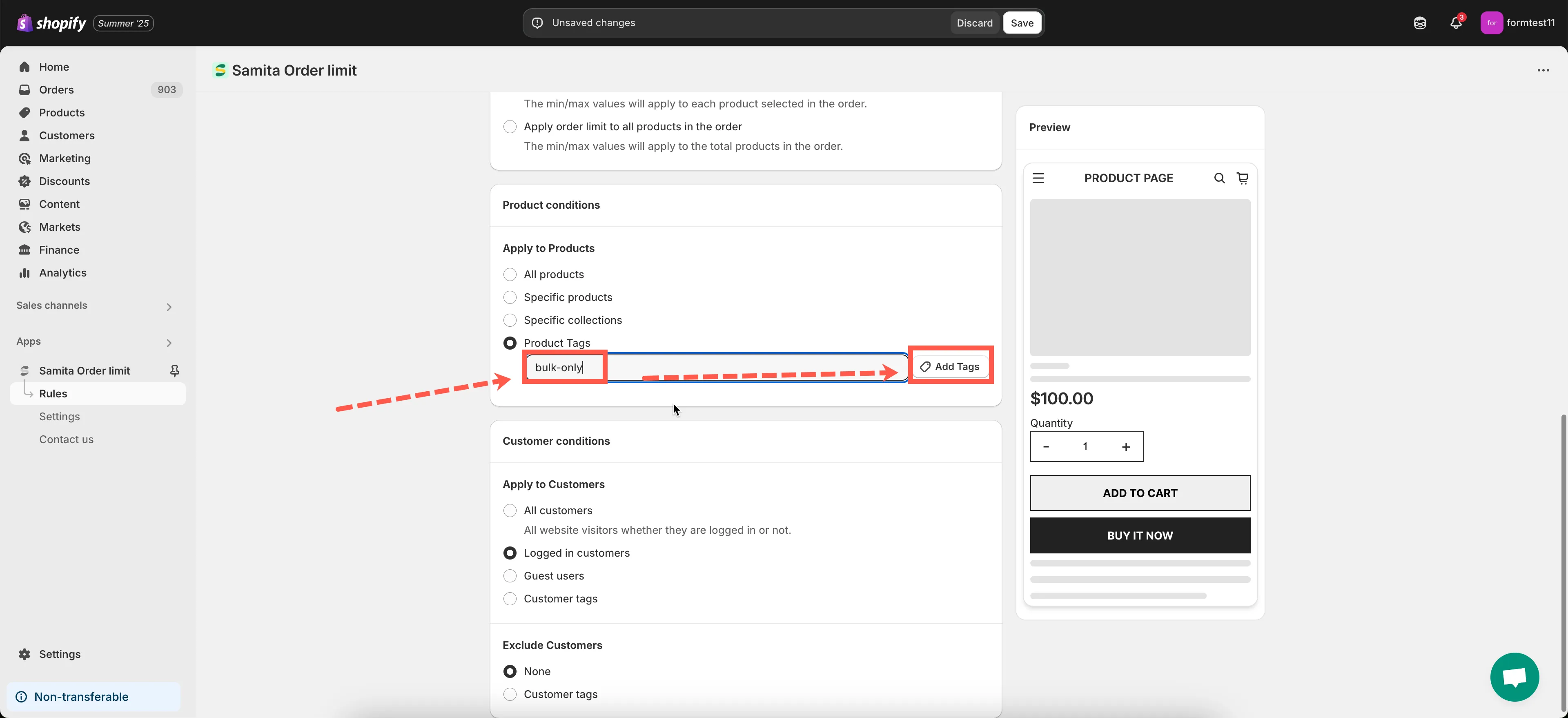
📝 Beispiel:
Wenn Sie alle Produkte, die nur in großen Mengen bestellt werden dürfen, mit „bulk-only“ taggen, geben Sie einfach diesen Tag hier ein. Die Regel gilt dann nur für diese getaggten Produkte.
💡 Tipp: Tags für Produkte verwalten Sie in Ihrem Shopify Admin unter Produkte > [Produkt auswählen] > Tags.
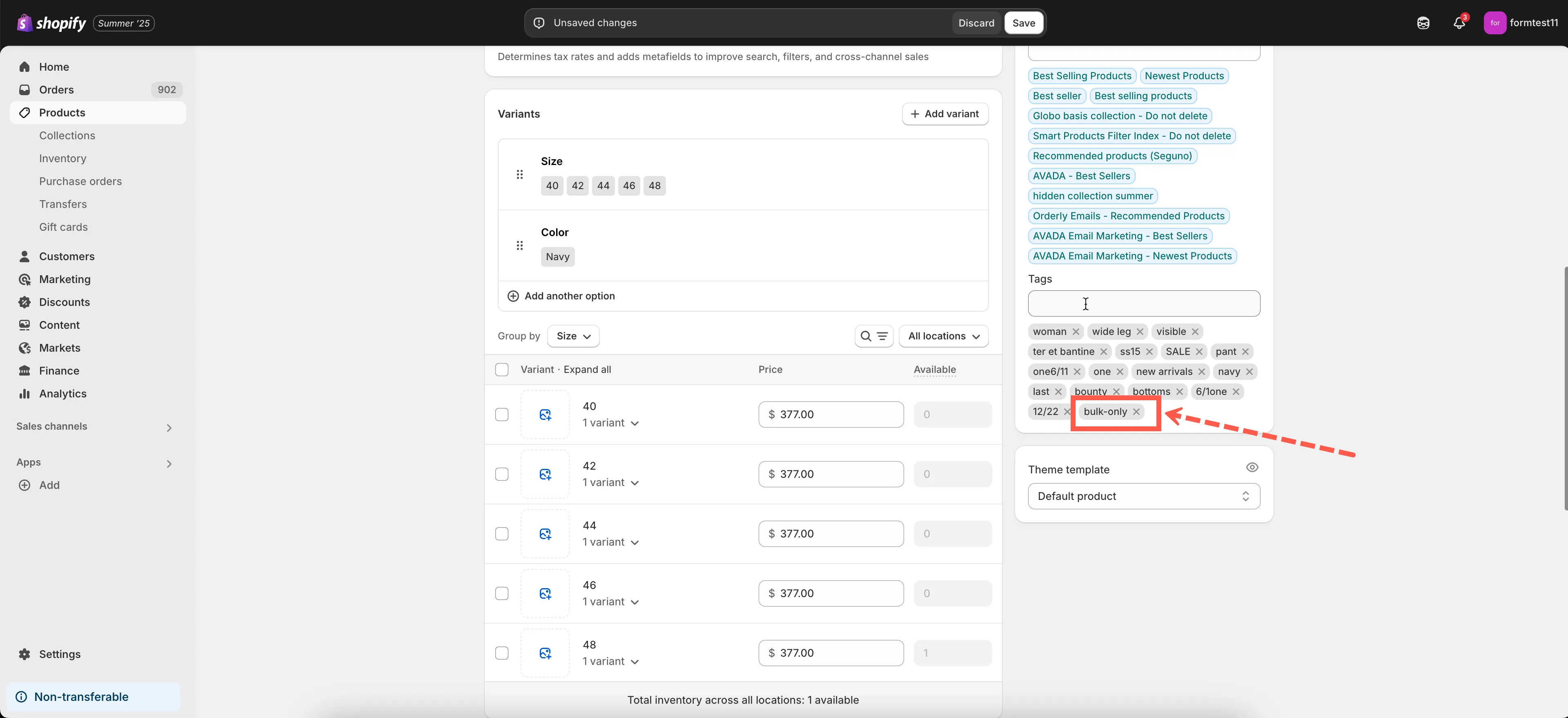
🔎 Produktbezogene Regeln testen
Abschnitt betitelt „🔎 Produktbezogene Regeln testen“So testen Sie Ihre Regel:
- Rufen Sie die Produkt- oder Kollektionsseite in Ihrem Onlineshop auf
- Legen Sie Artikel, die den Produktbedingungen entsprechen, in den Warenkorb
- Versuchen Sie, eine Bestellung aufzugeben, die die Regel verletzt
- Prüfen Sie, ob die Fehlermeldung erscheint oder die Kasse blockiert wird
—
Brauchen Sie Hilfe bei der Auswahl der passenden Produkte oder Bedingungen? Schreiben Sie uns an [email protected], wir helfen gern!