
Neue Bestellbegrenzung erstellen
Mit der App Samita Order Limit steuern Sie, wie viel Ihre Kundschaft bestellen kann, indem Sie Limits für Menge, Gesamtbetrag oder Gewicht festlegen. Sie können diese Limits auf bestimmte Kundengruppen, Produkte oder Ihren gesamten Shop anwenden.
Gehen Sie wie folgt vor, um eine neue Regel zu erstellen:
Schritt-für-Schritt-Anleitung
Abschnitt betitelt „Schritt-für-Schritt-Anleitung“Schritt 1: Neue Bestellbegrenzungsregel erstellen
Abschnitt betitelt „Schritt 1: Neue Bestellbegrenzungsregel erstellen“- Öffnen Sie in Ihrem Shopify Admin die App Samita Order Limit.
- Klicken Sie im Dashboard auf die Schaltfläche Create new order limit rule.
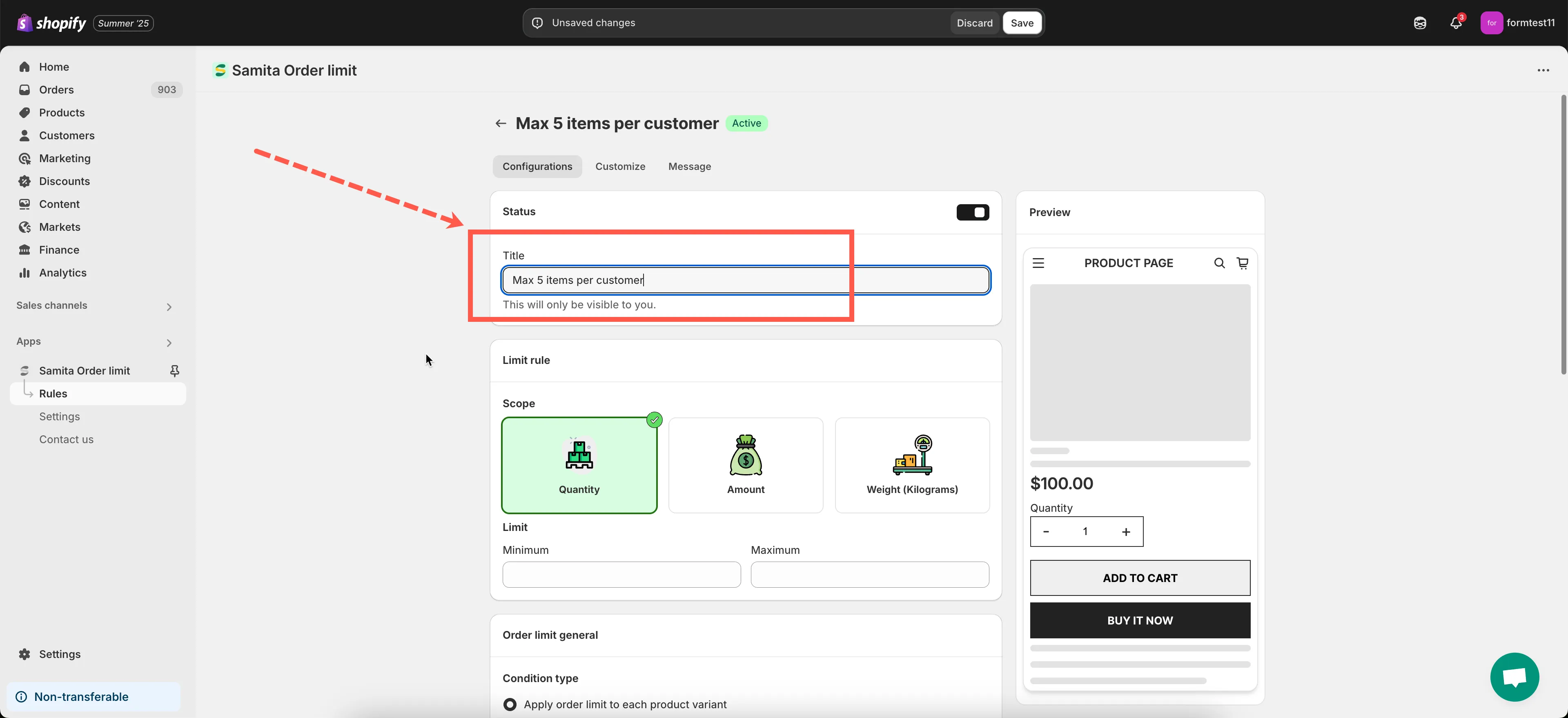
- Geben Sie Ihrer Regel im Feld Title einen aussagekräftigen Namen (z. B. „Max. 5 Artikel pro Person“ oder „Mindestbestellwert Großhandel 100 $“).
Schritt 2: Festlegen, wie die Bestellbegrenzung auf Ihrer Warenkorbseite angewendet wird
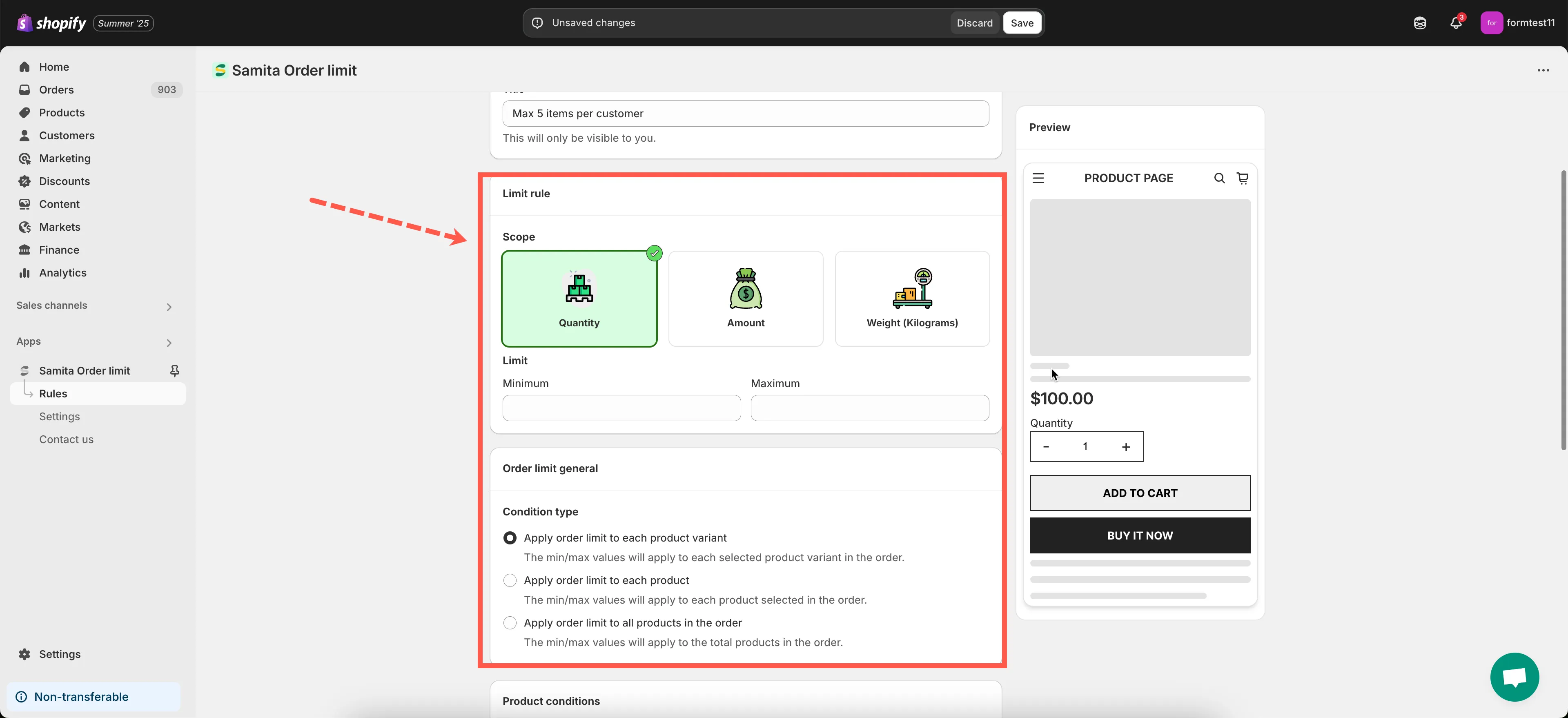
Abschnitt betitelt „Schritt 2: Festlegen, wie die Bestellbegrenzung auf Ihrer Warenkorbseite angewendet wird“- Wählen Sie den Regeltyp
- Quantity: Begrenzt die Anzahl der Artikel pro Bestellung
- Order Amount: Begrenzt anhand des Gesamtpreises (vor Rabatt/Versand)
- Weight: Begrenzt anhand des Gesamtgewichts der Bestellung
- Legen Sie den Mindest- und/oder Höchstwert fest
Geben Sie den Grenzwert passend zu Ihrem Regeltyp ein (z. B. mindestens 3 Artikel, höchstens 200 $). Sie können ein Feld leer lassen, wenn Sie nur einen Mindest- oder nur einen Höchstwert festlegen möchten. - Wählen Sie, ob die Regel auf der Warenkorbseite für jede Variante, jedes Produkt oder alle Produkte gilt.
Schritt 3: Zielbereich festlegen
Abschnitt betitelt „Schritt 3: Zielbereich festlegen“Mit diesen Einstellungen steuern Sie, wo und für wen die Regel gilt:
- Bestellungen anhand der Kundenbedingung begrenzen
- Die Bestellbegrenzungsregel auf Produkt(e) anwenden
Schritt 4: Fehlermeldung anpassen
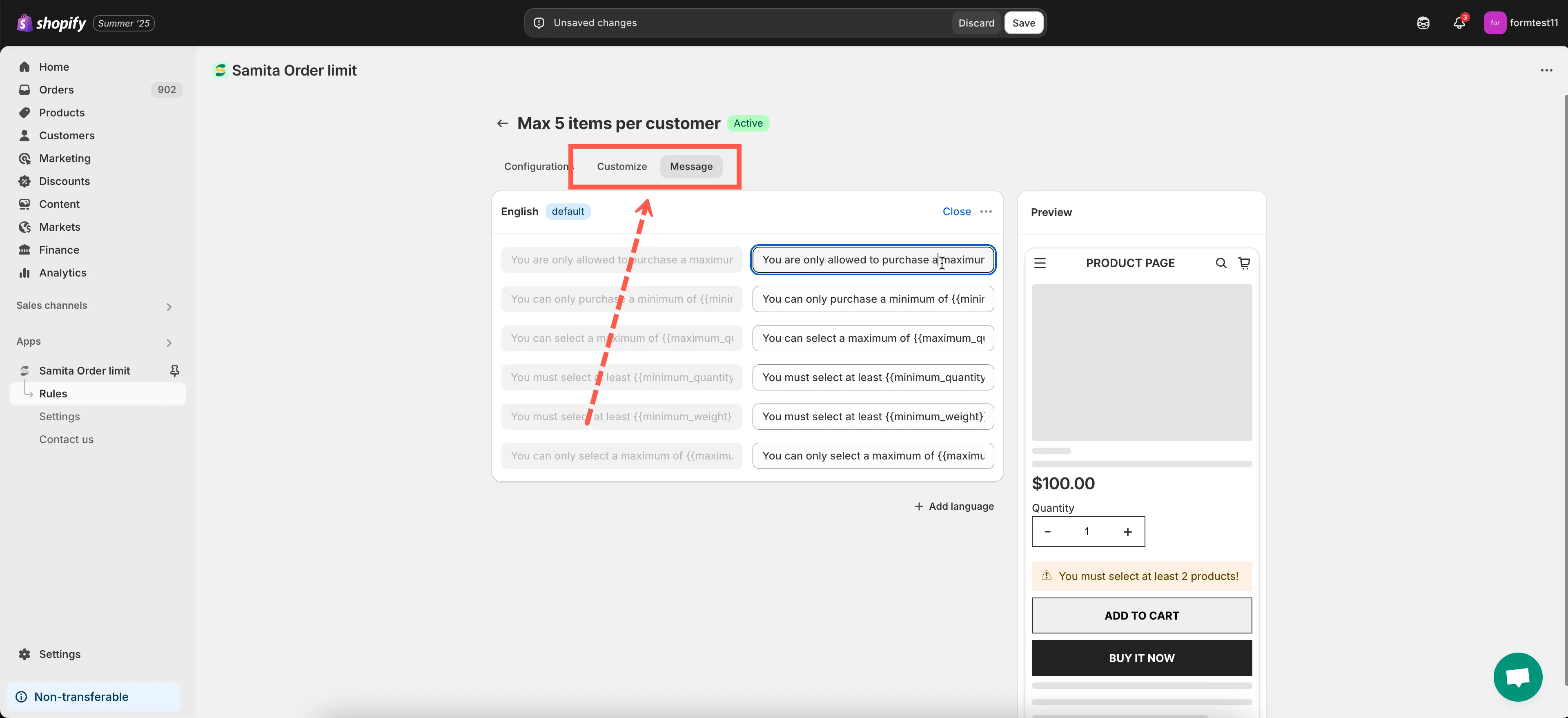
Abschnitt betitelt „Schritt 4: Fehlermeldung anpassen“Diese Meldung wird angezeigt, wenn jemand versucht, eine Bestellung aufzugeben, die die Regel nicht erfüllt.
Beispiel:
- „Sie müssen mindestens 50 $ bestellen, um zur Kasse zu gehen.“
- „Sie können von diesem Produkt höchstens 10 Stück kaufen.“
- Wechseln Sie zum Tab Message, um den Inhalt der Fehlermeldung zu ändern
- Wechseln Sie zum Tab Customize, um das Styling der Fehlermeldung anzupassen
Schritt 5: Änderungen speichern
Abschnitt betitelt „Schritt 5: Änderungen speichern“🎉 Ihre Bestellbegrenzungsregel ist jetzt aktiv!
✅ Wichtig: App-Einbettung aktivieren
Abschnitt betitelt „✅ Wichtig: App-Einbettung aktivieren“Stellen Sie sicher, dass die App in Ihrem Theme aktiviert ist, damit die Regeln im Onlineshop angewendet werden. Eine Anleitung finden Sie im Leitfaden zur Theme-Integration.
🧪 Regel testen
Abschnitt betitelt „🧪 Regel testen“Versuchen Sie in Ihrem Onlineshop eine Bestellung aufzugeben, die die Regelbedingungen erfüllt und überschreitet, um zu prüfen, ob die Regel richtig funktioniert.
Brauchen Sie Hilfe? Schreiben Sie uns jederzeit an [email protected]. Wir helfen gern!