
Kundenbedingungen festlegen
Mit Samita Order Limit steuern Sie über Kundenbedingungen, für wen eine Regel gilt. So können Sie unterschiedliche Bestellbegrenzungsregeln für Großhandelskundschaft, angemeldete Personen, Gäste oder beliebige über Tags definierte Kundensegmente anwenden.
Mit dieser Anleitung richten Sie die kundenbezogene Zielgruppenauswahl für Ihre Bestellbegrenzungsregeln ein.
🎯 Wozu Kundenbedingungen?
Abschnitt betitelt „🎯 Wozu Kundenbedingungen?“Mit Kundenbedingungen schaffen Sie individuelle oder eingeschränkte Einkaufserlebnisse. Zum Beispiel:
- Mindestbestellbeträge nur für Großhandelskundschaft anwenden
- Gästen Großbestellungen bestimmter Produkte verwehren
- Angemeldeten Personen oder VIPs flexiblere Limits einräumen
👣 So legen Sie Kundenbedingungen fest
Abschnitt betitelt „👣 So legen Sie Kundenbedingungen fest“Beim Erstellen oder Bearbeiten einer Regel:
- Öffnen Sie die App Samita Order Limit in Ihrem Shopify Admin
- Klicken Sie auf eine vorhandene Regel oder auf die Schaltfläche Create new order limit rule
- Scrollen Sie zum Abschnitt Customer conditions
- Wählen Sie unter Customers Ihre Zielkriterien:
1. All Customers (Standard)
Abschnitt betitelt „1. All Customers (Standard)“- Wählen Sie einfach die Option All customer, um die Regel auf die gesamte Kundschaft Ihres Shops anzuwenden.
2. Based on Customer Tags
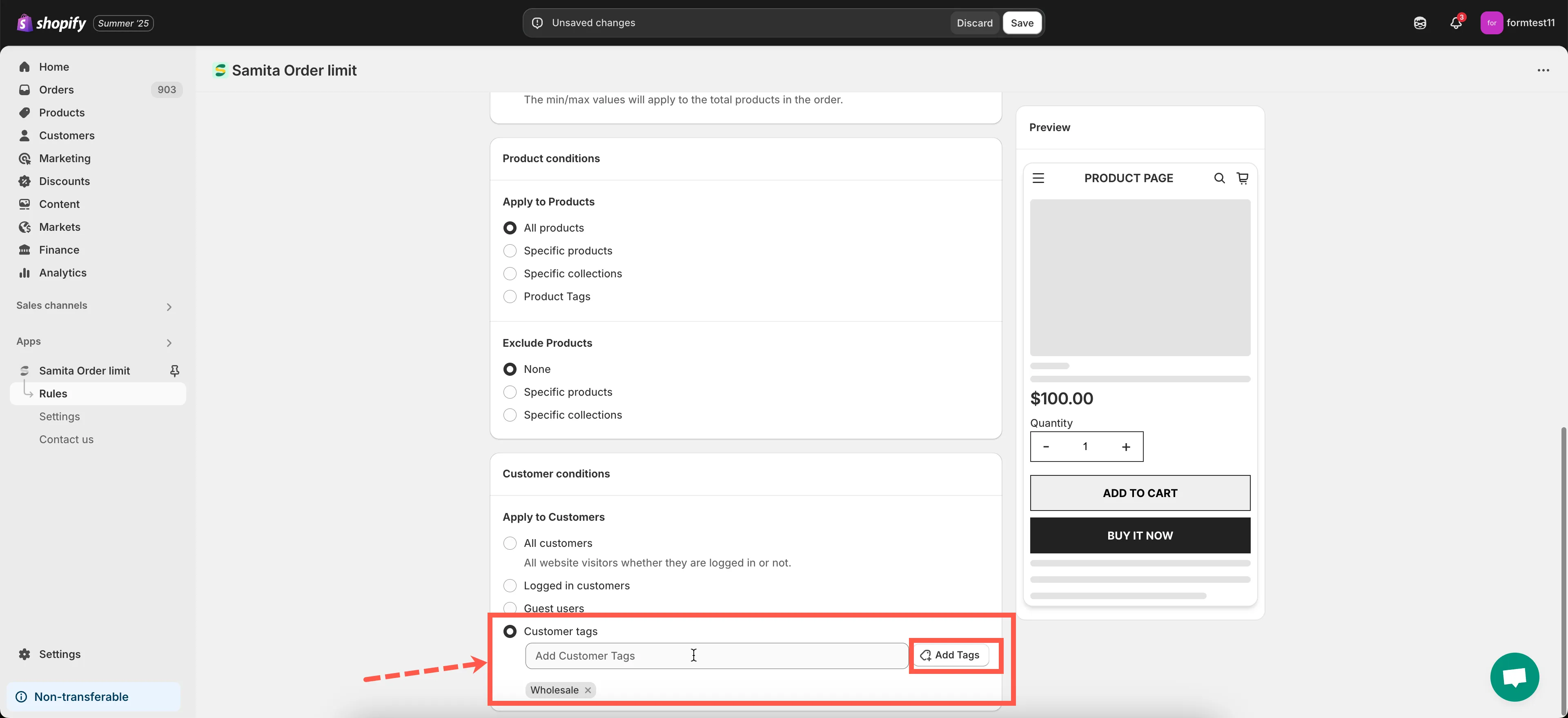
Abschnitt betitelt „2. Based on Customer Tags“- Geben Sie im Feld „Customer tags“ einen oder mehrere Tags ein, die zu Ihrer Zielgruppe passen
- Nur Kundschaft mit diesen Tags ist von der Regel betroffen
📝 Beispiel:
Um eine Regel nur auf Großhandelskundschaft anzuwenden, geben Sie Wholesale als Tag ein.
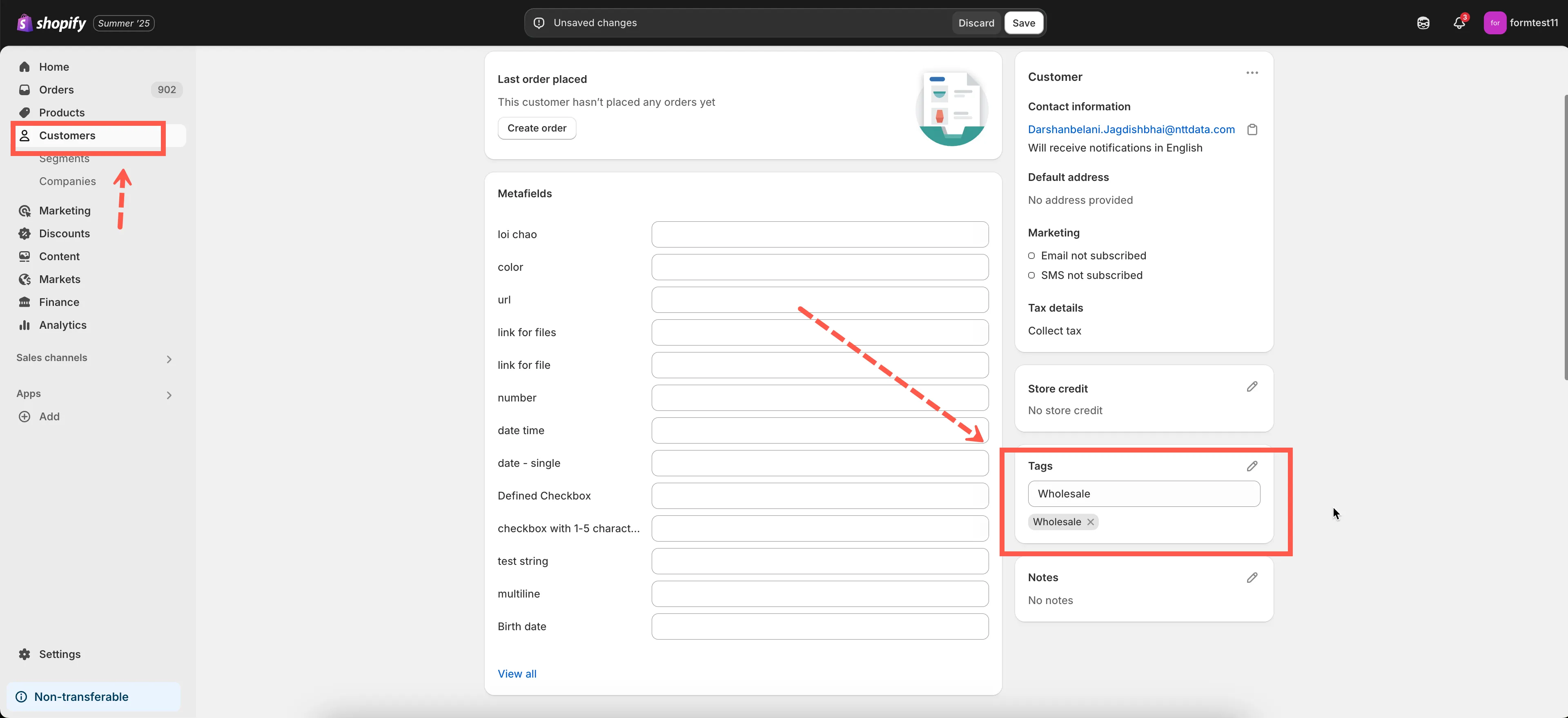
💡 Tipp: Kunden-Tags können Sie im Shopify Admin unter Kundschaft > [Kundenprofil auswählen] > Tags hinzufügen ergänzen
2. Logged-in vs Guest Users
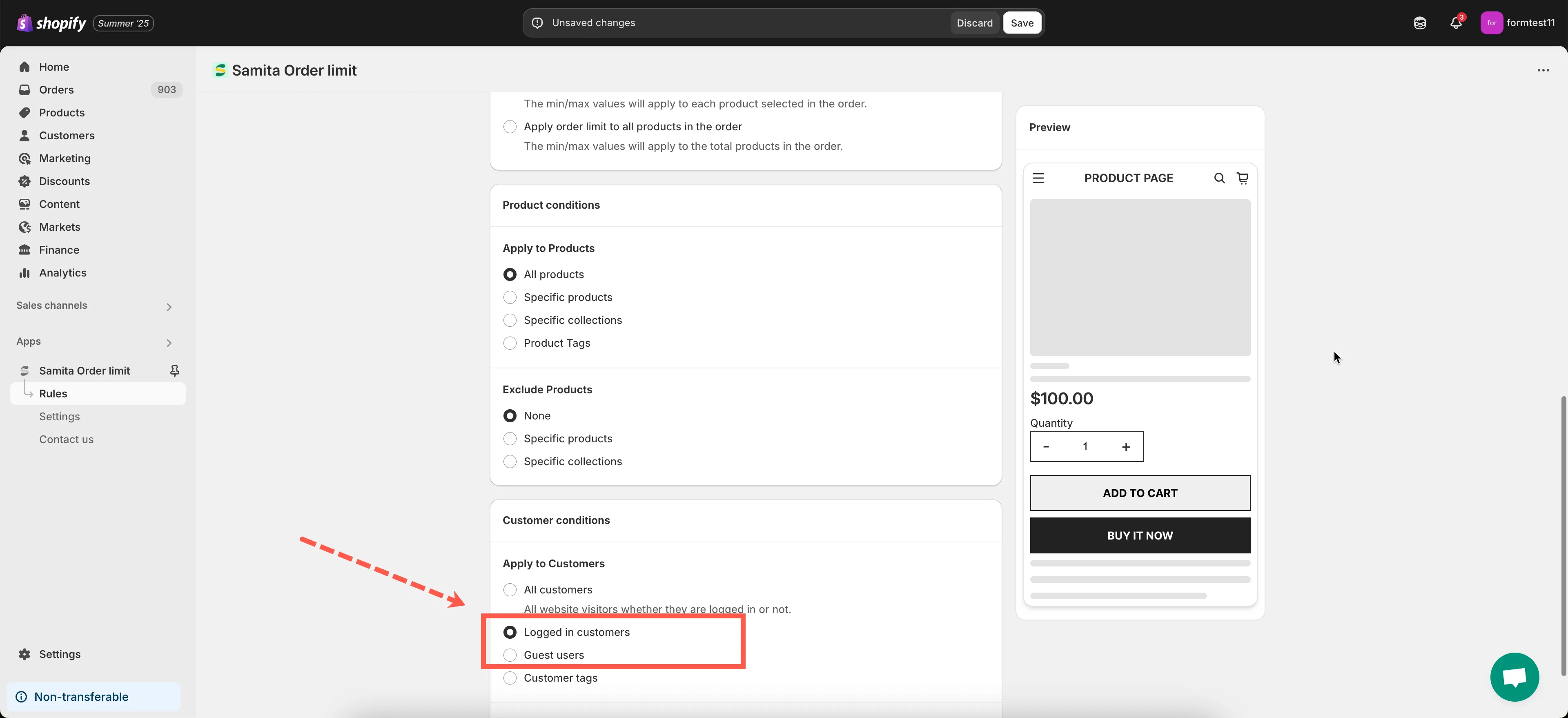
Abschnitt betitelt „2. Logged-in vs Guest Users“- Schalten Sie die Option „Apply to Customers“ um und wählen Sie:
- Nur angemeldete Kundschaft
- Nur Gäste
Das ist nützlich, wenn Sie den Zugriff einschränken oder je nachdem, ob sich die Person in ihrem Konto angemeldet hat, unterschiedliche Regeln anwenden möchten.
📝 Beispiel:
Begrenzen Sie Bestellungen für Gäste auf 1 Artikel, während angemeldete Personen mehr kaufen dürfen.
🔎 Kundenbezogene Regeln testen
Abschnitt betitelt „🔎 Kundenbezogene Regeln testen“So prüfen Sie, ob die Regel funktioniert:
- Verwenden Sie ein Testkundenkonto mit dem richtigen Tag oder Anmeldestatus
- Versuchen Sie, eine Bestellung aufzugeben, die die Regel erfüllt und verletzt
- Prüfen Sie, ob die App die Kasse richtig blockiert oder zulässt
Brauchen Sie Hilfe bei Kundensegmenten oder der Einrichtung? Wenden Sie sich an unser Supportteam unter [email protected]. Wir unterstützen Sie gern!