
Crear un nuevo límite de pedidos
La aplicación Samita Order Limit te permite controlar cuánto puede pedir la clientela mediante límites basados en la cantidad, el importe total o el peso. Puedes aplicar estos límites a clientes concretos, a productos concretos o a toda tu tienda.
Sigue los pasos que se indican a continuación para crear una regla nueva:
Instrucciones paso a paso
Sección titulada «Instrucciones paso a paso»Paso 1: Crea una nueva regla de límite de pedidos
Sección titulada «Paso 1: Crea una nueva regla de límite de pedidos»- Desde el panel de administración de Shopify, abre la aplicación Samita Order Limit.
- En el panel, haz clic en el botón Create new order limit rule.
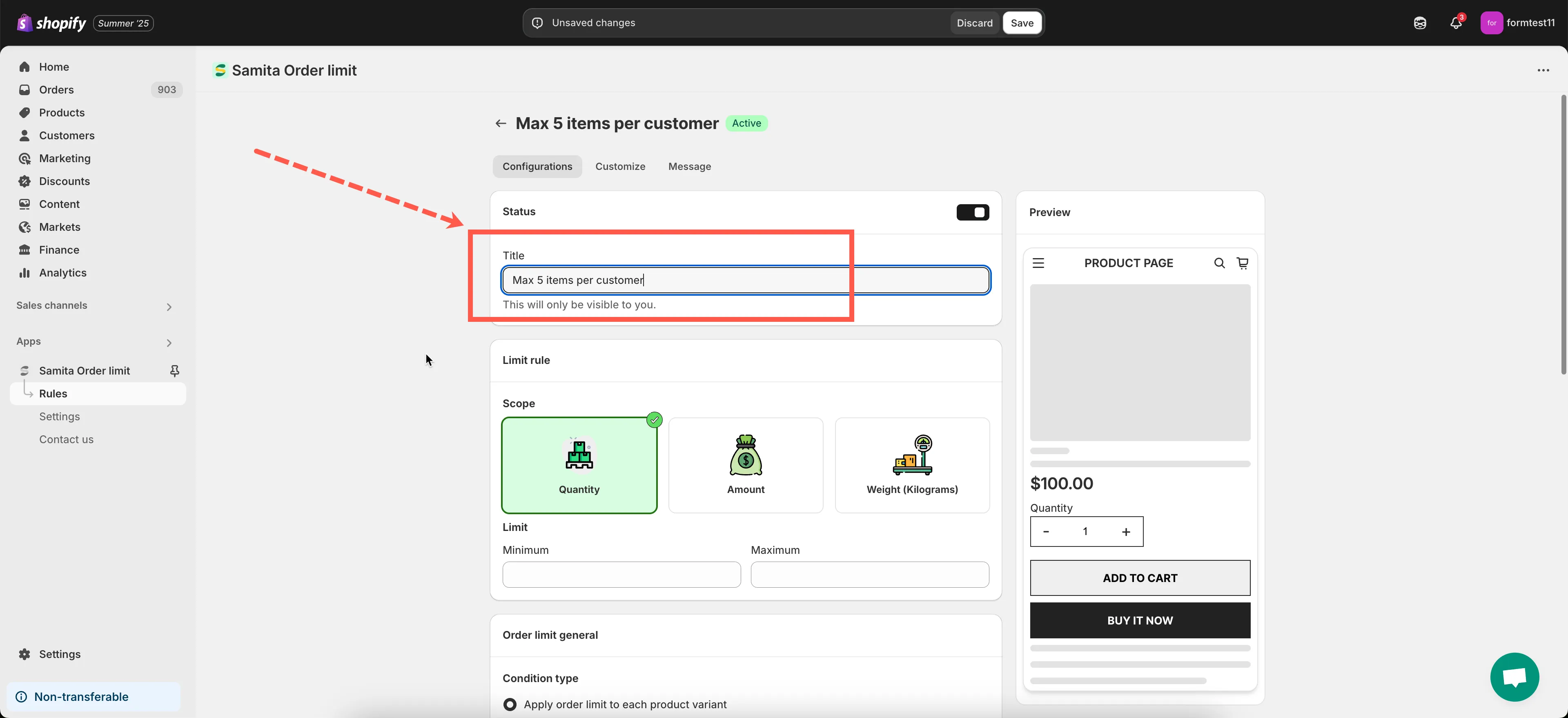
- En el campo Title, ponle a tu regla un nombre claro (p. ej., “Max 5 items per customer” o “Wholesale minimum order $100”).
Paso 2: Decide cómo se aplicará el límite de pedidos en tu página del carrito
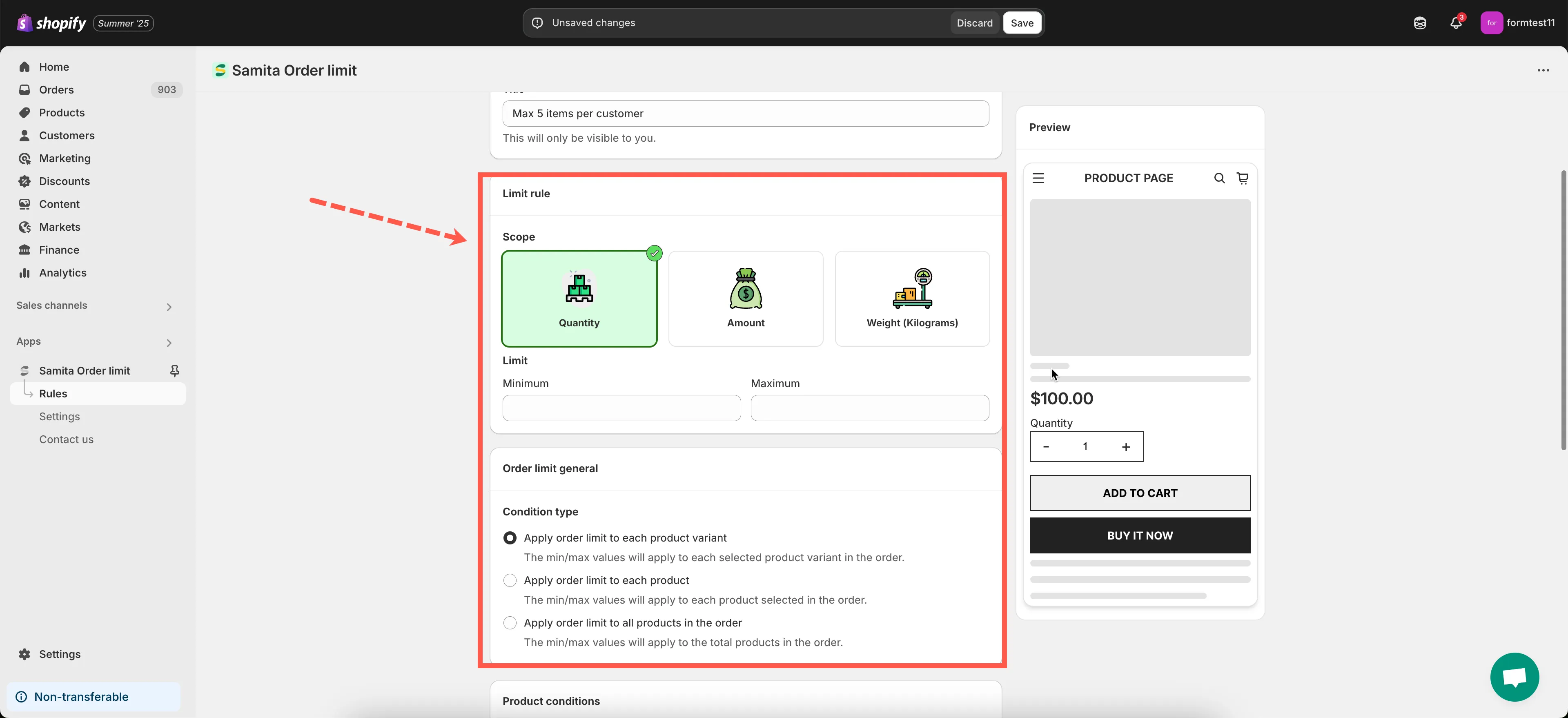
Sección titulada «Paso 2: Decide cómo se aplicará el límite de pedidos en tu página del carrito»- Elige el Rule Type
- Quantity: limita el número de artículos por pedido
- Order Amount: limita según el precio total (antes de descuentos y envío)
- Weight: limita según el peso total del pedido
- Define el Minimum y/o Maximum Value
Introduce el valor del límite según el tipo de regla (p. ej., mínimo 3 artículos, máximo 200 $). Puedes dejar uno en blanco si solo quieres definir un mínimo o un máximo. - Elige si se aplica a cada variante, a cada producto o a todos los productos en la página del carrito.
Paso 3: Define el alcance
Sección titulada «Paso 3: Define el alcance»Usa estos ajustes para controlar dónde y a quién se aplica la regla:
- Limitar los pedidos según la condición de Customers
- Aplicar la regla de límite de pedidos a Product(s)
Paso 4: Ajusta el mensaje de error
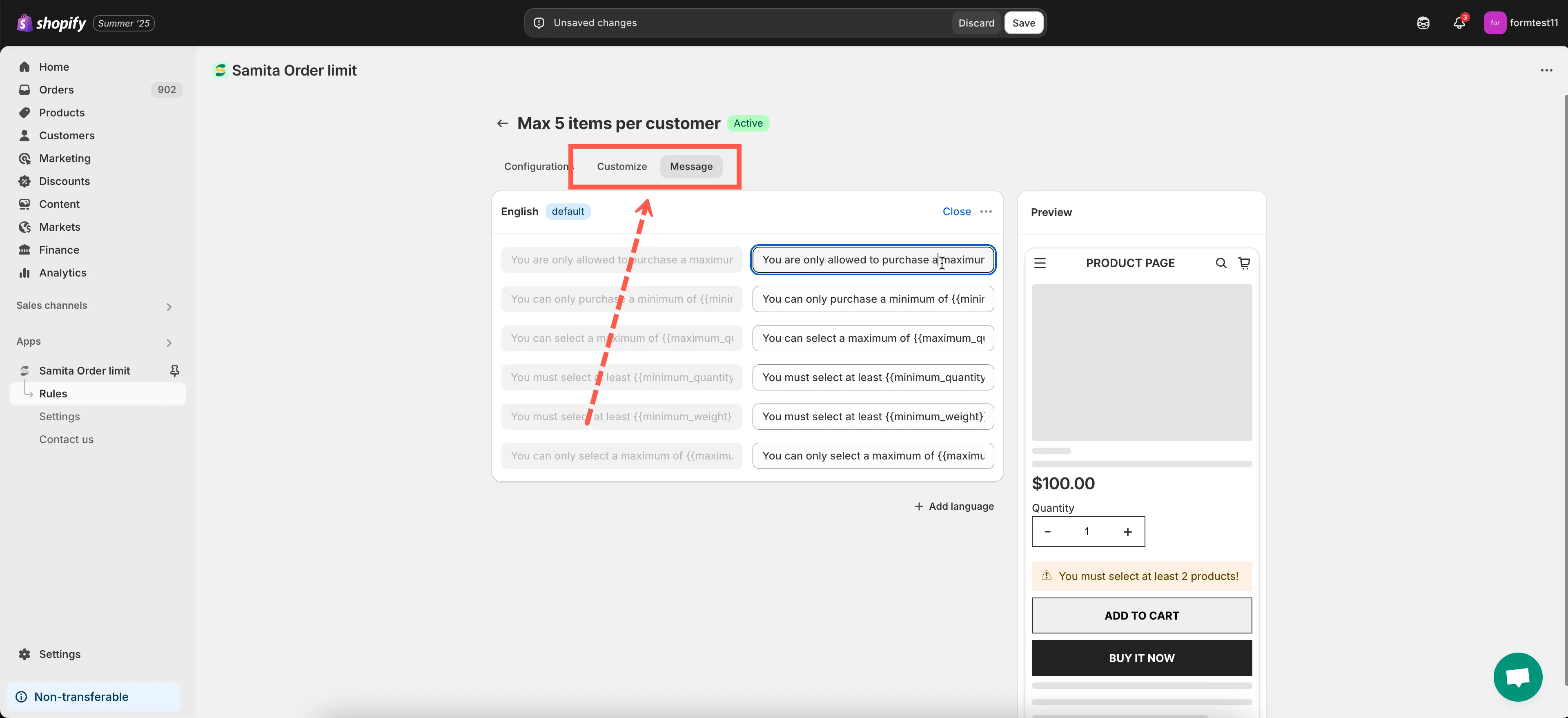
Sección titulada «Paso 4: Ajusta el mensaje de error»Este mensaje se mostrará cuando alguien intente hacer un pedido que no cumpla la regla.
Ejemplo:
- “You must order at least $50 to check out.”
- “You can only purchase up to 10 units of this product.”
- Desplázate hasta la pestaña Message para cambiar el contenido del mensaje de error
- Desplázate hasta la pestaña Customize para ajustar el estilo del mensaje de error
Paso 5: Guarda los cambios
Sección titulada «Paso 5: Guarda los cambios»🎉 ¡Tu regla de límite de pedidos ya está activa!
✅ Importante: activa la inserción de la aplicación
Sección titulada «✅ Importante: activa la inserción de la aplicación»Asegúrate de que la aplicación esté activada en tu tema para aplicar las reglas en la tienda online. Consulta la guía de integración con el tema para ver las instrucciones.
🧪 Prueba tu regla
Sección titulada «🧪 Prueba tu regla»Intenta hacer un pedido en tu tienda online que cumpla y supere las condiciones de la regla para confirmar que funciona correctamente.
¿Necesitas ayuda? Escríbenos cuando quieras a [email protected]. ¡Estaremos encantados de ayudarte!