
Definir condiciones de producto
La aplicación Samita Order Limit te da control total sobre los productos a los que se aplica una regla. Puedes dirigirte a todos los productos, a colecciones concretas, a artículos individuales o a productos con ciertas etiquetas. Así es fácil crear restricciones de pedido específicas por producto, como limitar los artículos en preventa o controlar el acceso a productos de alta demanda.
Sigue esta guía para configurar la segmentación por producto de tus reglas de límite de pedidos.
🎯 ¿Por qué usar condiciones de producto?
Sección titulada «🎯 ¿Por qué usar condiciones de producto?»Las condiciones de producto te ayudan a:
- Aplicar límites solo a los artículos seleccionados (p. ej., “Max 2 per customer” para productos de edición limitada)
- Exigir pedidos al por mayor en colecciones concretas (p. ej., “Minimum 10 units” para productos mayoristas)
- Controlar cómo se venden distintos productos sin afectar a toda tu tienda
👣 Cómo definir las condiciones de producto
Sección titulada «👣 Cómo definir las condiciones de producto»Al crear o editar una regla:
- Abre la aplicación Samita Order Limit en el panel de administración de Shopify
- Haz clic en una regla existente o en el botón Create new order limit rule
- Desplázate hasta la sección Customer conditions
- Elige una de las siguientes opciones:
1. Apply to All Products (predeterminado)
Sección titulada «1. Apply to All Products (predeterminado)»- Simplemente elige la opción All products para aplicar la regla a todos los productos de tu tienda.
📝 Ejemplo:
Usa esta opción para requisitos mínimos de pedido en toda la tienda (p. ej., “Minimum $20 per order”).
—
2. Apply to Specific Products
Sección titulada «2. Apply to Specific Products»- Elige la opción Specific products
- Haz clic en el botón Select Products o Browser
- Usa el cuadro de búsqueda para seleccionar los productos individuales a los que afectará esta regla
- Haz clic en Select
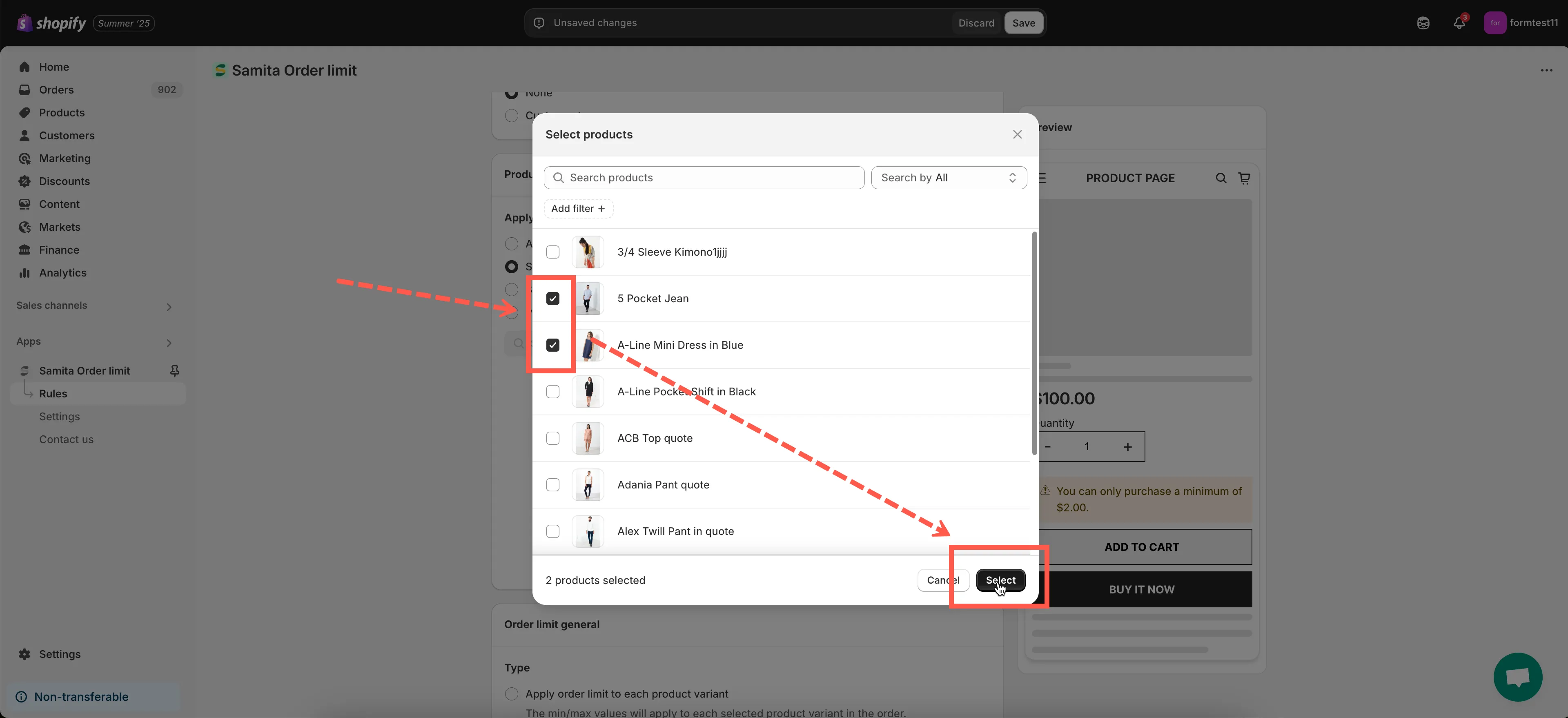
📝 Ejemplo:
Aplica un límite solo a artículos concretos, como “Limited Edition Hoodie” o “Pre-Order Laptop”.
—
3. Apply to Collections
Sección titulada «3. Apply to Collections»- Elige la opción Specific collections
- Haz clic en el campo Select Collections o en el botón Browse
- Elige una o varias colecciones de Shopify de tu tienda
- Haz clic en Select
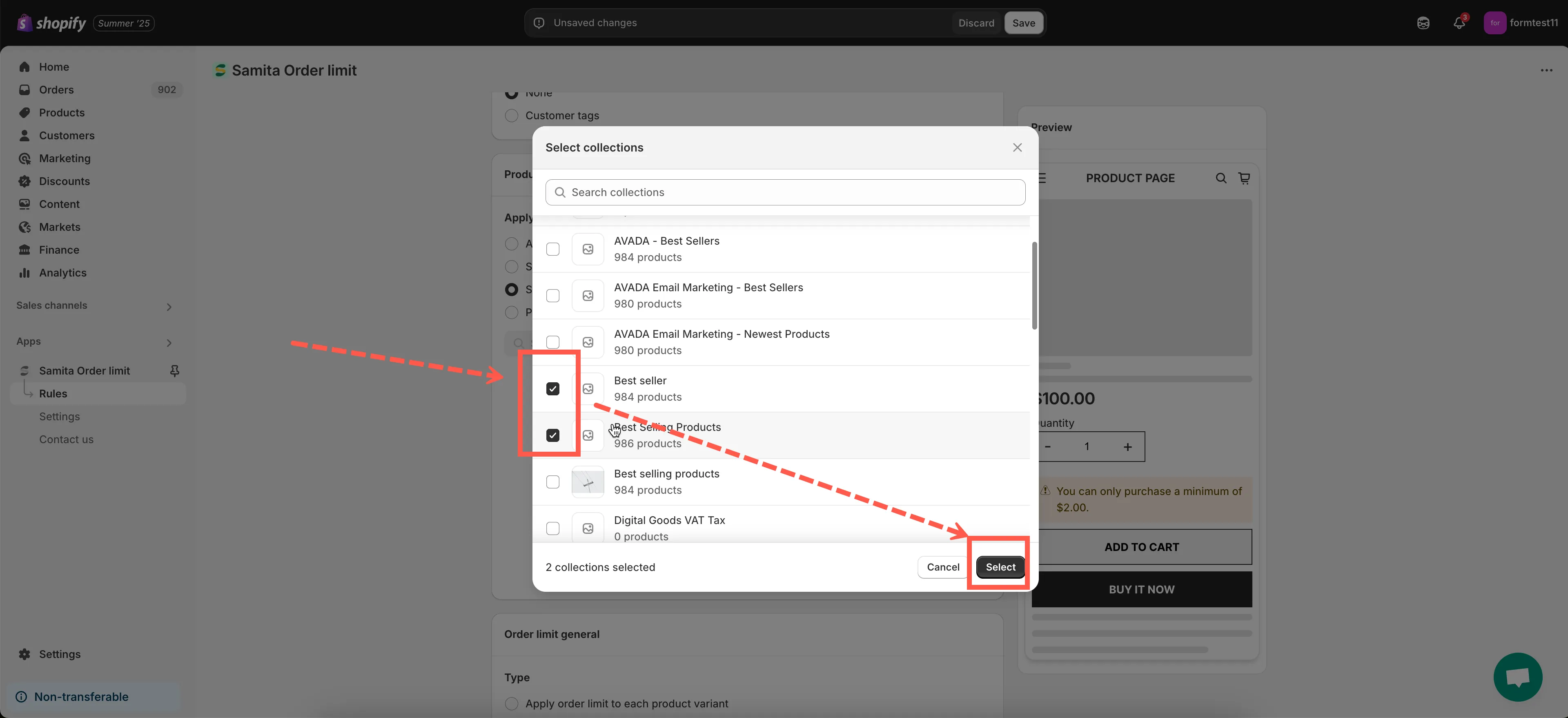
📝 Ejemplo:
Define una regla de “Minimum 5 units” para toda la colección “Wholesale”.
—
4. Apply to Products with Specific Tags
Sección titulada «4. Apply to Products with Specific Tags»- Introduce una o varias etiquetas de producto en el campo “Product Tags”
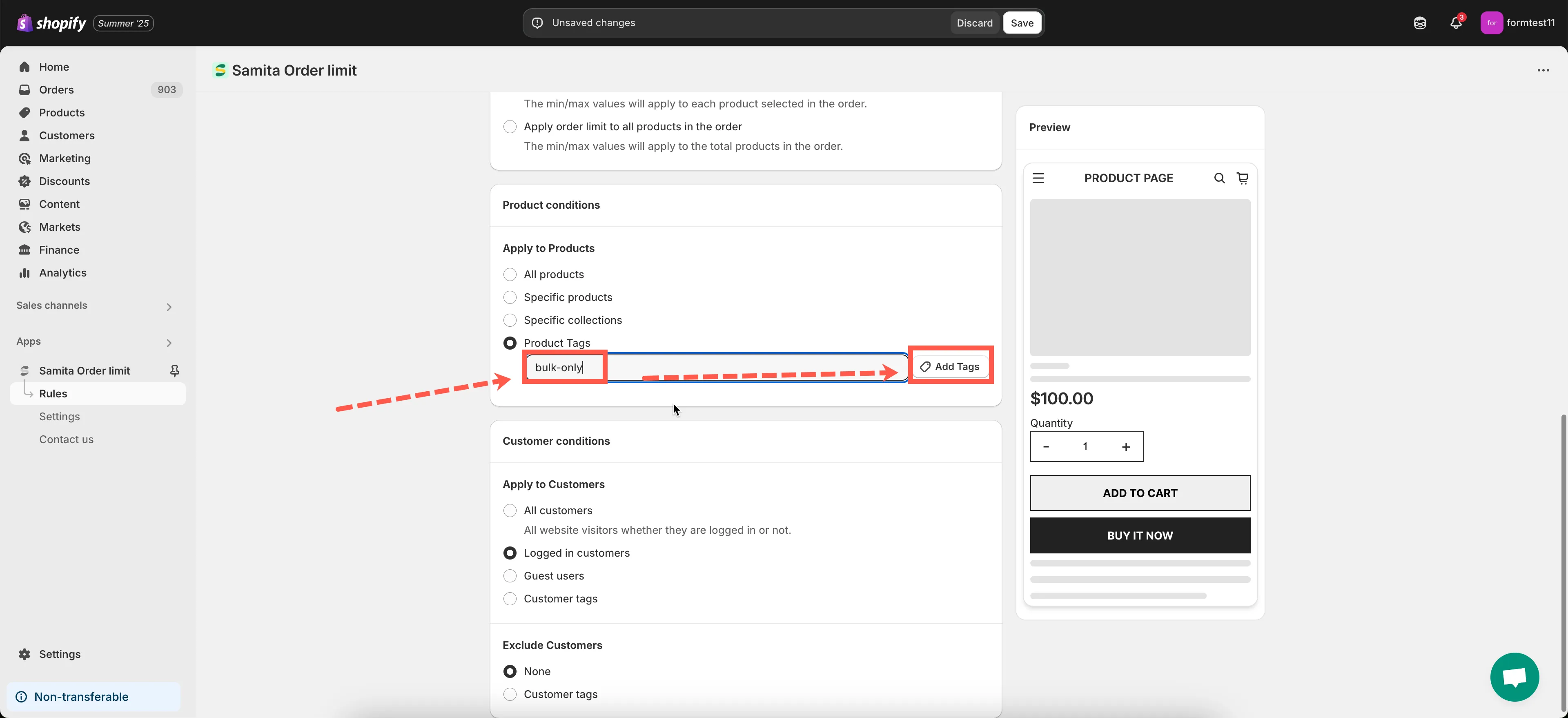
📝 Ejemplo:
Si etiquetas todos los productos que solo se venden al por mayor con “bulk-only”, introduce esa etiqueta aquí. La regla se aplicará únicamente a esos productos etiquetados.
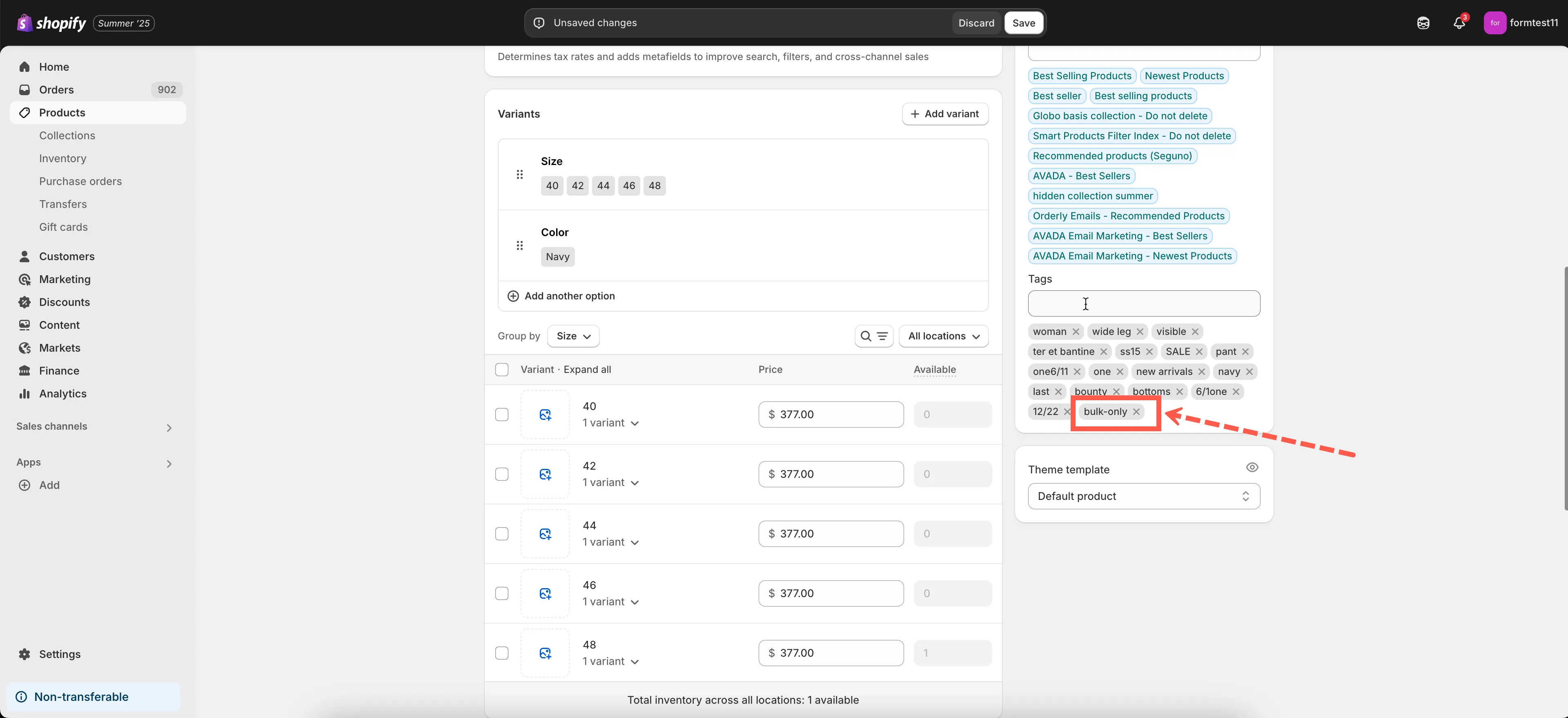
💡 Consejo: puedes administrar las etiquetas de los productos desde Productos > [Selecciona un producto] > Etiquetas en tu panel de administración de Shopify.
🔎 Probar las reglas basadas en productos
Sección titulada «🔎 Probar las reglas basadas en productos»Para probar tu regla:
- Visita la página del producto o de la colección en tu tienda online
- Agrega al carrito artículos que cumplan las condiciones de producto
- Intenta hacer un pedido que incumpla la regla
- Confirma que aparece el mensaje de error o que se bloquea el pago
—
¿Necesitas ayuda para elegir los productos o las condiciones adecuados? Escríbenos a [email protected] y estaremos encantados de ayudarte.