
Définir les conditions sur les clients
Samita Order Limit vous permet de contrôler à qui s’applique une règle grâce aux conditions sur les clients. Vous pouvez ainsi appliquer des règles de limite de commande différentes aux clients grossistes, aux utilisateurs connectés, aux visiteurs non connectés ou à tout segment de clients personnalisé défini par des balises.
Utilisez ce guide pour configurer le ciblage par client de vos règles de limite de commande.
🎯 Pourquoi utiliser des conditions sur les clients ?
Section intitulée « 🎯 Pourquoi utiliser des conditions sur les clients ? »Les conditions sur les clients vous aident à créer des expériences d’achat personnalisées ou restreintes. Par exemple :
- Appliquer un montant minimum de commande uniquement aux clients grossistes
- Empêcher les visiteurs non connectés de commander certains produits en grande quantité
- Proposer des limites plus souples aux clients connectés ou VIP
👣 Comment définir des conditions sur les clients
Section intitulée « 👣 Comment définir des conditions sur les clients »Lorsque vous créez ou modifiez une règle :
- Ouvrez l’application Samita Order Limit dans votre interface administrateur Shopify
- Cliquez sur une règle existante ou sur le bouton Create new order limit rule
- Faites défiler jusqu’à la section Customer conditions
- Sous Customers, choisissez vos critères de ciblage :
1. Tous les clients (par défaut)
Section intitulée « 1. Tous les clients (par défaut) »- Sélectionnez simplement l’option All customer pour appliquer la règle à tous les clients de votre boutique.
2. Selon les balises clients
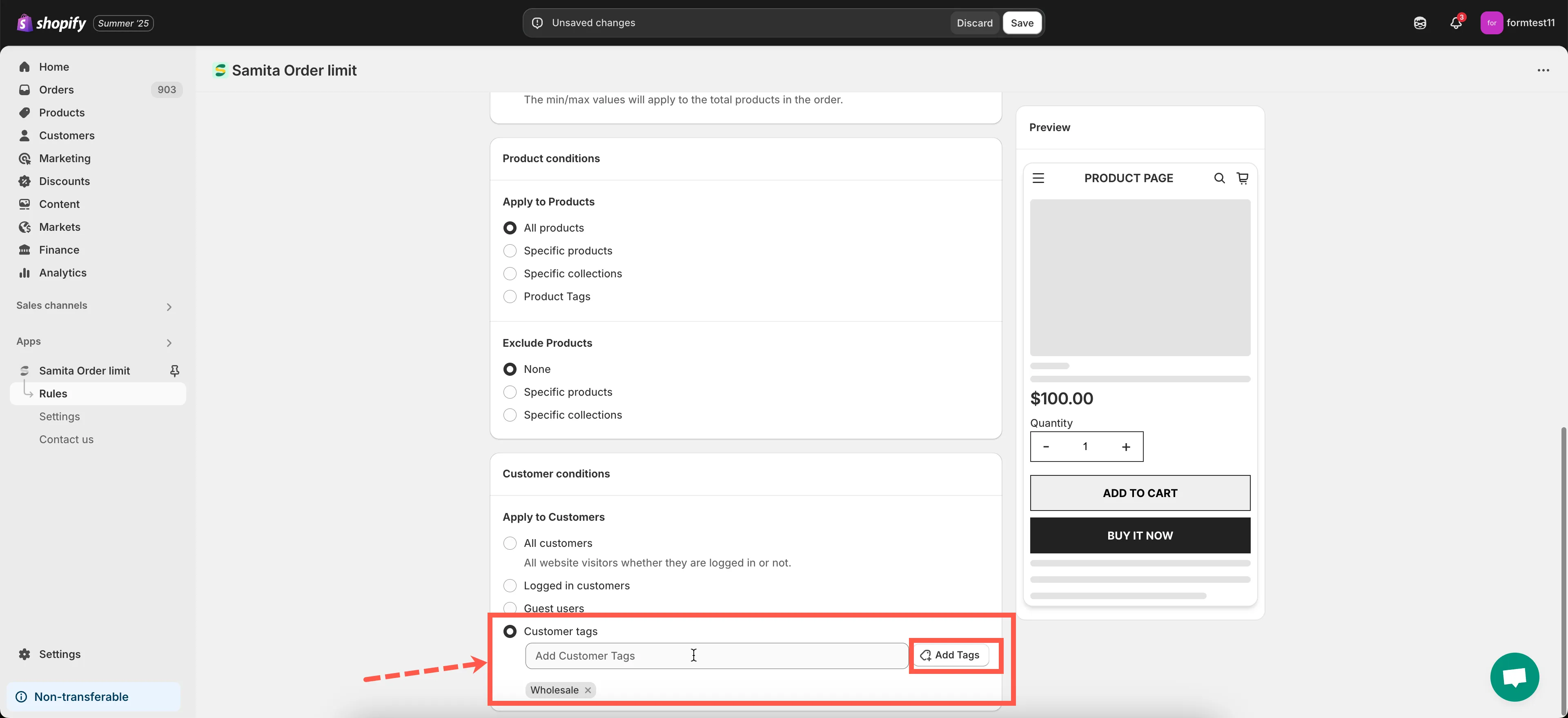
Section intitulée « 2. Selon les balises clients »- Dans le champ « Customer tags », saisissez une ou plusieurs balises correspondant à votre groupe cible
- Seuls les clients ayant ces balises seront concernés par la règle
📝 Exemple :
Pour appliquer une règle uniquement aux clients grossistes, saisissez la balise Wholesale.
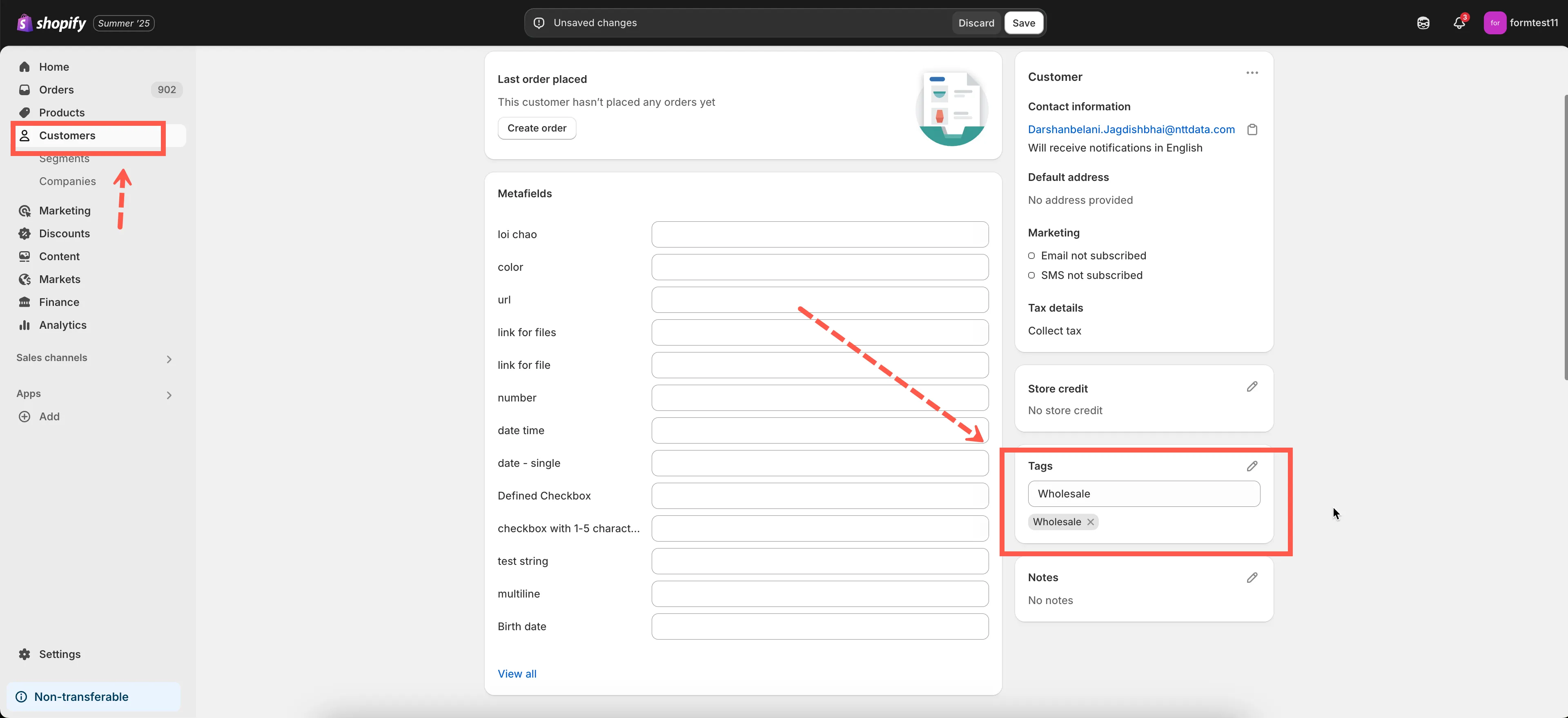
💡 Astuce : vous pouvez ajouter des balises clients dans l’interface administrateur Shopify sous Clients > [Sélectionnez un client] > Ajouter des balises
2. Utilisateurs connectés ou visiteurs non connectés
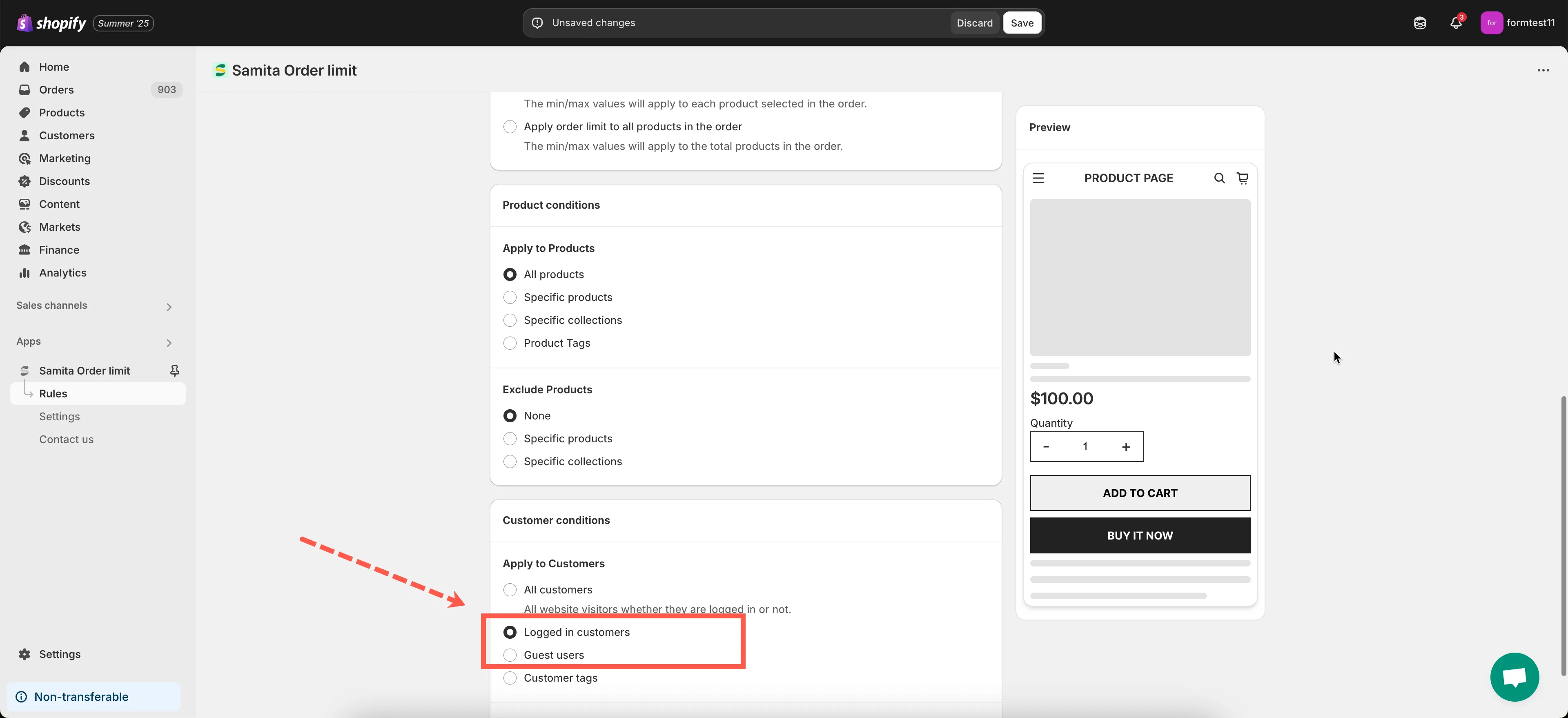
Section intitulée « 2. Utilisateurs connectés ou visiteurs non connectés »- Utilisez l’option « Apply to Customers » pour sélectionner :
- Logged-in customers only
- Guest Users only
C’est utile si vous souhaitez restreindre l’accès ou appliquer des règles différentes selon que le client est connecté ou non à son compte.
📝 Exemple :
Limitez les commandes à 1 article pour les visiteurs non connectés, tout en permettant aux utilisateurs connectés d’en acheter davantage.
🔎 Tester les règles basées sur les clients
Section intitulée « 🔎 Tester les règles basées sur les clients »Pour vérifier que la règle fonctionne :
- Utilisez un compte client de test ayant la bonne balise ou le bon statut de connexion
- Essayez de passer une commande qui respecte la règle, puis une qui l’enfreint
- Vérifiez que l’application bloque ou autorise correctement le paiement
Besoin d’aide pour vos segments de clients ou votre configuration ? Contactez notre équipe d’assistance à [email protected]. Nous sommes là pour vous aider !