
Créer une nouvelle limite de commande
L’application Samita Order Limit vous permet de contrôler ce que vos clients peuvent commander en définissant des limites basées sur la quantité, le montant total ou le poids. Vous pouvez appliquer ces limites à des clients spécifiques, à des produits ou à l’ensemble de votre boutique.
Suivez les étapes ci-dessous pour créer une nouvelle règle :
Instructions étape par étape
Section intitulée « Instructions étape par étape »Étape 1 : Créer une nouvelle règle de limite de commande
Section intitulée « Étape 1 : Créer une nouvelle règle de limite de commande »- Depuis votre interface administrateur Shopify, ouvrez l’application Samita Order Limit.
- Sur le tableau de bord, cliquez sur le bouton Create new order limit rule.
- Dans le champ Title, donnez un nom clair à votre règle (p. ex. « 5 articles max. par client » ou « Commande minimum de 100 $ pour les grossistes »).
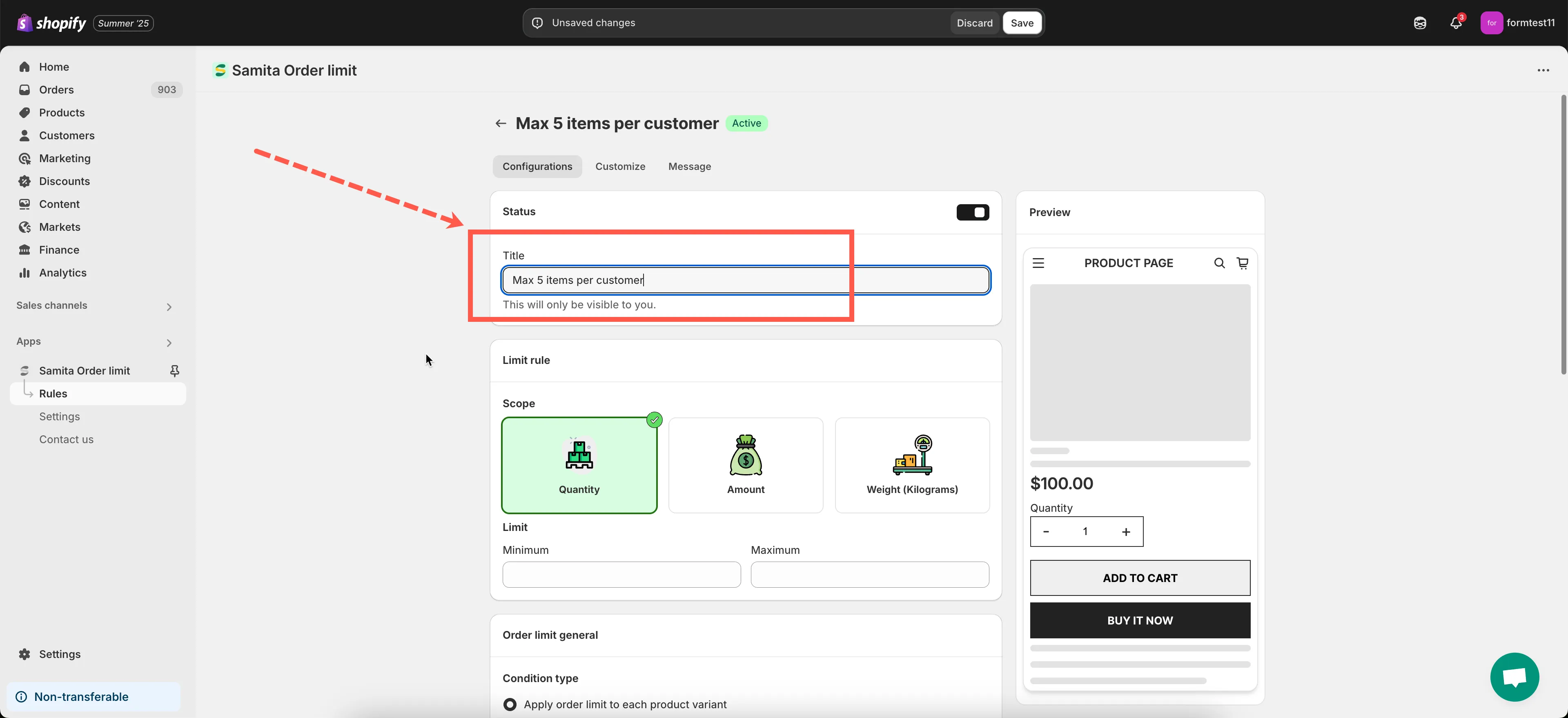
Étape 2 : Choisir comment la limite de commande s’applique sur la page du panier
Section intitulée « Étape 2 : Choisir comment la limite de commande s’applique sur la page du panier »- Choisissez le type de règle
- Quantity : limite le nombre d’articles par commande
- Order Amount : limite basée sur le prix total (avant remises et frais d’expédition)
- Weight : limite basée sur le poids total de la commande
- Définissez la valeur minimale et/ou maximale
Saisissez la valeur de la limite selon votre type de règle (p. ex. 3 articles minimum, 200 $ maximum). Vous pouvez laisser un champ vide si vous souhaitez définir uniquement un minimum ou un maximum. - Choisissez si la limite s’applique à chaque variante, à chaque produit ou à tous les produits de la page du panier.
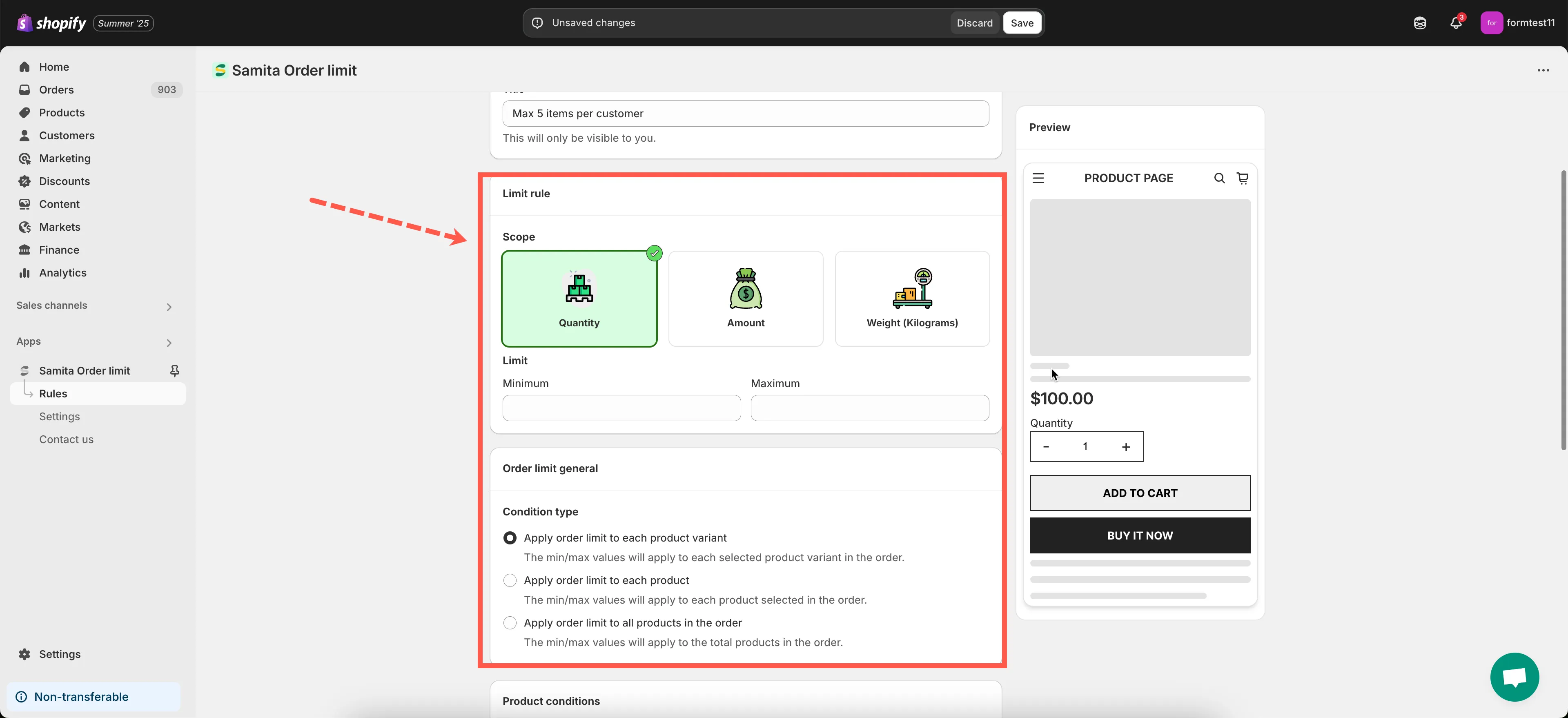
Étape 3 : Définir la portée cible
Section intitulée « Étape 3 : Définir la portée cible »Utilisez ces paramètres pour contrôler où et à qui la règle s’applique :
- Limiter les commandes selon des conditions sur les clients
- Appliquer la règle de limite de commande à certains produits
Étape 4 : Modifier le message d’erreur
Section intitulée « Étape 4 : Modifier le message d’erreur »Ce message s’affiche lorsqu’un client tente de passer une commande qui ne respecte pas la règle.
Exemple :
- « Vous devez commander au moins 50 $ pour passer au paiement. »
- « Vous ne pouvez acheter que 10 unités maximum de ce produit. »
- Faites défiler jusqu’à l’onglet Message pour modifier le contenu du message d’erreur
- Faites défiler jusqu’à l’onglet Customize pour ajuster le style du message d’erreur
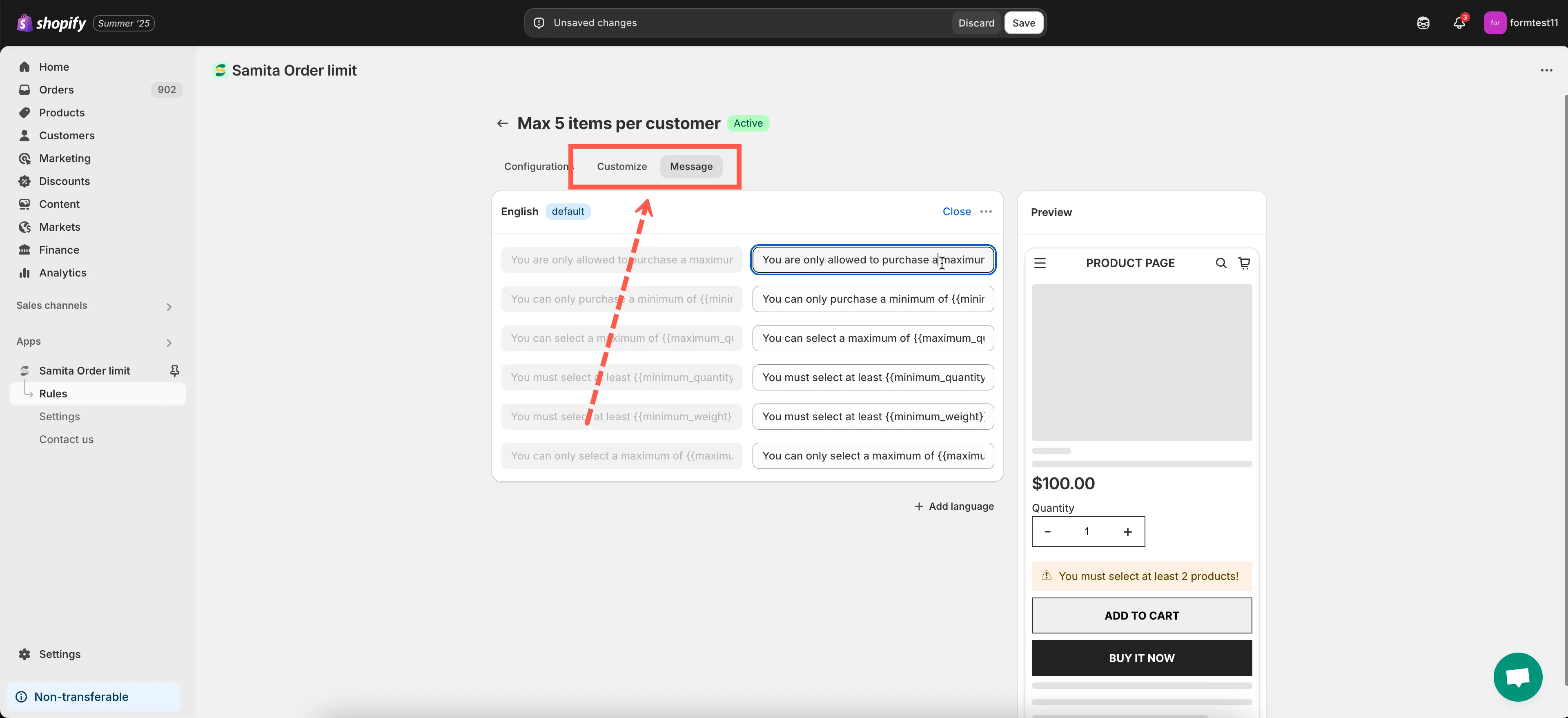
Étape 5 : Enregistrer vos modifications
Section intitulée « Étape 5 : Enregistrer vos modifications »🎉 Votre règle de limite de commande est maintenant active !
✅ Important : activer l’intégration de l’application
Section intitulée « ✅ Important : activer l’intégration de l’application »Assurez-vous que l’application est activée dans votre thème pour que les règles s’appliquent sur la boutique en ligne. Consultez le guide Intégration au thème pour la marche à suivre.
🧪 Tester votre règle
Section intitulée « 🧪 Tester votre règle »Essayez de passer sur votre boutique en ligne une commande qui correspond aux conditions de la règle puis qui les dépasse, afin de vérifier que tout fonctionne correctement.
Besoin d’aide ? Contactez-nous à tout moment à [email protected]. Nous serons ravis de vous aider !