
Définir les conditions sur les produits
L’application Samita Order Limit vous donne un contrôle total sur les produits auxquels s’applique une règle. Vous pouvez cibler tous les produits, des collections spécifiques, des articles individuels ou des produits portant certaines balises. Il est ainsi facile de créer des restrictions de commande propres à certains produits, par exemple pour limiter les articles en précommande ou contrôler l’accès aux produits très demandés.
Suivez ce guide pour configurer le ciblage par produit de vos règles de limite de commande.
🎯 Pourquoi utiliser des conditions sur les produits ?
Section intitulée « 🎯 Pourquoi utiliser des conditions sur les produits ? »Les conditions sur les produits vous permettent de :
- Appliquer des limites uniquement à certains articles (p. ex. « 2 max. par client » pour les produits en édition limitée)
- Imposer des quantités minimales de commande pour certaines collections (p. ex. « 10 unités minimum » pour les produits destinés aux grossistes)
- Contrôler la vente de différents produits sans affecter l’ensemble de votre boutique
👣 Comment définir des conditions sur les produits
Section intitulée « 👣 Comment définir des conditions sur les produits »Lorsque vous créez ou modifiez une règle :
- Ouvrez l’application Samita Order Limit dans votre interface administrateur Shopify
- Cliquez sur une règle existante ou sur le bouton Create new order limit rule
- Faites défiler jusqu’à la section Customer conditions
- Choisissez l’une des options suivantes :
1. Appliquer à tous les produits (par défaut)
Section intitulée « 1. Appliquer à tous les produits (par défaut) »- Choisissez simplement l’option All products pour appliquer la règle à tous les produits de votre boutique.
📝 Exemple :
Utilisez cette option pour un montant minimum de commande sur toute la boutique (p. ex. « 20 $ minimum par commande »).
—
2. Appliquer à des produits spécifiques
Section intitulée « 2. Appliquer à des produits spécifiques »- Choisissez l’option Specific products
- Cliquez sur Select Products ou sur le bouton Browser
- Utilisez le champ de recherche pour sélectionner les produits concernés par cette règle
- Cliquez sur Select
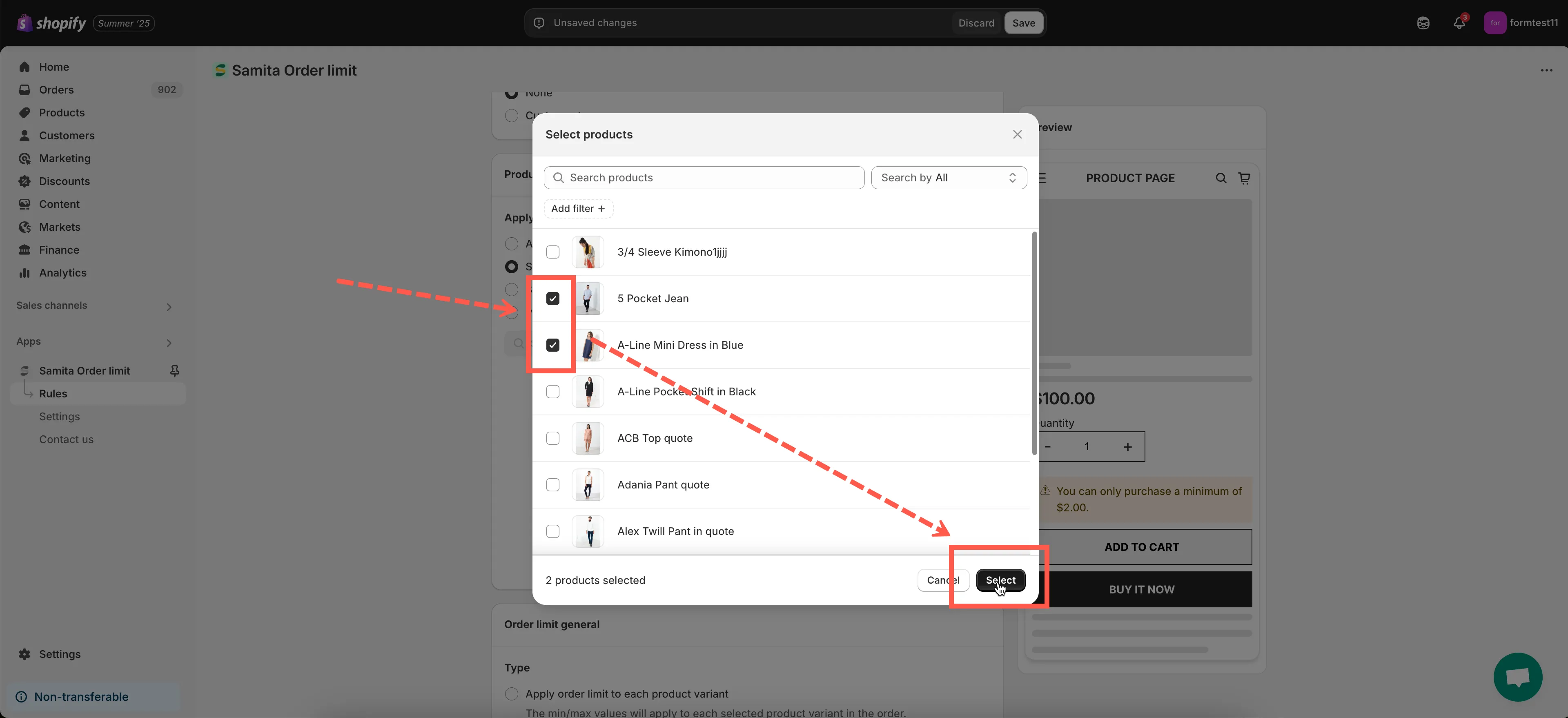
📝 Exemple :
Appliquez une limite uniquement à certains articles, comme « Sweat à capuche édition limitée » ou « Ordinateur portable en précommande ».
—
3. Appliquer à des collections
Section intitulée « 3. Appliquer à des collections »- Choisissez l’option Specific collections
- Cliquez sur le champ Select Collections ou sur le bouton Browse
- Choisissez une ou plusieurs collections Shopify de votre boutique
- Cliquez sur Select
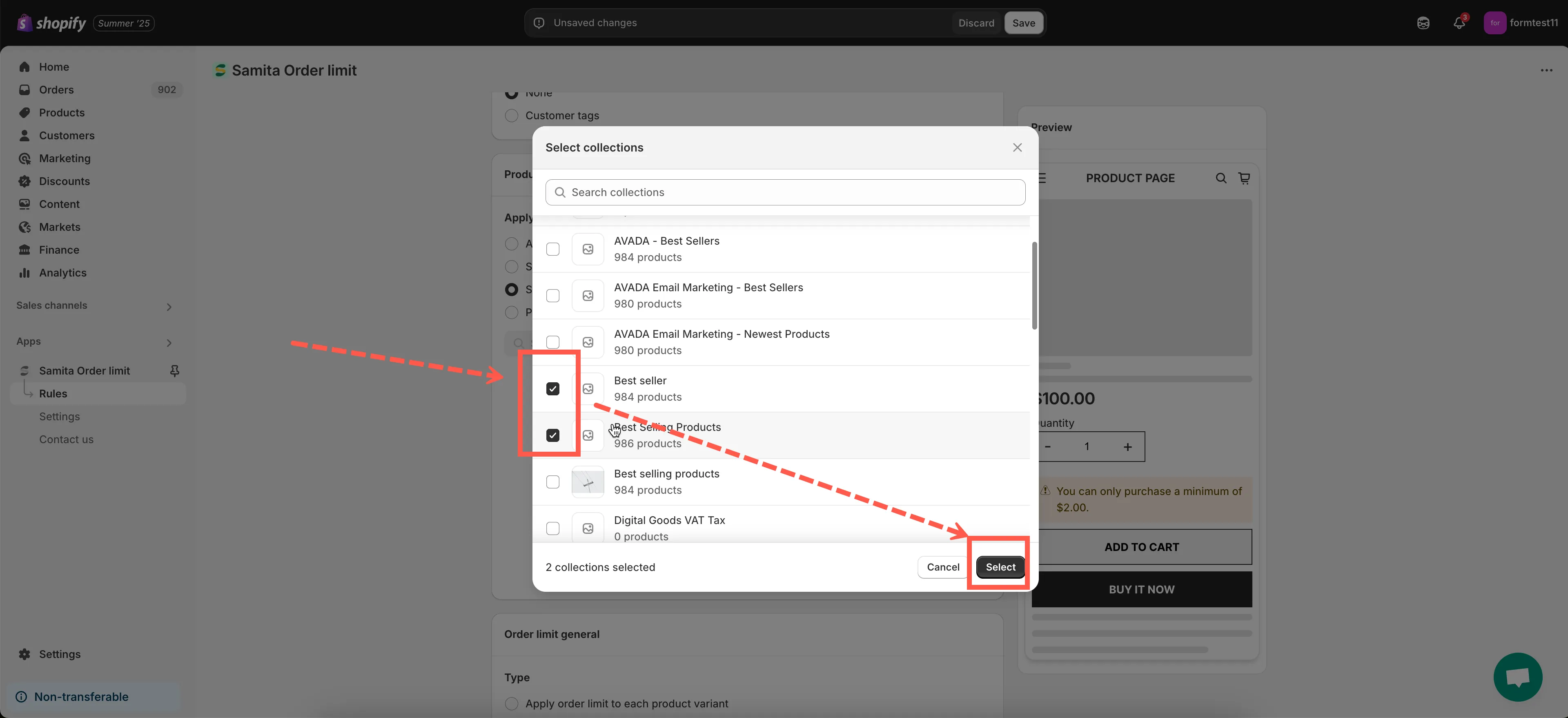
📝 Exemple :
Définissez une règle « 5 unités minimum » pour l’ensemble de la collection « Wholesale ».
—
4. Appliquer aux produits portant des balises spécifiques
Section intitulée « 4. Appliquer aux produits portant des balises spécifiques »- Saisissez une ou plusieurs balises de produit dans le champ « Product Tags »
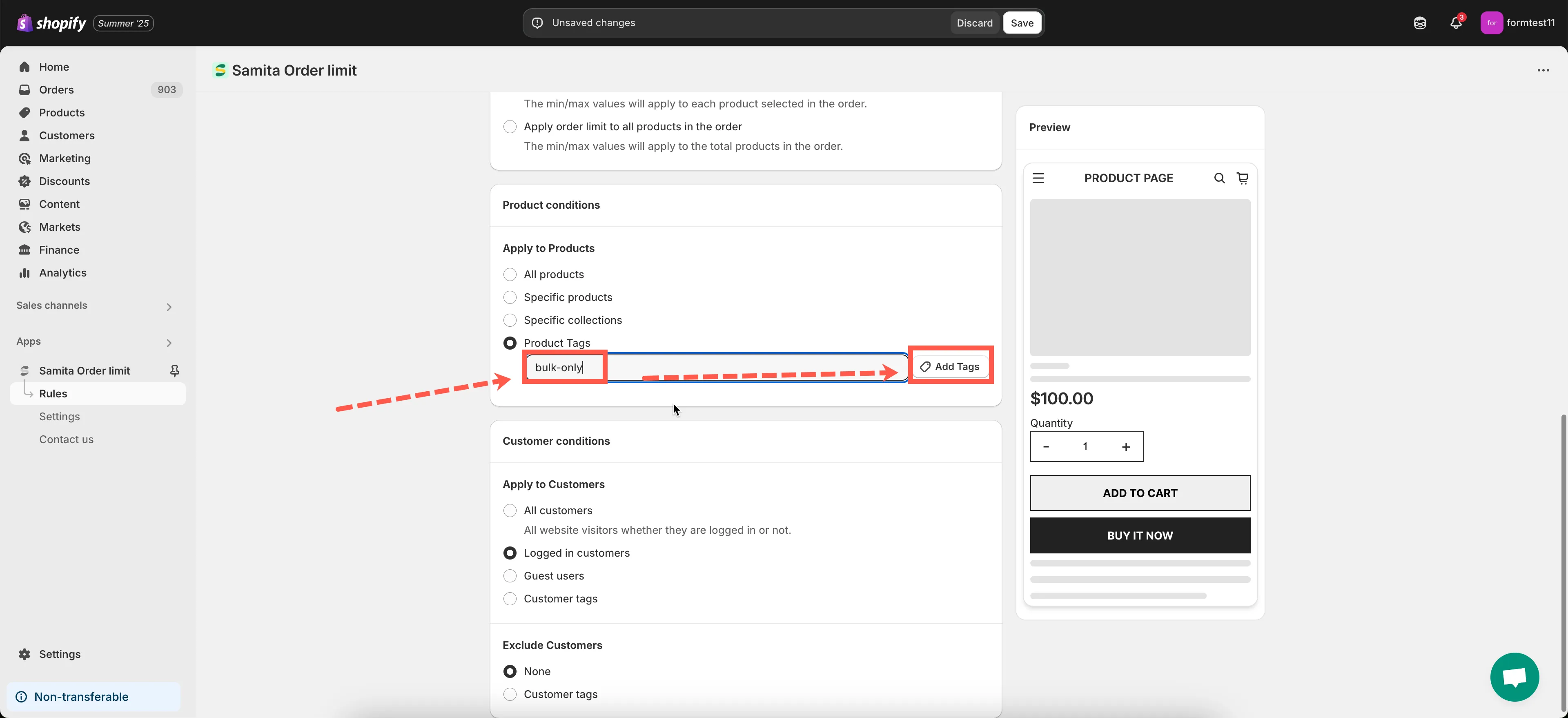
📝 Exemple :
Si vous attribuez la balise « bulk-only » à tous les produits vendus uniquement en gros, saisissez simplement cette balise ici. La règle s’appliquera uniquement à ces produits.
💡 Astuce : vous pouvez gérer les balises des produits dans votre interface administrateur Shopify, sous Produits > [Sélectionnez un produit] > Balises.
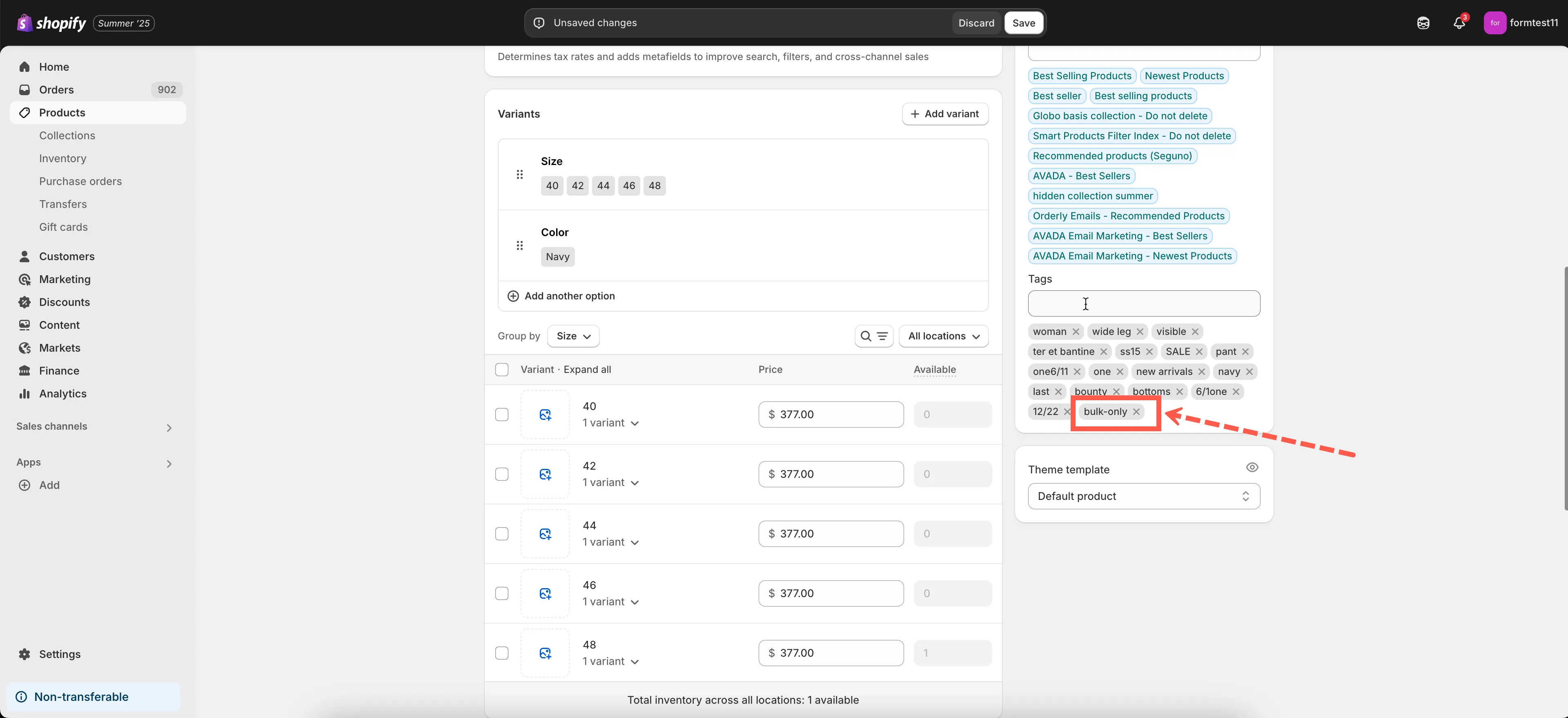
🔎 Tester les règles basées sur les produits
Section intitulée « 🔎 Tester les règles basées sur les produits »Pour tester votre règle :
- Rendez-vous sur la page du produit ou de la collection dans votre boutique en ligne
- Ajoutez au panier des articles correspondant aux conditions sur les produits
- Essayez de passer une commande qui enfreint la règle
- Vérifiez que le message d’erreur s’affiche ou que le paiement est bloqué
—
Besoin d’aide pour choisir les bons produits ou les bonnes conditions ? Contactez-nous à [email protected], nous serons ravis de vous aider !