
Criar um novo limite de pedido
O app Samita Order Limit permite controlar o quanto quem compra pode pedir, definindo limites com base em quantidade, valor total ou peso. Você pode aplicar esses limites a clientes específicos, a produtos ou a toda a sua loja.
Siga os passos abaixo para criar uma nova regra:
Instruções passo a passo
Seção intitulada “Instruções passo a passo”Passo 1: Crie uma nova regra de limite de pedido
Seção intitulada “Passo 1: Crie uma nova regra de limite de pedido”- No admin da Shopify, abra o app Samita Order Limit.
- No dashboard, clique no botão Create new order limit rule.
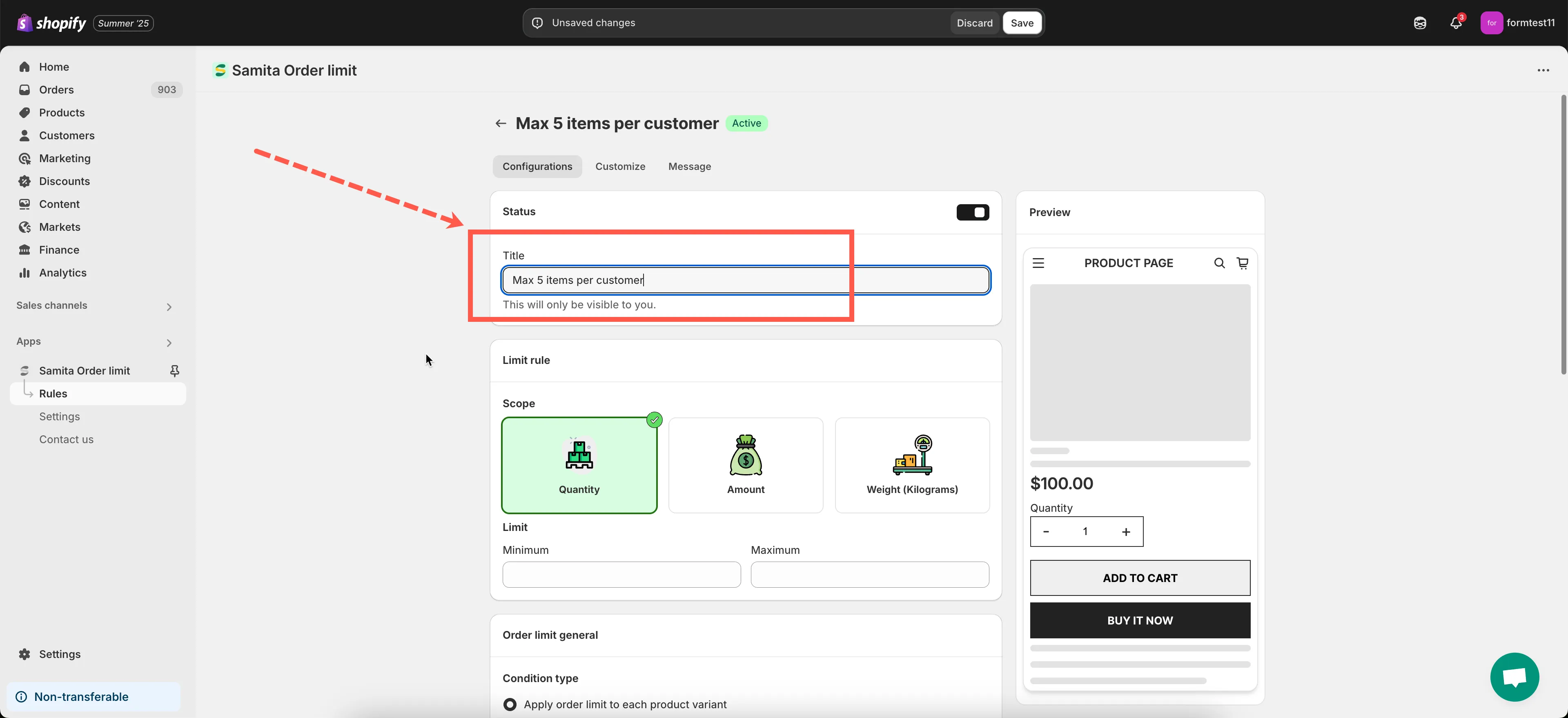
- No campo Title, dê um nome claro à regra (por exemplo, “Max 5 items per customer” ou “Wholesale minimum order $100”).
Passo 2: Defina como o limite de pedido será aplicado na página do carrinho
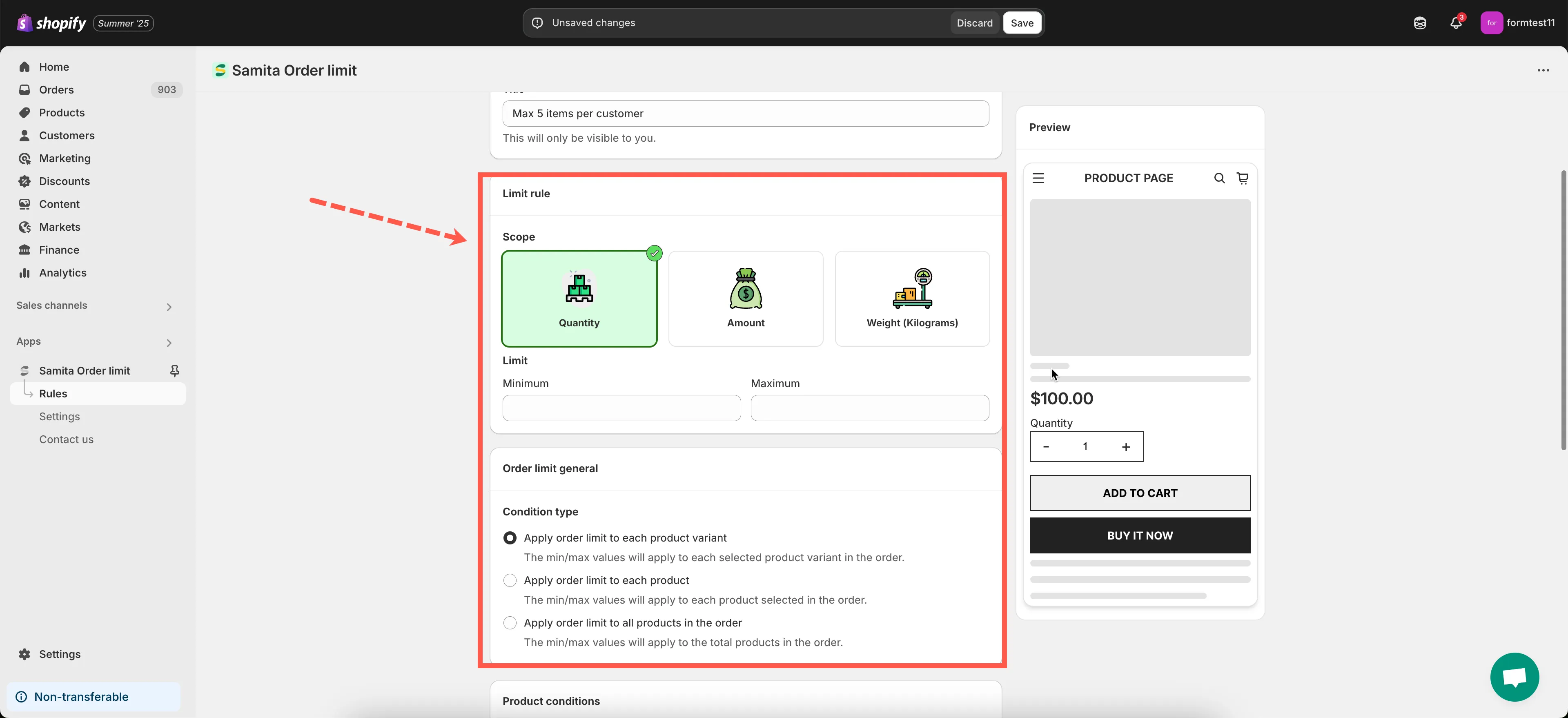
Seção intitulada “Passo 2: Defina como o limite de pedido será aplicado na página do carrinho”- Escolha o Rule Type
- Quantity: limita o número de itens por pedido
- Order Amount: limita com base no preço total (antes de descontos e frete)
- Weight: limita com base no peso total do pedido
- Defina o Minimum e/ou o Maximum Value
Insira o valor do limite de acordo com o tipo de regra (por exemplo, mínimo de 3 itens, máximo de $200). Você pode deixar um deles em branco se quiser definir apenas um mínimo ou um máximo. - Escolha se o limite se aplica a cada variante, a cada produto ou a todos os produtos na página do carrinho.
Passo 3: Defina o escopo de destino
Seção intitulada “Passo 3: Defina o escopo de destino”Use estas configurações para controlar onde e a quem a regra se aplica:
- Limitar pedidos com base na condição de Customers
- Aplicar a regra de limite de pedido a Product(s)
Passo 4: Ajuste a mensagem de erro
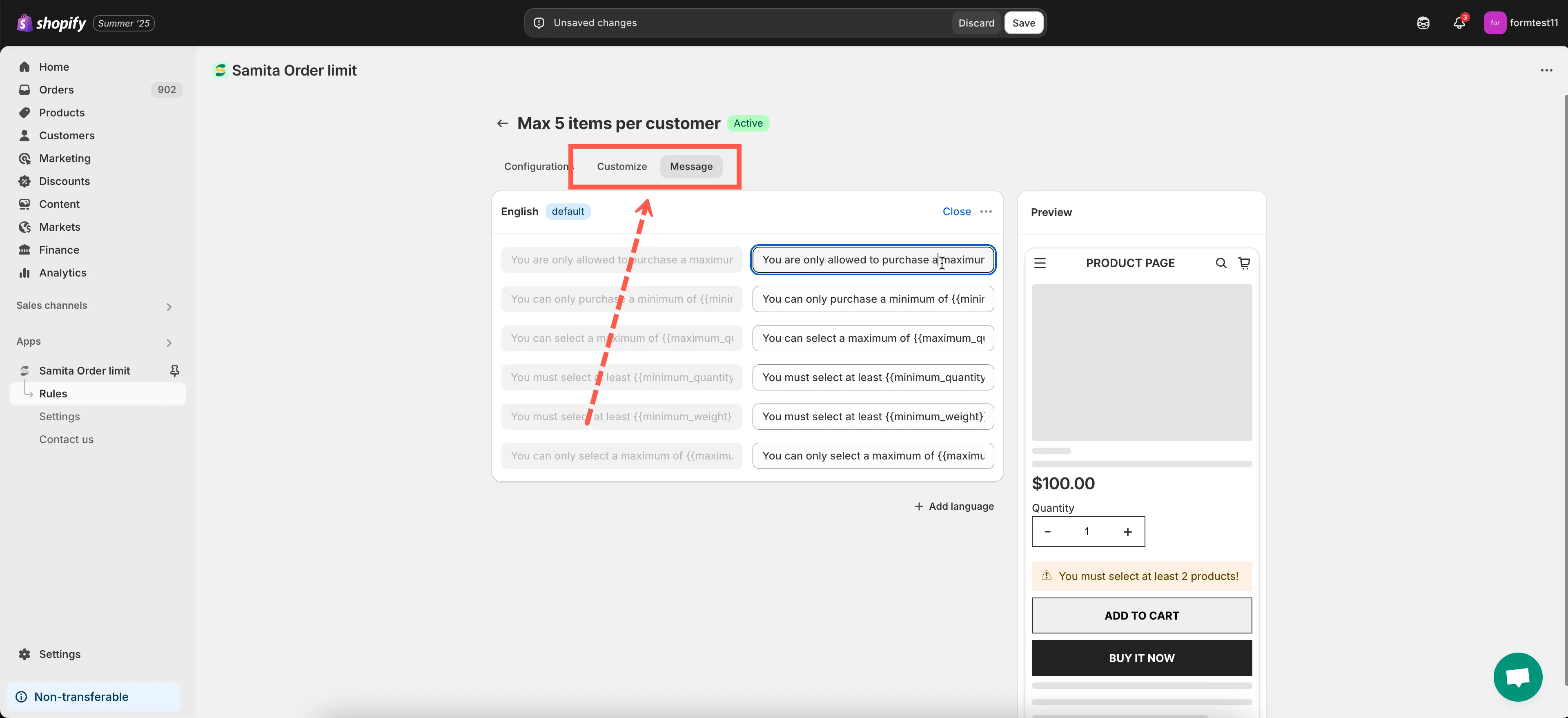
Seção intitulada “Passo 4: Ajuste a mensagem de erro”Esta mensagem será exibida quando alguém tentar fazer um pedido que não atenda à regra.
Exemplo:
- “You must order at least $50 to check out.”
- “You can only purchase up to 10 units of this product.”
- Role até a aba Message para alterar o conteúdo da mensagem de erro
- Role até a aba Customize para ajustar o estilo da mensagem de erro
Passo 5: Salve as alterações
Seção intitulada “Passo 5: Salve as alterações”🎉 Sua regra de limite de pedido agora está ativa!
✅ Importante: ative a incorporação de app
Seção intitulada “✅ Importante: ative a incorporação de app”Verifique se o app está ativado no seu tema para aplicar as regras na loja virtual. Consulte o guia de Integração com o tema para ver as instruções.
🧪 Teste sua regra
Seção intitulada “🧪 Teste sua regra”Tente fazer um pedido na sua loja virtual que atenda às condições da regra e as ultrapasse, para confirmar que ela está funcionando corretamente.
Precisa de ajuda? Entre em contato a qualquer momento pelo e-mail [email protected]. Ficaremos felizes em ajudar!