
Skapa en ny orderbegränsning
Med appen Samita Order Limit styr du hur mycket kunder kan beställa genom att sätta gränser baserade på antal, totalbelopp eller vikt. Du kan tillämpa gränserna på specifika kunder, produkter eller hela din butik.
Följ stegen nedan för att skapa en ny regel:
Steg-för-steg-instruktioner
Section titled “Steg-för-steg-instruktioner”Steg 1: Skapa en ny regel för orderbegränsning
Section titled “Steg 1: Skapa en ny regel för orderbegränsning”- Öppna appen Samita Order Limit från Shopify-admin.
- Klicka på knappen Create new order limit rule på instrumentpanelen.
- Ge regeln ett tydligt namn i fältet Title (t.ex. ”Max 5 items per customer” eller ”Wholesale minimum order $100”).
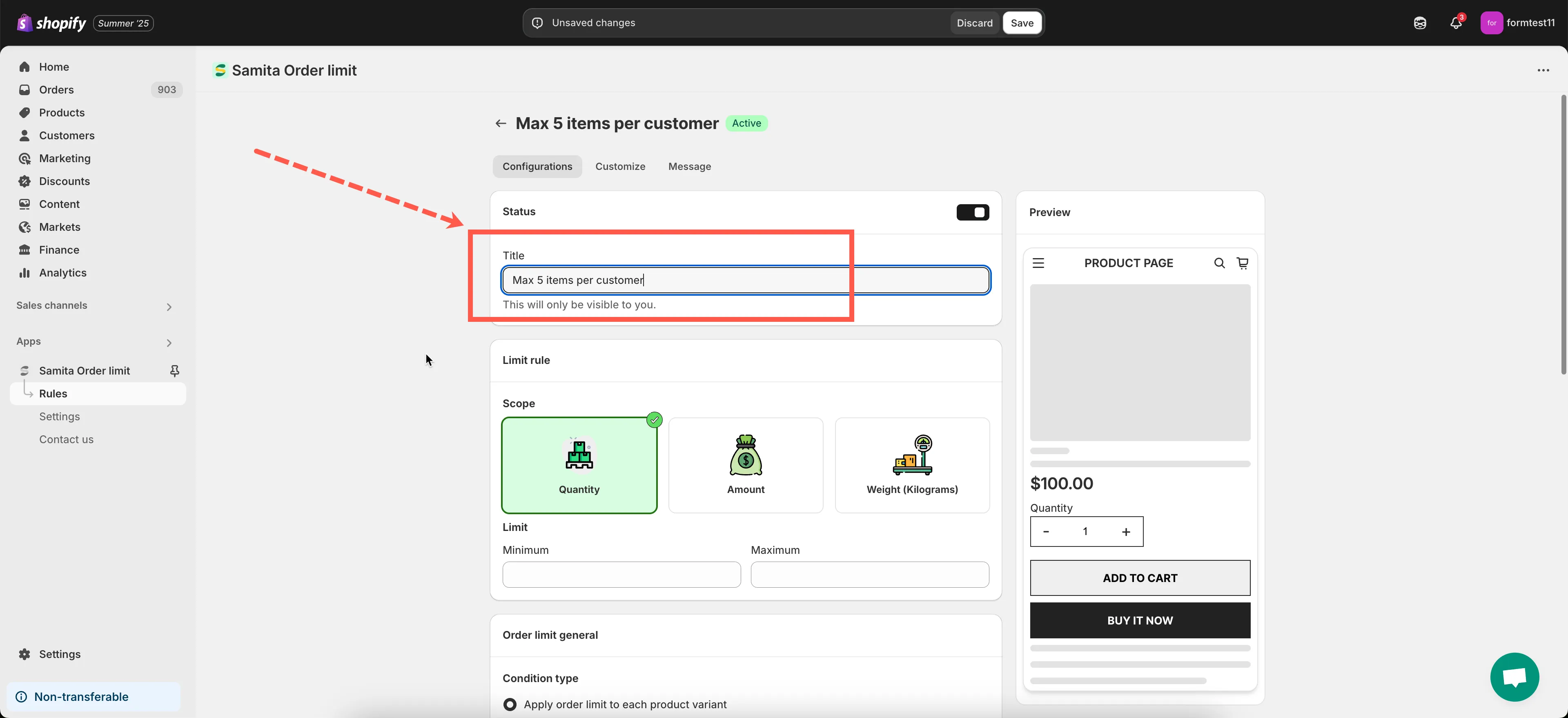
Steg 2: Bestäm hur orderbegränsningen ska tillämpas på varukorgssidan
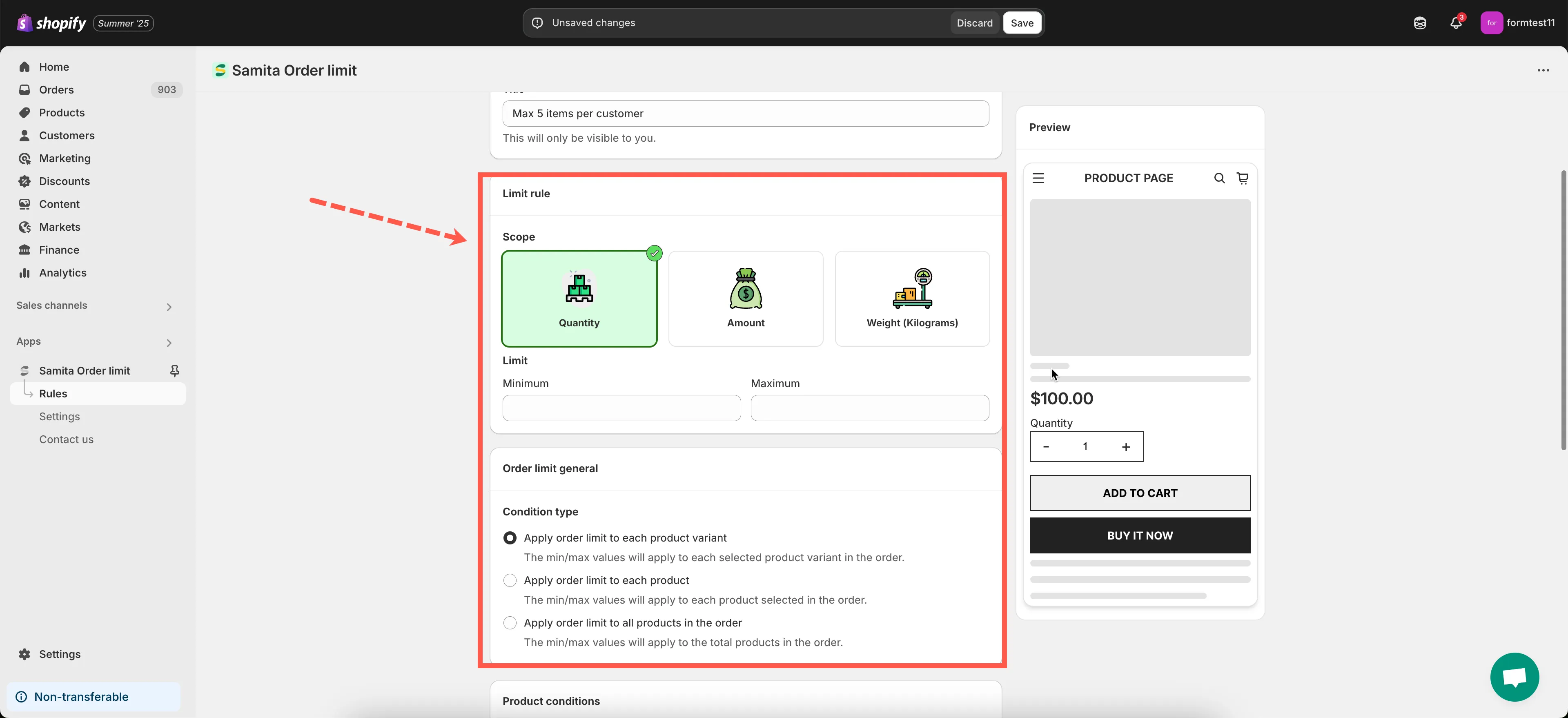
Section titled “Steg 2: Bestäm hur orderbegränsningen ska tillämpas på varukorgssidan”- Välj regeltyp
- Quantity: Begränsa antalet artiklar per order
- Order Amount: Begränsa utifrån totalpriset (före rabatt/frakt)
- Weight: Begränsa utifrån orderns totala vikt
- Ange minimivärde och/eller maxvärde
Ange gränsvärdet beroende på din regeltyp (t.ex. minst 3 artiklar, högst $200). Du kan lämna ett fält tomt om du bara vill ange ett minimum eller ett maximum. - Välj om gränsen ska gälla per variant, per produkt eller för alla produkter på varukorgssidan.
Steg 3: Ange målomfattningen
Section titled “Steg 3: Ange målomfattningen”Använd de här inställningarna för att styra var och för vem regeln gäller:
- Begränsa beställningar utifrån kundvillkor
- Tillämpa regeln för orderbegränsning på produkter
Steg 4: Justera felmeddelandet
Section titled “Steg 4: Justera felmeddelandet”Det här meddelandet visas när en kund försöker lägga en order som inte uppfyller regeln.
Exempel:
- ”You must order at least $50 to check out.”
- ”You can only purchase up to 10 units of this product.”
- Scrolla till fliken Message för att ändra felmeddelandets innehåll
- Scrolla till fliken Customize för att justera felmeddelandets utseende
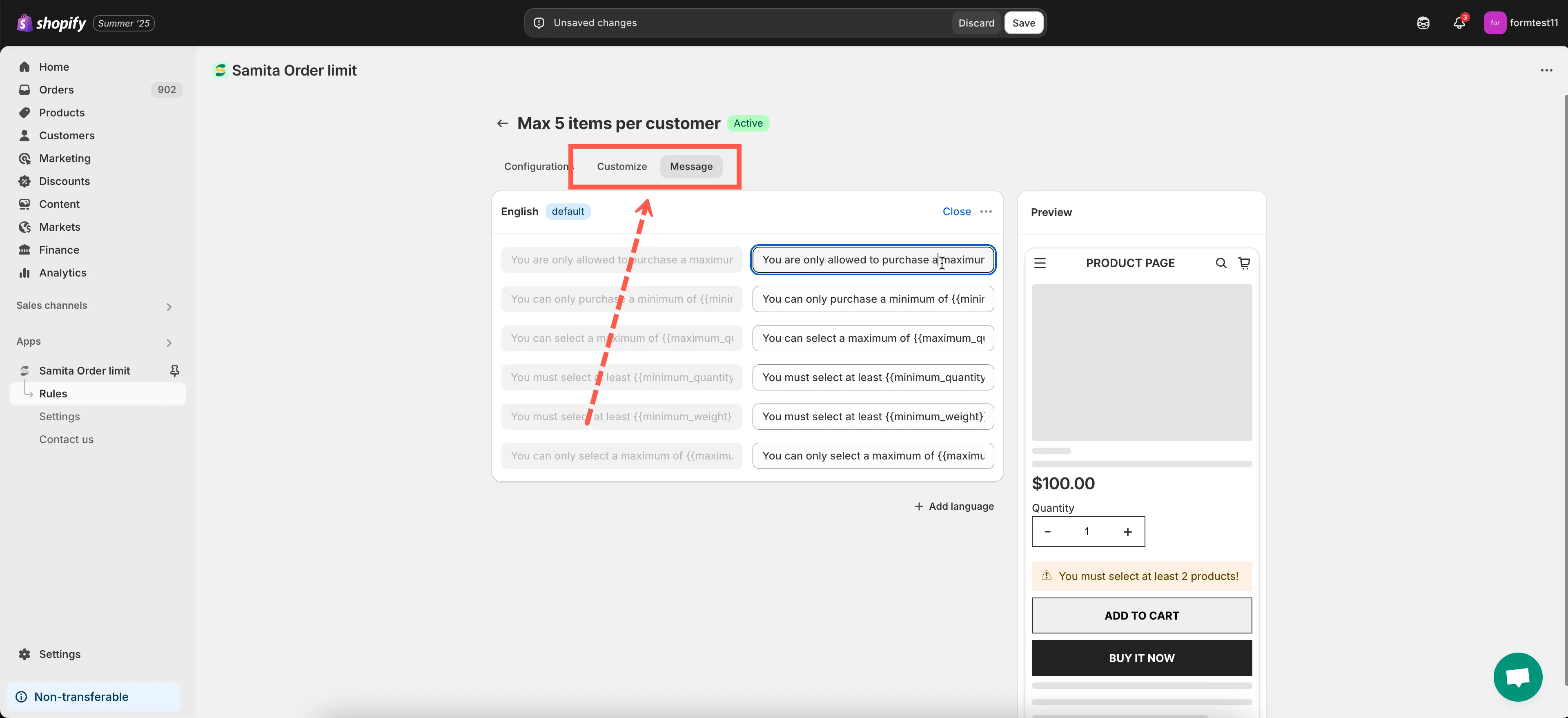
Steg 5: Spara dina ändringar
Section titled “Steg 5: Spara dina ändringar”🎉 Din regel för orderbegränsning är nu aktiv!
✅ Viktigt: Aktivera appinbäddningen
Section titled “✅ Viktigt: Aktivera appinbäddningen”Kontrollera att appen är aktiverad i ditt tema så att reglerna gäller i butiken. Se guiden Temaintegration för instruktioner.
🧪 Testa din regel
Section titled “🧪 Testa din regel”Försök lägga en order i din butik som matchar och överskrider regelvillkoren för att bekräfta att det fungerar som det ska.
Behöver du hjälp? Kontakta oss när som helst på [email protected]. Vi hjälper dig gärna!