
Crea un nuovo limite d'ordine
L’app Samita Order Limit ti permette di controllare quanto può ordinare la clientela impostando limiti basati su quantità, importo totale o peso. Puoi applicare questi limiti a clienti specifici, a prodotti specifici o all’intero negozio.
Segui i passaggi qui sotto per creare una nuova regola:
Istruzioni passo dopo passo
Sezione intitolata “Istruzioni passo dopo passo”Passaggio 1: crea una nuova regola di limite d’ordine
Sezione intitolata “Passaggio 1: crea una nuova regola di limite d’ordine”- Dall’amministrazione Shopify, apri l’app Samita Order Limit.
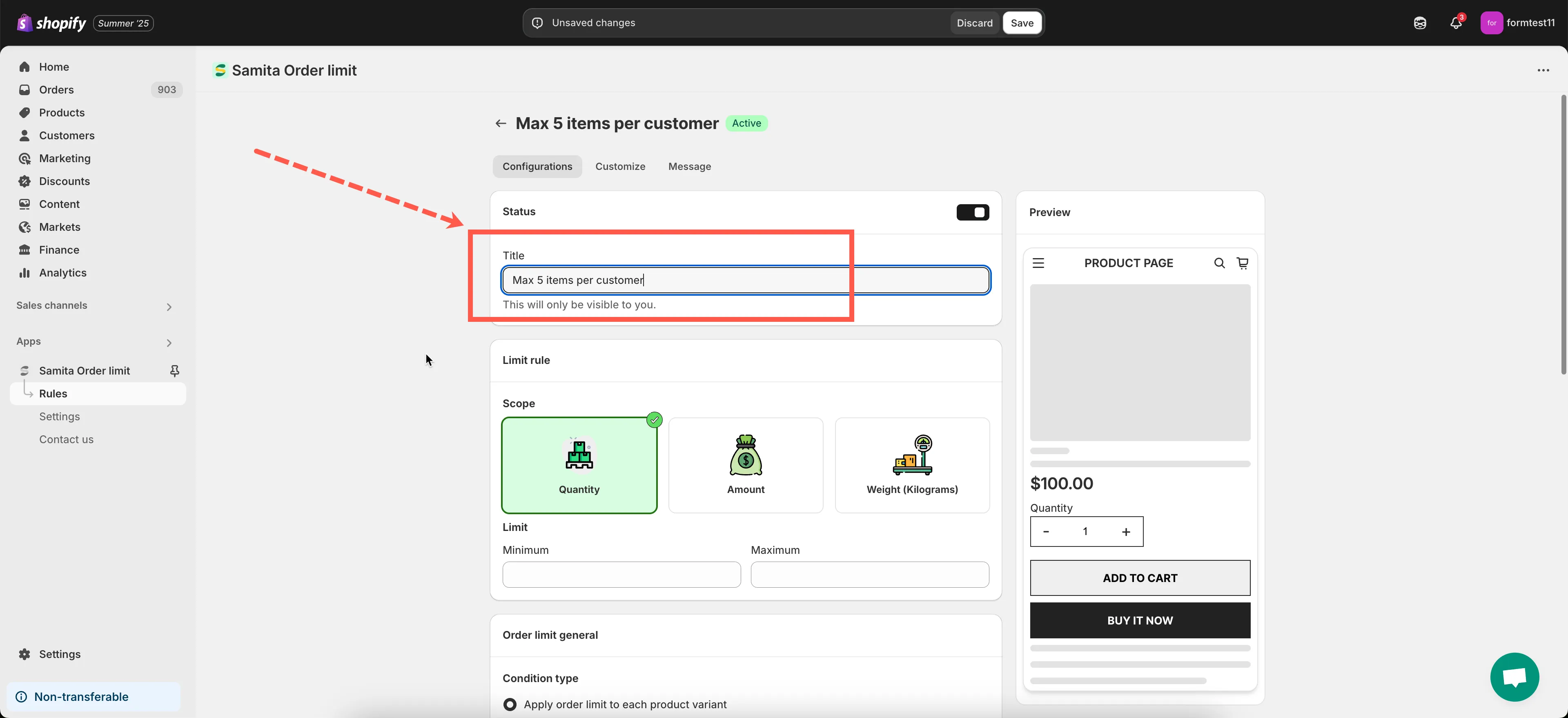
- Nella dashboard, clicca sul pulsante Create new order limit rule.
- Nel campo Title, dai alla regola un nome chiaro (ad es. «Max 5 items per customer» o «Wholesale minimum order $100»).
Passaggio 2: decidi come applicare il limite d’ordine nella pagina del carrello
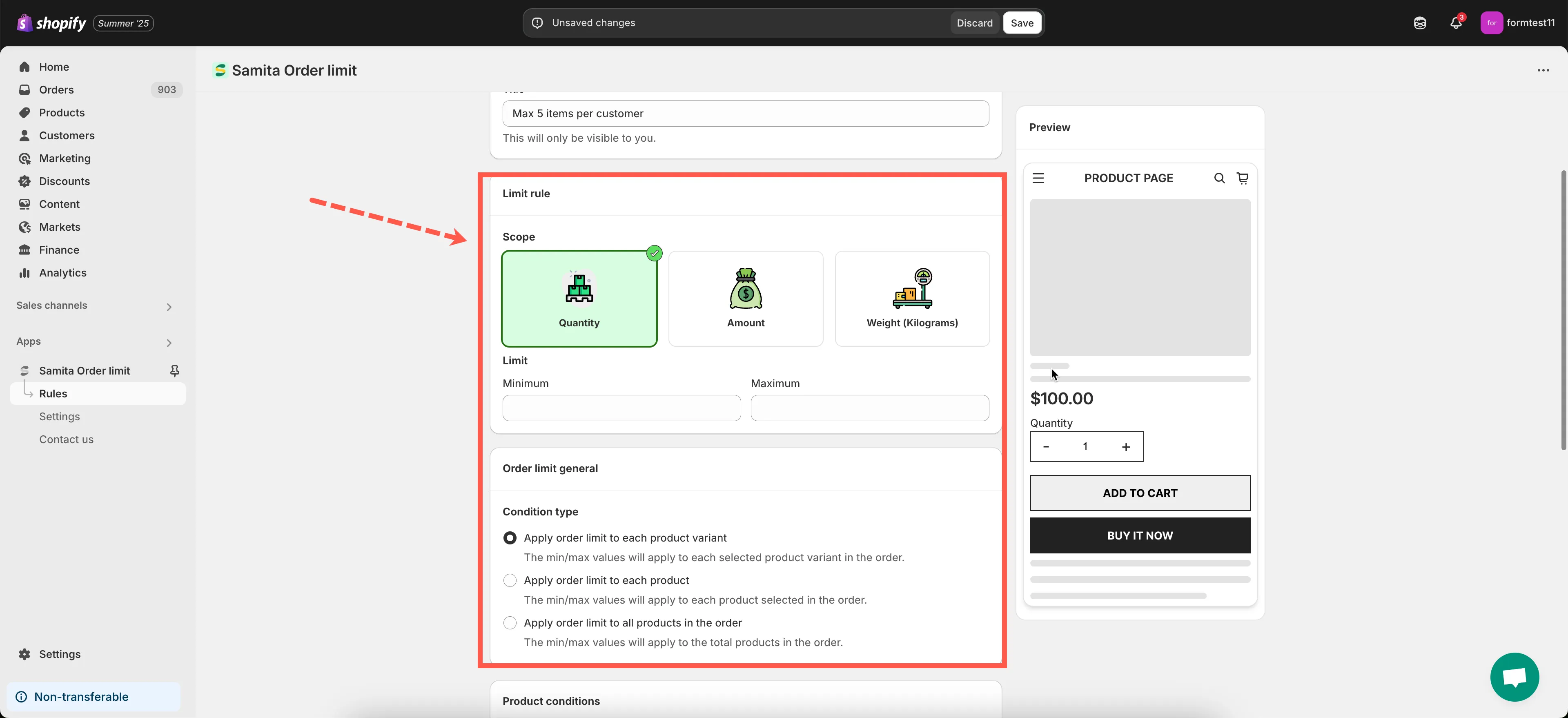
Sezione intitolata “Passaggio 2: decidi come applicare il limite d’ordine nella pagina del carrello”- Scegli il tipo di regola (Rule Type)
- Quantity: limita il numero di articoli per ordine
- Order Amount: limita in base al prezzo totale (prima di sconti e spedizione)
- Weight: limita in base al peso totale dell’ordine
- Imposta il valore minimo e/o massimo
Inserisci il valore del limite in base al tipo di regola (ad es. minimo 3 articoli, massimo 200 $). Puoi lasciarne uno vuoto se vuoi impostare solo un minimo o solo un massimo. - Scegli se applicare il limite a ogni variante, a ogni prodotto o a tutti i prodotti nella pagina del carrello.
Passaggio 3: imposta l’ambito di destinazione
Sezione intitolata “Passaggio 3: imposta l’ambito di destinazione”Usa queste impostazioni per controllare dove e a chi si applica la regola:
- Limita gli ordini in base alla condizione sui clienti (Customers condition)
- Applica la regola di limite d’ordine ai prodotti (Product(s))
Passaggio 4: personalizza il messaggio di errore
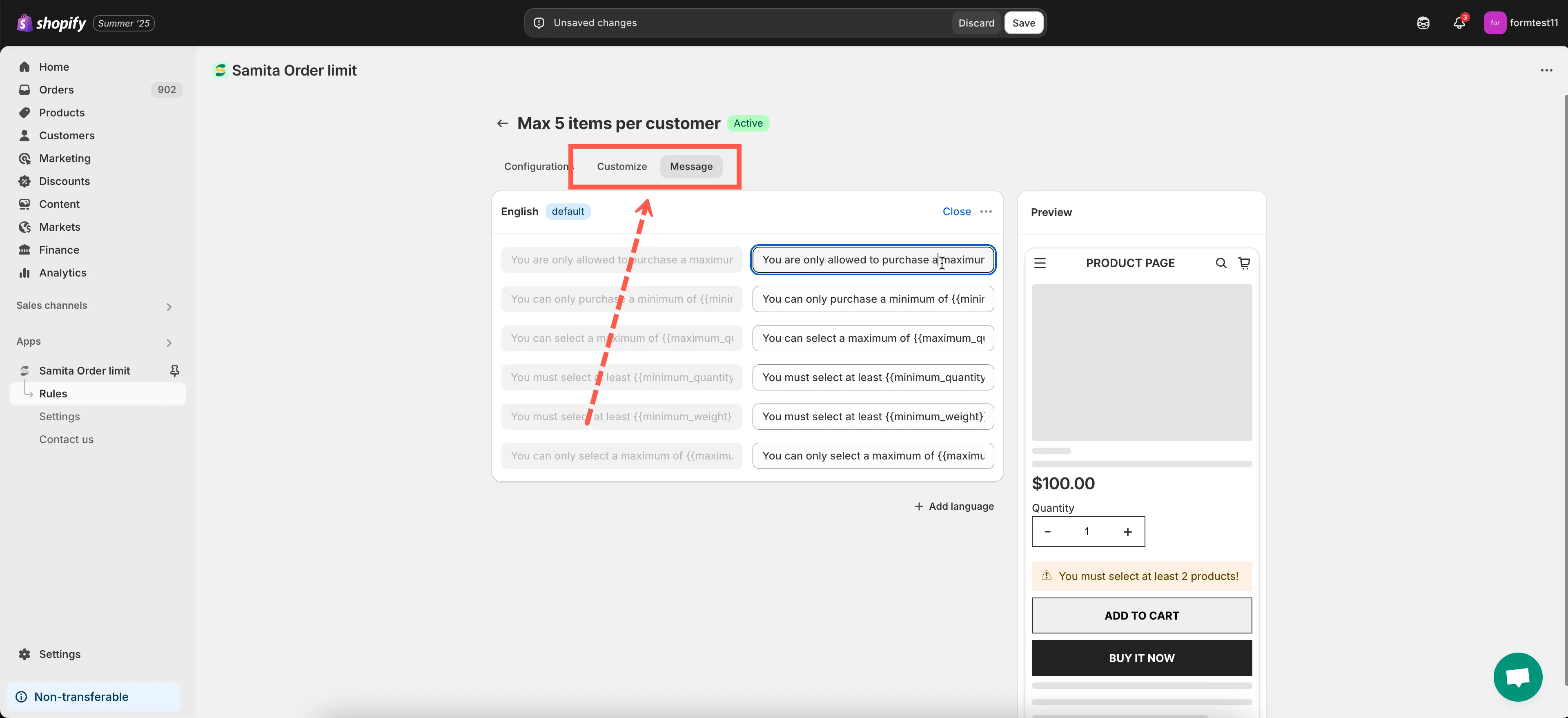
Sezione intitolata “Passaggio 4: personalizza il messaggio di errore”Questo messaggio viene mostrato quando chi acquista prova a effettuare un ordine che non rispetta la regola.
Esempio:
- «You must order at least $50 to check out.»
- «You can only purchase up to 10 units of this product.»
- Vai alla scheda Message per cambiare il contenuto del messaggio di errore
- Vai alla scheda Customize per modificare lo stile del messaggio di errore
Passaggio 5: salva le modifiche
Sezione intitolata “Passaggio 5: salva le modifiche”🎉 La tua regola di limite d’ordine ora è attiva!
✅ Importante: attiva l’incorporamento app
Sezione intitolata “✅ Importante: attiva l’incorporamento app”Verifica che l’app sia attivata nel tuo tema per applicare le regole sulla vetrina. Consulta la guida sull’integrazione con il tema per le istruzioni.
🧪 Prova la tua regola
Sezione intitolata “🧪 Prova la tua regola”Prova a effettuare un ordine sulla tua vetrina che soddisfi e superi le condizioni della regola, per verificare che funzioni correttamente.
Ti serve aiuto? Scrivici in qualsiasi momento a [email protected]. Saremo felici di aiutarti!