
建立新的訂單限制
Samita Order Limit 應用程式可讓您依數量、總金額或重量設定限制,藉此控制顧客的訂購量。您可以將這些限制套用於特定顧客、特定商品,或整間商店。
請依照下列步驟建立新規則:
步驟 1:建立新的訂單限制規則
Section titled “步驟 1:建立新的訂單限制規則”- 在 Shopify 後台中,開啟 Samita Order Limit 應用程式。
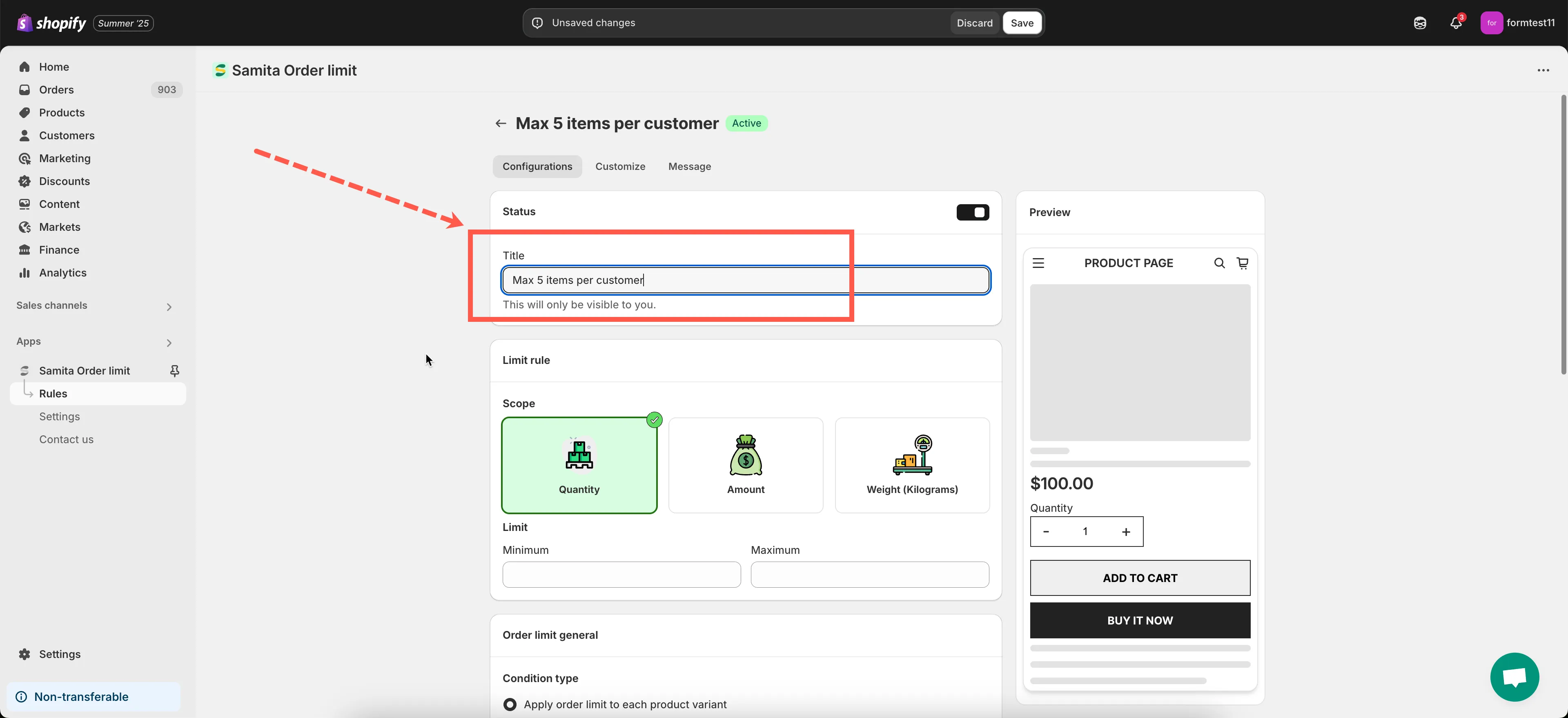
- 在儀表板上,點擊 Create new order limit rule 按鈕。
- 在 Title 欄位中,為您的規則取一個清楚的名稱(例如「每位顧客最多 5 件」或「批發最低訂購金額 $100」)。
步驟 2:決定訂單限制在購物車頁面上的套用方式
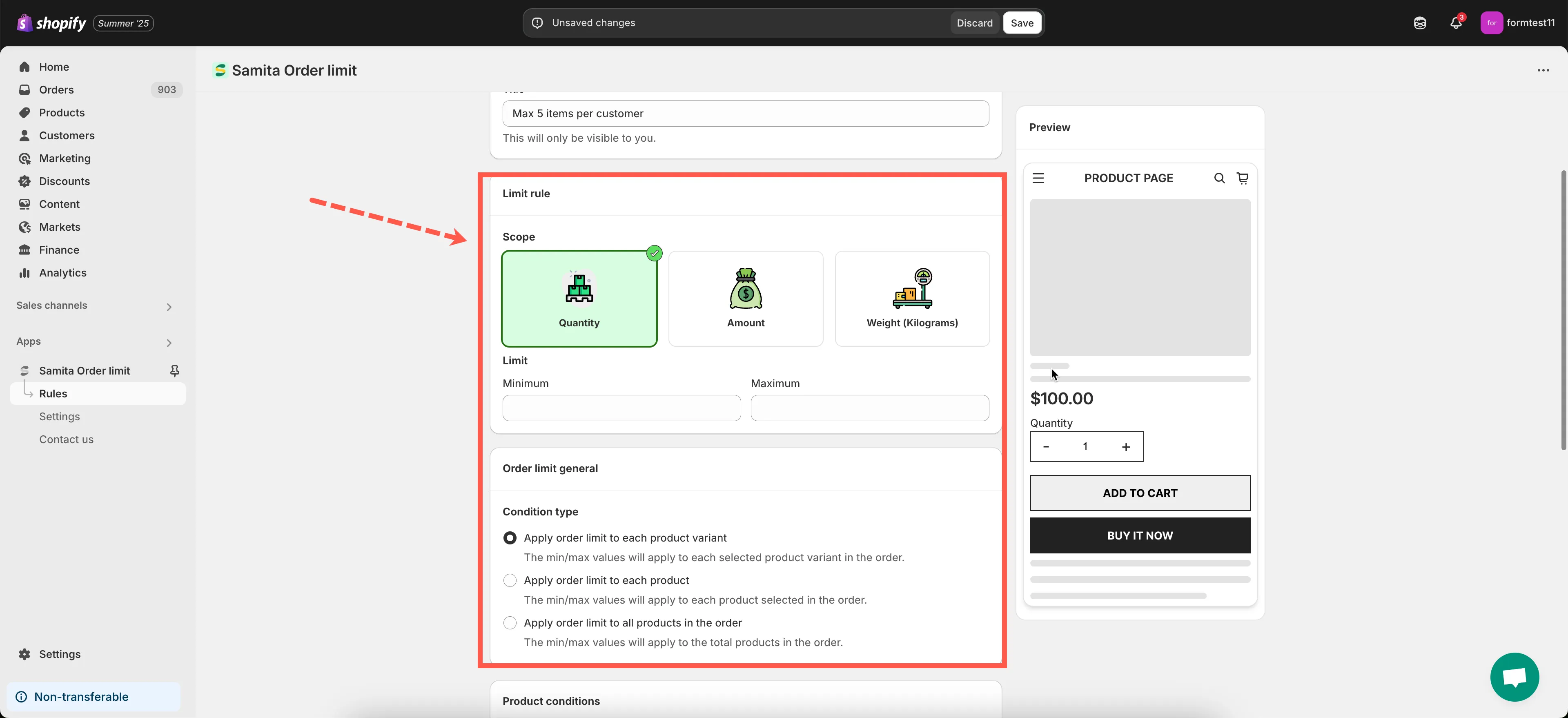
Section titled “步驟 2:決定訂單限制在購物車頁面上的套用方式”- 選擇 Rule Type
- Quantity:限制每筆訂單的商品件數
- Order Amount:依總價限制(折扣/運費前)
- Weight:依訂單總重量限制
- 設定最小和/或最大值
依據規則類型輸入限制值(例如最少 3 件、最多 $200)。如果您只想設定最小值或最大值,可以將其中一個留空。 - 選擇要套用於購物車頁面中的每個款式/每項商品/所有商品。
步驟 3:設定目標範圍
Section titled “步驟 3:設定目標範圍”使用這些設定來控制規則套用的位置和對象:
- 依顧客條件限制訂單
- 將訂單限制規則套用於商品
步驟 4:調整錯誤訊息
Section titled “步驟 4:調整錯誤訊息”當顧客嘗試下的訂單不符合規則時,就會顯示此訊息。
範例:
- “You must order at least $50 to check out.”
- “You can only purchase up to 10 units of this product.”
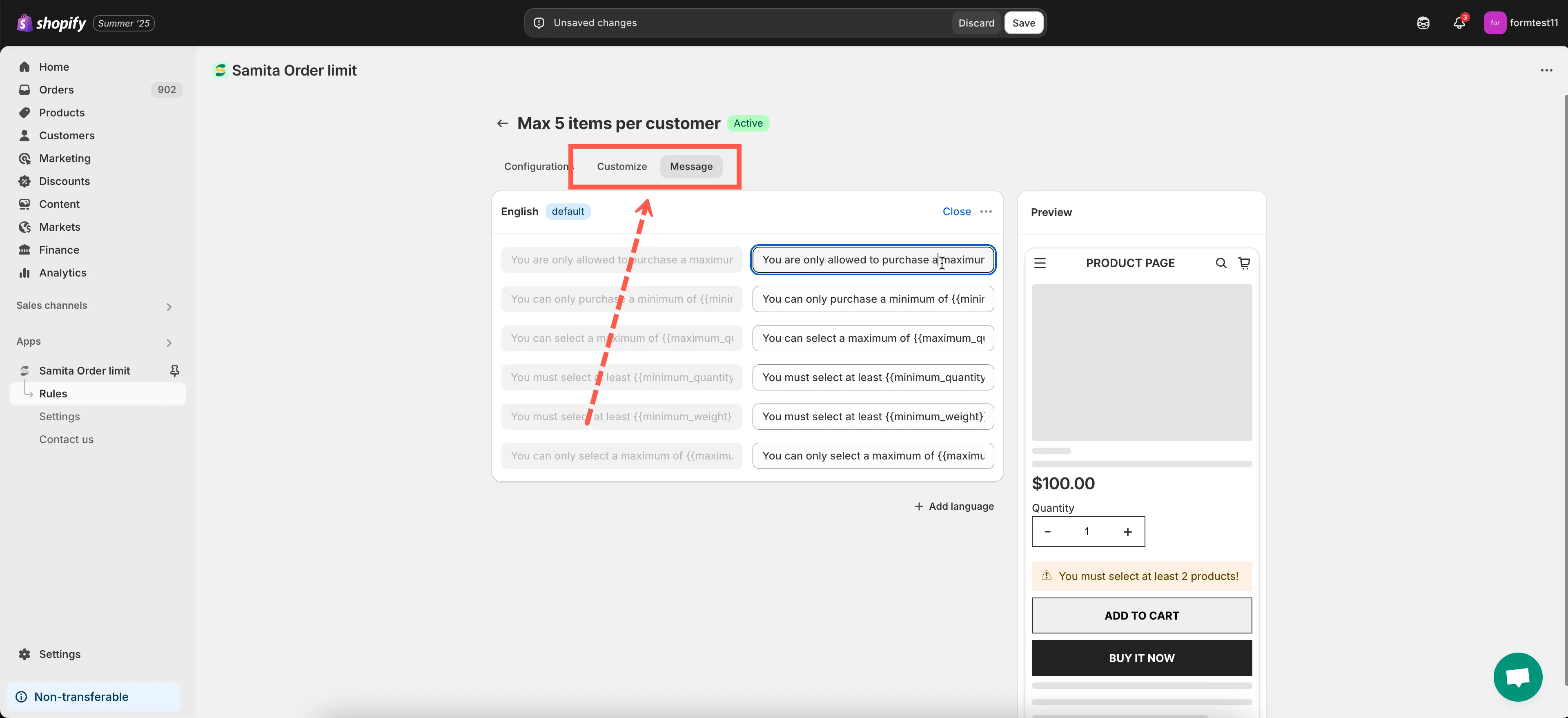
- 捲動至 Message 分頁以變更錯誤訊息內容
- 捲動至 Customize 分頁以調整錯誤訊息的樣式
步驟 5:儲存變更
Section titled “步驟 5:儲存變更”🎉 您的訂單限制規則現已生效!
✅ 重要:啟用應用程式嵌入
Section titled “✅ 重要:啟用應用程式嵌入”請確認已在您的佈景主題中啟用應用程式,才能在商店前台套用規則。操作說明請參閱佈景主題整合指南。
🧪 測試您的規則
Section titled “🧪 測試您的規則”請在您的商店前台嘗試下一筆符合並超出規則條件的訂單,以確認規則運作正常。
需要協助嗎?歡迎隨時透過 [email protected] 與我們聯絡。我們很樂意協助!