
새 주문 제한 만들기
Samita Order Limit 앱에서는 수량, 총 금액 또는 무게를 기준으로 제한을 설정해 고객이 주문할 수 있는 양을 관리할 수 있습니다. 이 제한은 특정 고객, 제품 또는 스토어 전체에 적용할 수 있습니다.
아래 단계에 따라 새 규칙을 만드세요.
단계별 안내
섹션 제목: “단계별 안내”1단계: 새 주문 제한 규칙 만들기
섹션 제목: “1단계: 새 주문 제한 규칙 만들기”- Shopify 관리자에서 Samita Order Limit 앱을 엽니다.
- 대시보드에서 Create new order limit rule 버튼을 클릭합니다.
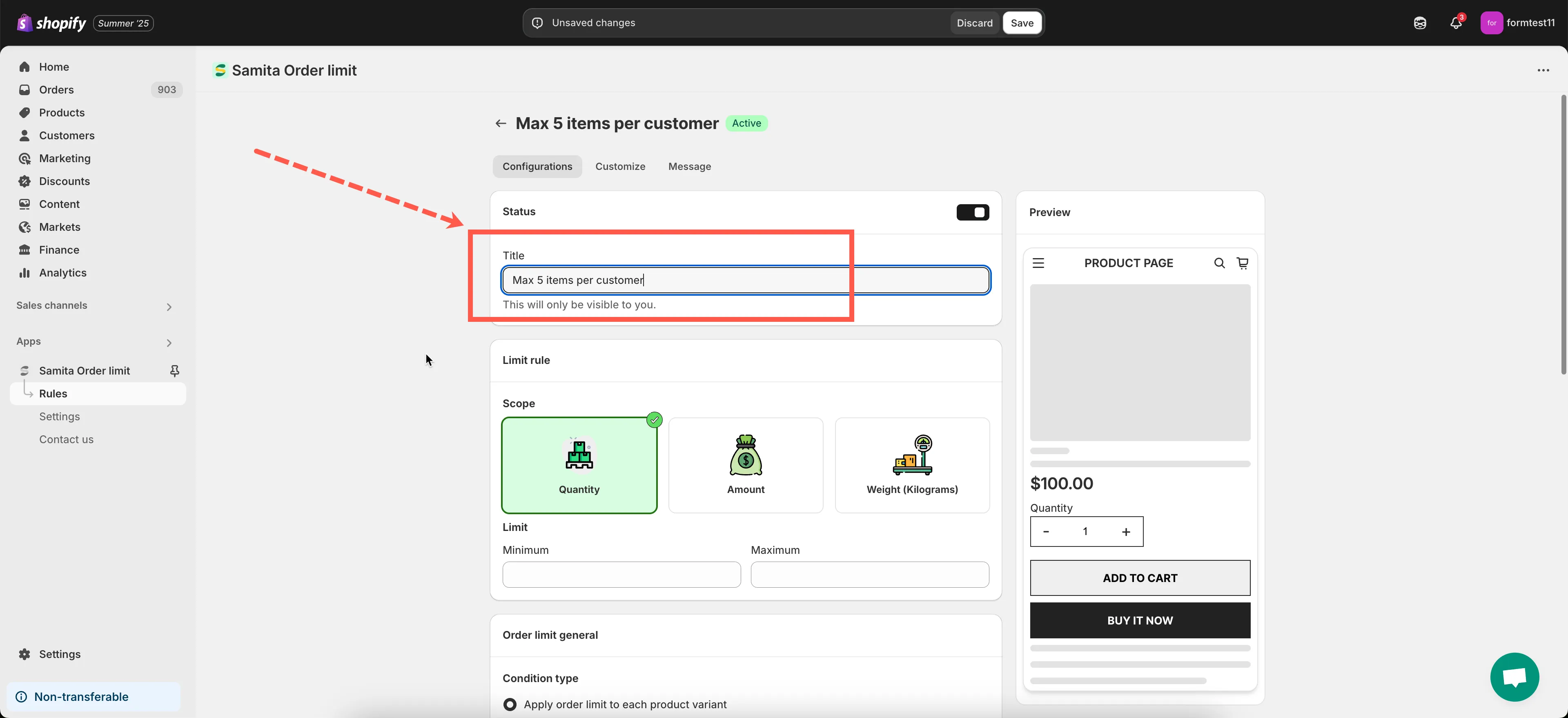
- Title 필드에 규칙을 알아보기 쉬운 이름으로 입력합니다(예: “Max 5 items per customer” 또는 “Wholesale minimum order $100”).
2단계: 장바구니 페이지에 주문 제한을 적용하는 방식 정하기
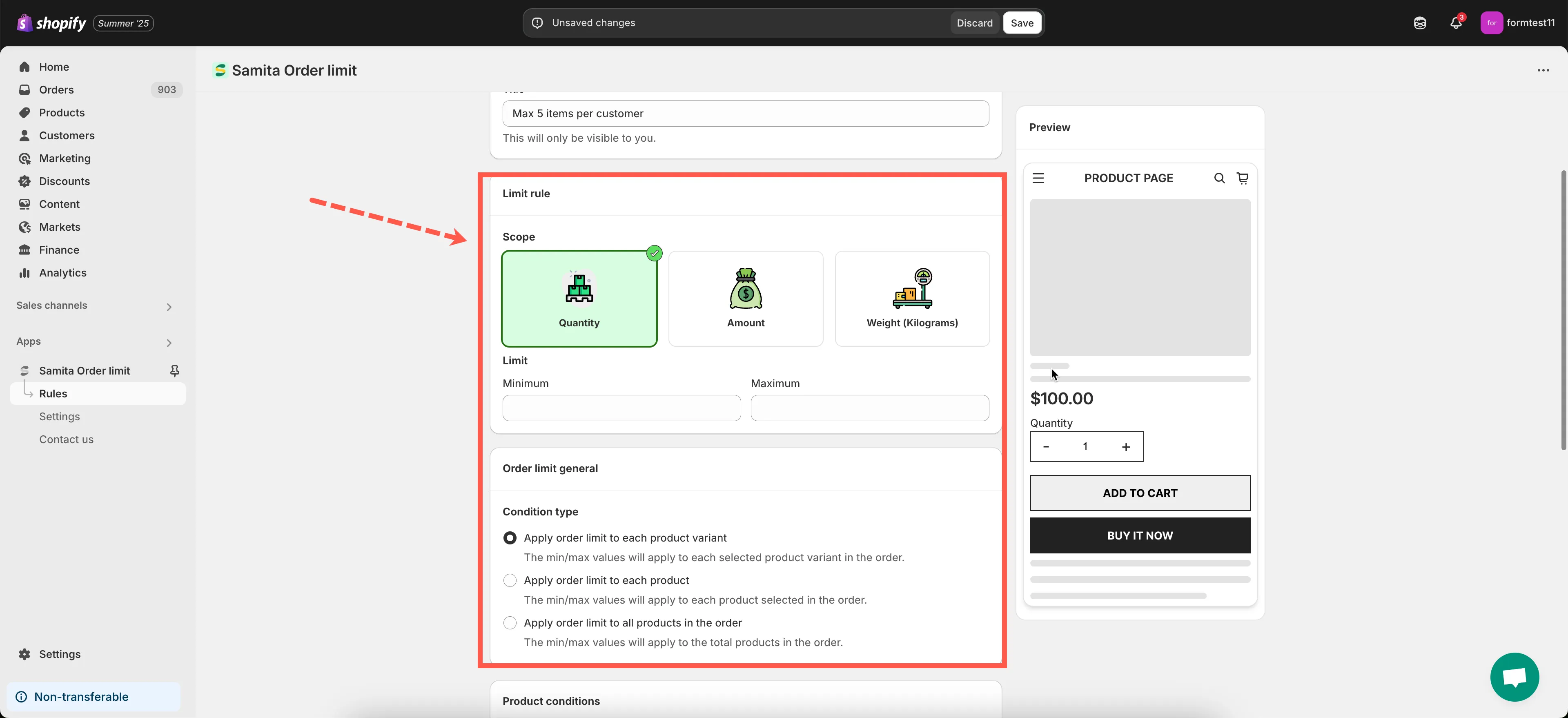
섹션 제목: “2단계: 장바구니 페이지에 주문 제한을 적용하는 방식 정하기”- Rule Type을 선택합니다.
- Quantity: 주문당 상품 수량을 제한합니다
- Order Amount: 총 가격(할인/배송비 적용 전)을 기준으로 제한합니다
- Weight: 주문의 총 무게를 기준으로 제한합니다
- 최소값 및/또는 최대값을 설정합니다.
규칙 유형에 따라 제한 값을 입력합니다(예: 최소 3개, 최대 $200). 최소값 또는 최대값만 설정하려면 한쪽을 비워 둘 수 있습니다. - 장바구니 페이지에서 각 옵션/각 제품/모든 제품 중 어디에 적용할지 선택합니다.
3단계: 대상 범위 설정하기
섹션 제목: “3단계: 대상 범위 설정하기”다음 설정으로 규칙이 적용되는 위치와 대상을 정합니다.
- 고객 조건에 따라 주문 제한
- 주문 제한 규칙을 적용할 제품 선택
4단계: 오류 메시지 조정하기
섹션 제목: “4단계: 오류 메시지 조정하기”이 메시지는 고객이 규칙에 맞지 않는 주문을 하려고 할 때 표시됩니다.
예시:
- “You must order at least $50 to check out.”
- “You can only purchase up to 10 units of this product.”
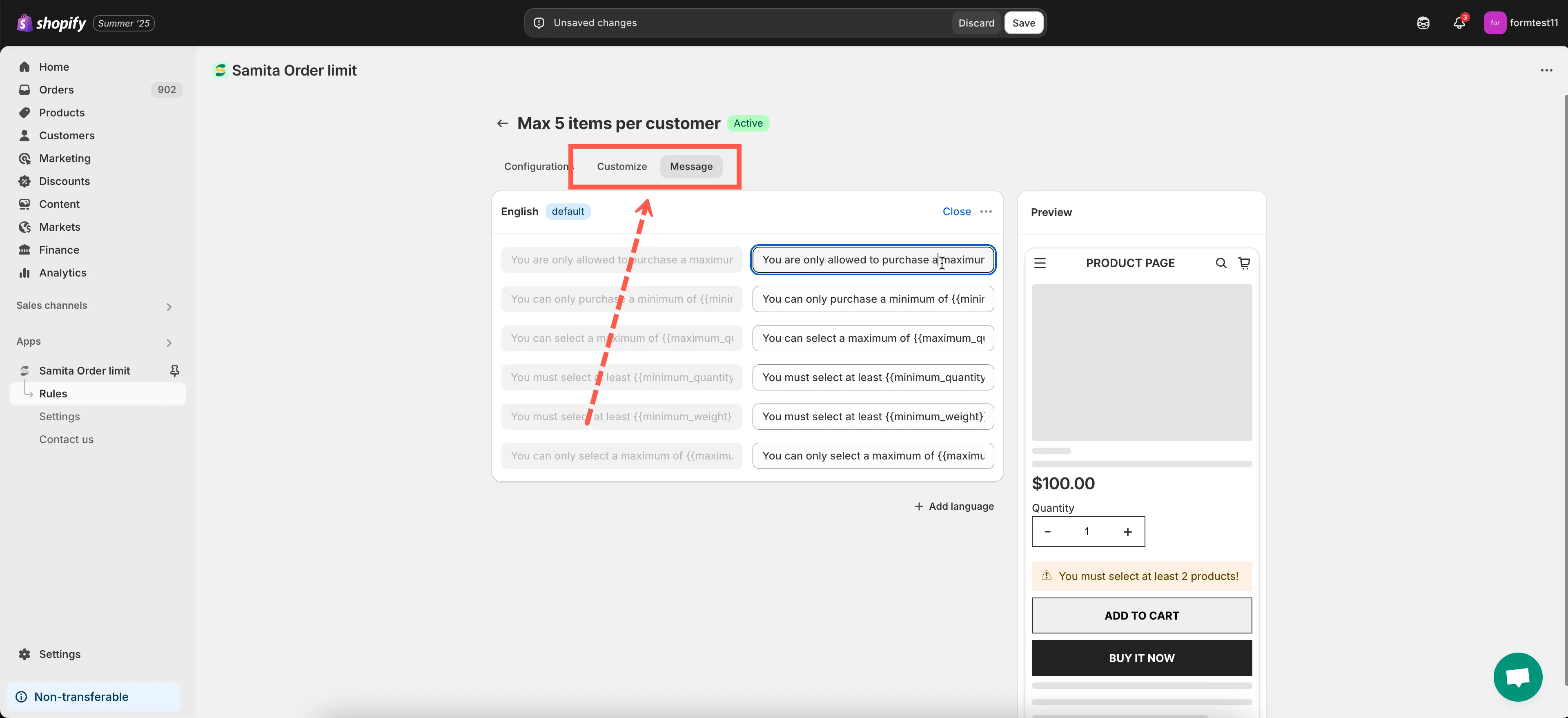
- Message 탭으로 이동해 오류 메시지 내용을 변경합니다.
- Customize 탭으로 이동해 오류 메시지 스타일을 조정합니다.
5단계: 변경 사항 저장하기
섹션 제목: “5단계: 변경 사항 저장하기”🎉 주문 제한 규칙이 활성화되었습니다!
✅ 중요: 앱 임베드 활성화하기
섹션 제목: “✅ 중요: 앱 임베드 활성화하기”스토어프런트에 규칙을 적용하려면 테마에서 앱이 활성화되어 있어야 합니다. 방법은 테마 통합 가이드를 참고하세요.
🧪 규칙 테스트하기
섹션 제목: “🧪 규칙 테스트하기”스토어프런트에서 규칙 조건에 해당하고 이를 초과하는 주문을 시도해 규칙이 올바르게 작동하는지 확인하세요.
도움이 필요하신가요? 언제든지 [email protected]로 문의해 주세요. 기꺼이 도와드리겠습니다!