
Ange produktvillkor
Med appen Samita Order Limit har du full kontroll över vilka produkter en regel gäller för. Du kan rikta in dig på alla produkter, specifika kollektioner, enskilda artiklar eller produkter med vissa taggar. Det gör det enkelt att skapa produktspecifika orderbegränsningar - som att begränsa förbeställningsprodukter eller styra tillgången till produkter med hög efterfrågan.
Följ den här guiden för att konfigurera produktbaserad målgruppsinriktning för dina regler för orderbegränsning.
🎯 Varför använda produktvillkor?
Section titled “🎯 Varför använda produktvillkor?”Produktvillkor hjälper dig att:
- Tillämpa gränser bara på utvalda artiklar (t.ex. ”Max 2 per customer” för limiterade produkter)
- Kräva storbeställningar för specifika kollektioner (t.ex. ”Minimum 10 units” för grossistprodukter)
- Styra hur olika produkter säljs utan att påverka hela din butik
👣 Så här anger du produktvillkor
Section titled “👣 Så här anger du produktvillkor”När du skapar eller redigerar en regel:
- Öppna appen Samita Order Limit i Shopify-admin
- Klicka på en befintlig regel eller på knappen Create new order limit rule
- Scrolla till avsnittet Customer conditions
- Välj ett av följande alternativ:
1. Apply to All Products (standard)
Section titled “1. Apply to All Products (standard)”- Välj alternativet All products för att tillämpa regeln på alla produkter i din butik.
📝 Exempel:
Använd det här alternativet för minimikrav på order i hela butiken (t.ex. ”Minimum $20 per order”).
—
2. Apply to Specific Products
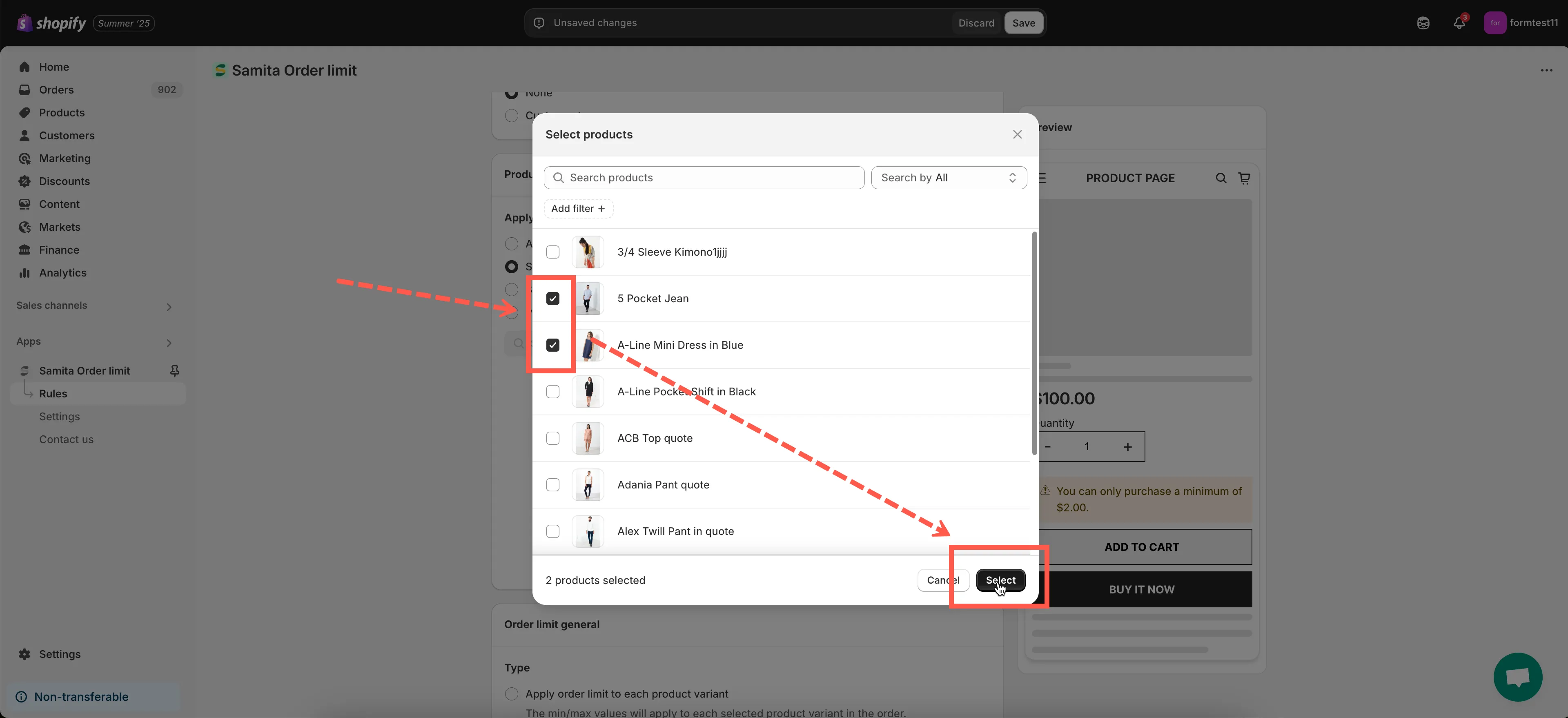
Section titled “2. Apply to Specific Products”- Välj alternativet Specific products
- Klicka på knappen Select Products eller Browser
- Använd sökrutan för att välja de enskilda produkter som regeln ska påverka
- Klicka på Select
📝 Exempel:
Tillämpa en gräns bara på specifika artiklar som ”Limited Edition Hoodie” eller ”Pre-Order Laptop”.
—
3. Apply to Collections
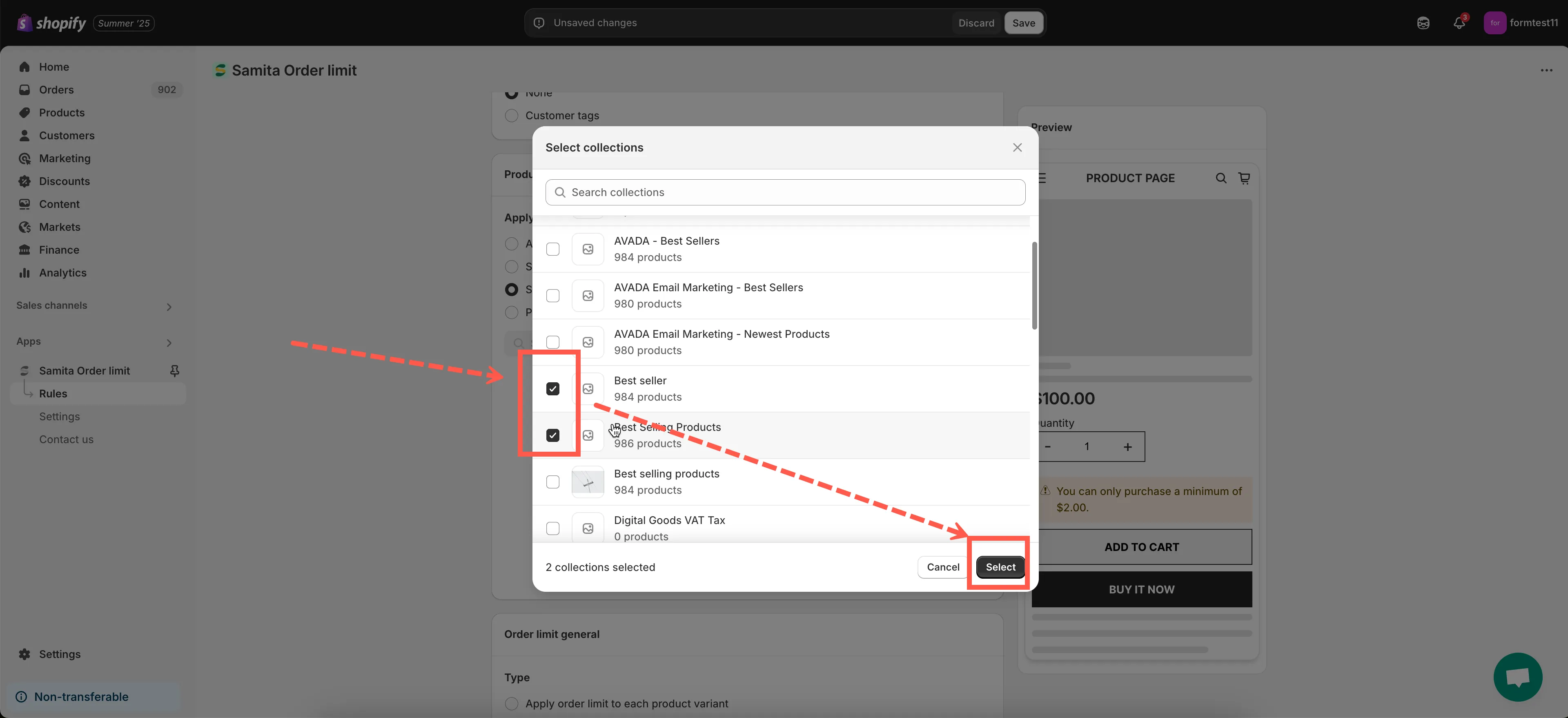
Section titled “3. Apply to Collections”- Välj alternativet Specific collections
- Klicka på fältet Select Collections eller knappen Browse
- Välj en eller flera Shopify-kollektioner från din butik
- Klicka på Select
📝 Exempel:
Ange en regel med ”Minimum 5 units” för hela kollektionen ”Wholesale”.
—
4. Apply to Products with Specific Tags
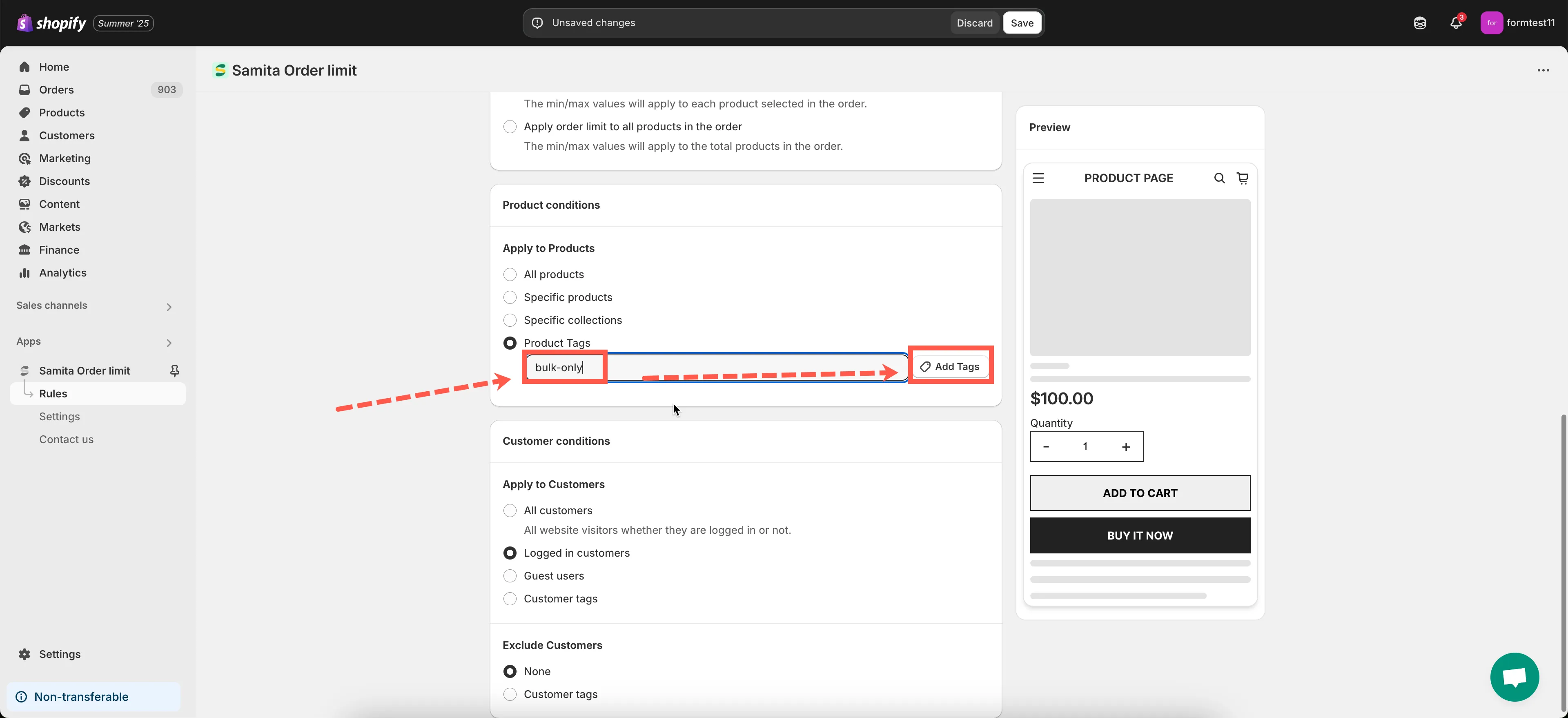
Section titled “4. Apply to Products with Specific Tags”- Ange en eller flera produkttaggar i fältet ”Product Tags”
📝 Exempel:
Om du taggar alla produkter som bara säljs i stora kvantiteter med ”bulk-only” anger du bara den taggen här. Regeln gäller då bara de taggade produkterna.
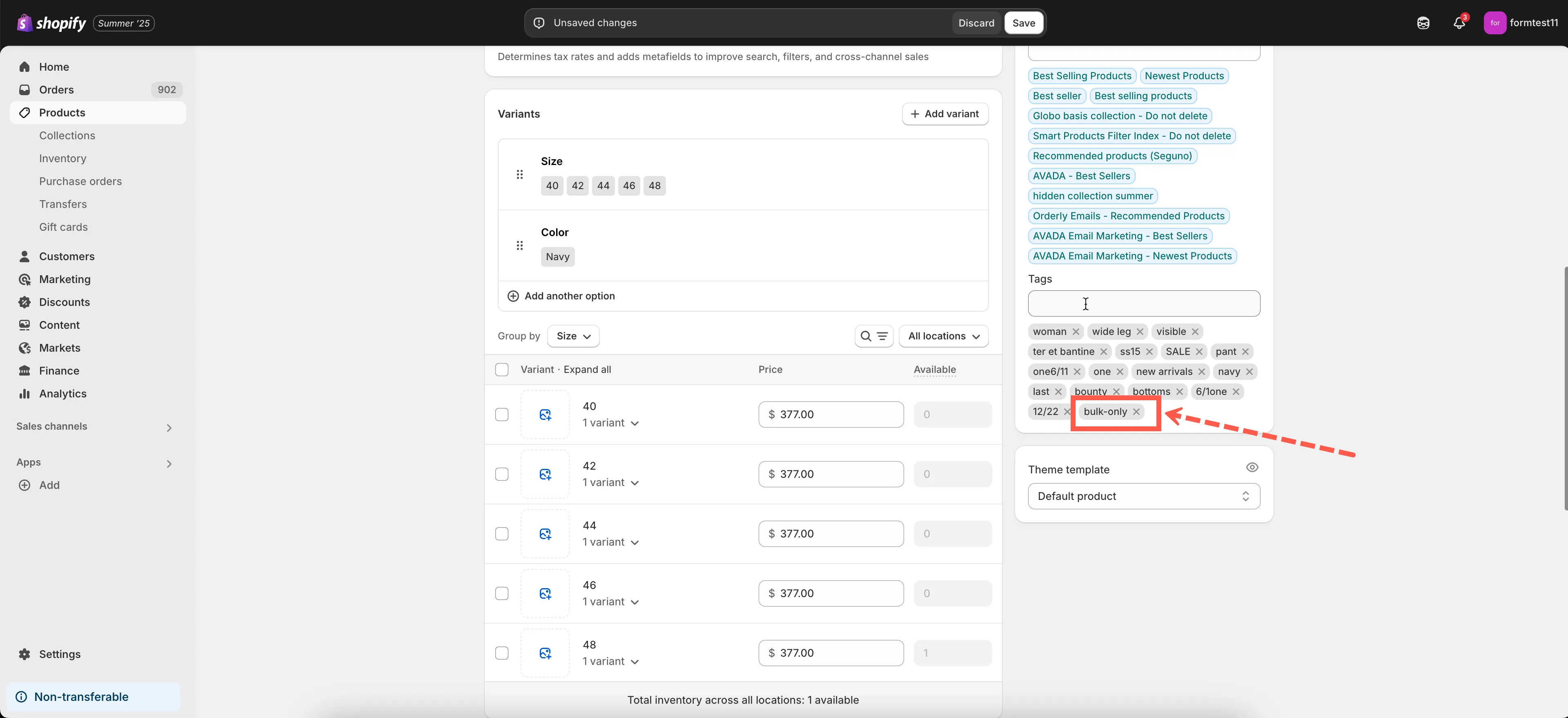
💡 Tips: Du hanterar taggar på produkter under Produkter > [Välj produkt] > Taggar i Shopify-admin.
🔎 Testa produktbaserade regler
Section titled “🔎 Testa produktbaserade regler”Så här testar du din regel:
- Besök produkt- eller kollektionssidan i din butik
- Lägg artiklar som matchar produktvillkoren i varukorgen
- Försök lägga en order som bryter mot regeln
- Bekräfta att felmeddelandet visas eller att kassan blockeras
—
Behöver du hjälp med att välja rätt produkter eller villkor? Kontakta oss på [email protected] så hjälper vi dig gärna!