
Renkler ve şablonlar
Tek bir kilidin renklerini, düğmelerini ve şablonlarını biçimlendirin; kaydetmeden önce sonucu canlı olarak önizleyin.
Sami B2B Lock, Password Protect uygulamasındaki her kilit, tasarım ayarlarını (renkler, düğme stili ve birkaç görüntüleme anahtarı) diğer tüm kilitlerden tamamen ayrı tutar. Bu sayede erişim koduyla korunan toptan satış kataloğunuz, aynı uygulamayla oluşturulmuş olsalar bile “bu koleksiyonu görmek için oturum açın” mesajınızdan tamamen farklı görünebilir. Bu sayfada yaptığınız hiçbir şey başka bir kilidi etkilemez.
Bir kilidin tasarım panelini açma
Bölüm başlığı “Bir kilidin tasarım panelini açma”- Uygulamayı açıp Locks bölümüne gidin, ardından yeniden biçimlendirmek istediğiniz kilidi açın (veya yeni bir kilit oluşturun).
- Lock setup sekmesinde, sağdaki Preview kartını bulun ve Customize templates düğmesine tıklayın.
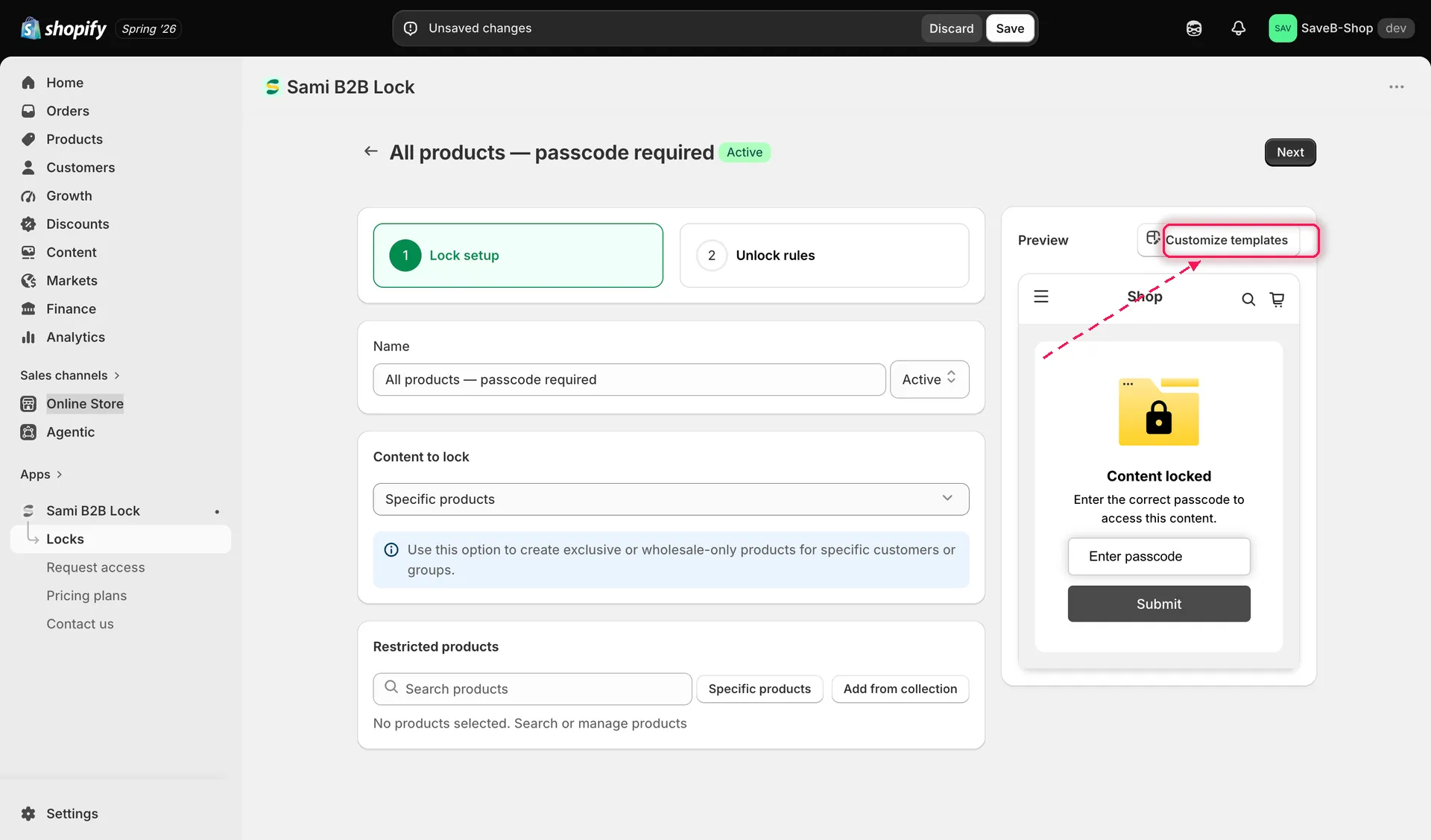
Kilit düzenleyicisinin Preview kartındaki Customize templates düğmesine tıklayın.
- Bu işlem tam ekran Customize templates panelini açar. Sol kenar çubuğu, bu kilidin bir alışverişçiye gösterebileceği ekranları listeler: Placeholder card, Notification message, Passcode, Subscription form, Confirmation prompt, Secret link ve Country Restriction. Altta ayrıca bir Collapse sidebar denetimi bulunur. Ortadaki sütunda Translation ve Design ayarlarını, sağda ise canlı önizlemeyi yüklemek için bir ekrana tıklayın.
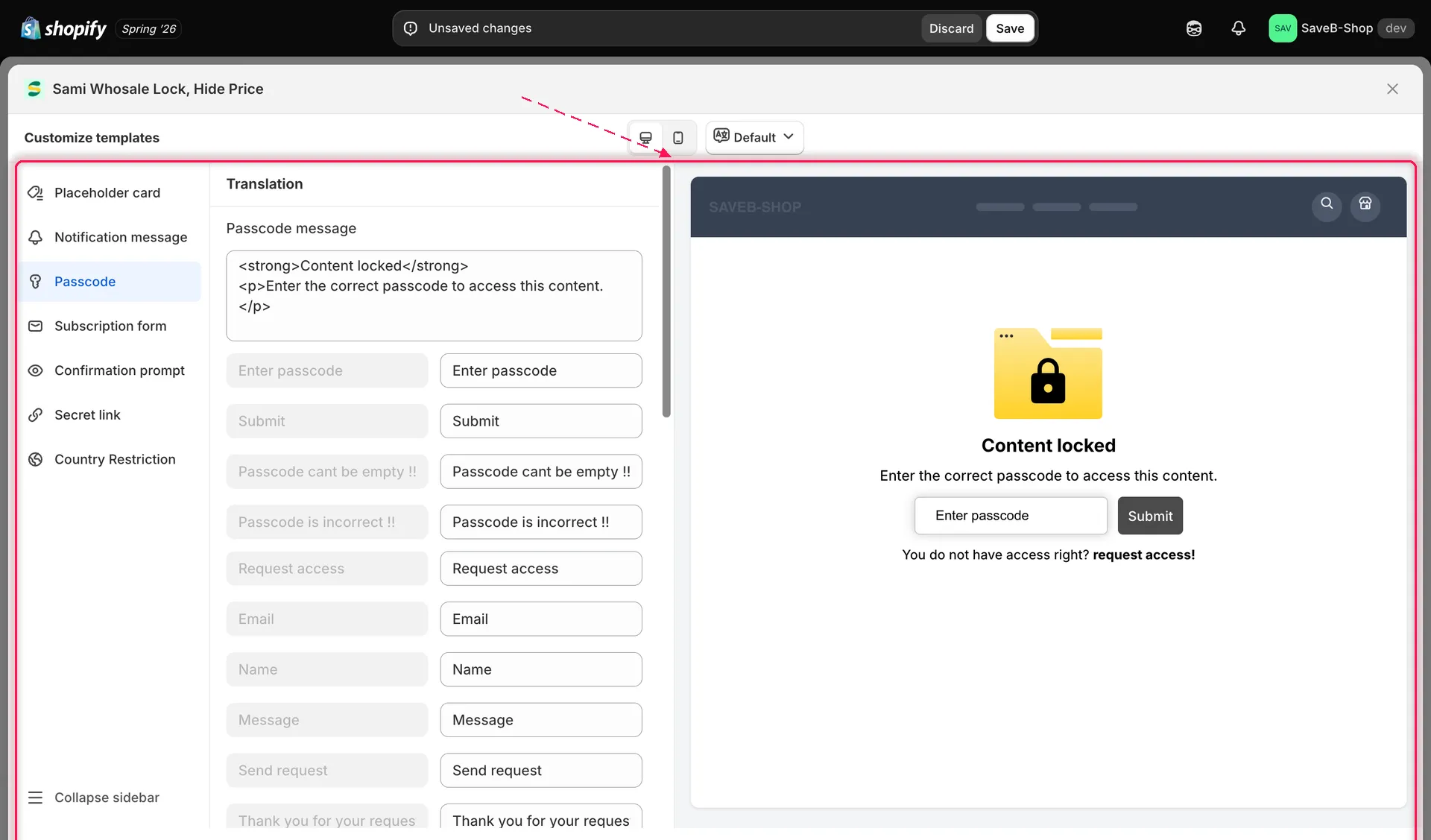
Customize templates paneli: solda bir ekran seçin, ortada biçimlendirin ve sonucu sağda kontrol edin.
- Ortadaki sütunda, Translation bölümünün (Kilit mesajlarını çevirme sayfasında anlatılır) altındaki Design bölümüne ilerleyin. Bu kılavuzdaki her şey Design bölümünde yer alır.
Renkler
Bölüm başlığı “Renkler”Her renk, yanında onaltılık (hex) değeriyle birlikte bir renk örneği olarak gösterilir. Seçiciyi açmak için renk örneğine (veya kalem simgesine) tıklayın, bir renk seçin veya yazın; sağdaki canlı önizleme hemen güncellenir.
Örneğin Passcode ekranı için şunları görürsünüz:
| Alan | Biçimlendirdiği öğe |
|---|---|
| Color button text | Submit düğmesindeki etiket |
| Color text | Kilit mesajı metni |
| Color input passcode | Alışverişçinin erişim kodu alanına yazdığı metin |
| Box shadow color | Box shadow açıkken kartın gölgesi |
| Background button | Submit düğmesinin dolgusu |
| Background notification | Kilit kartının arka planı |
| Background input passcode | Erişim kodu alanının dolgusu |
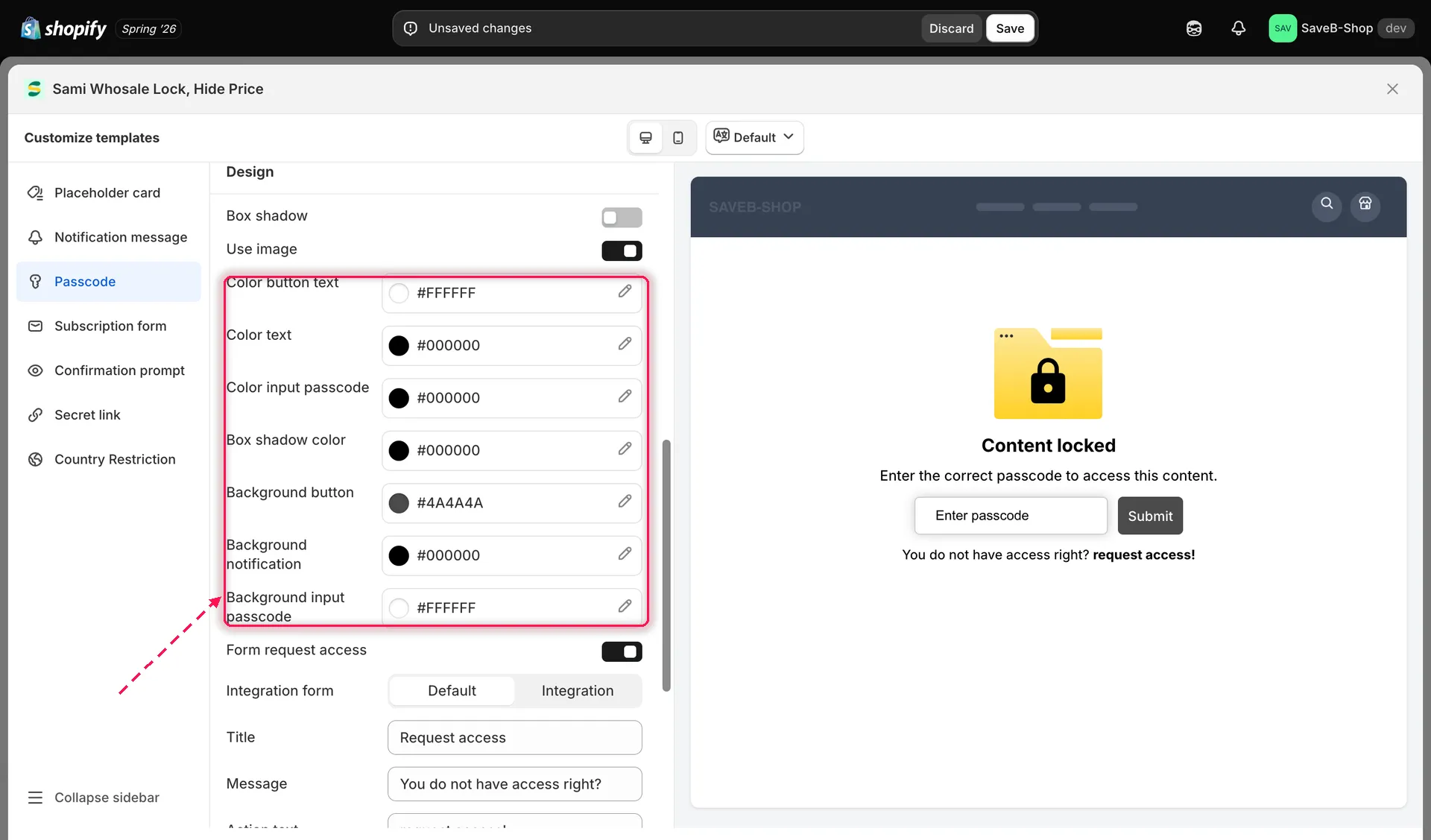
Her renk, bir renk örneği ve hex değeriyle gösterilir; seçiciyi açmak için tıklayın.
Box shadow ve logo görseli anahtarları
Bölüm başlığı “Box shadow ve logo görseli anahtarları”Design bölümünün en üstünde, renk seçicilerin üzerinde iki anahtar bulunur:
- Box shadow: Kilit kartının etrafına gölge ekler (rengi aşağıdaki Box shadow color ile belirlenir).
- Use image: Kartta kilit görselini gösterir. Yalnızca metin içeren bir kart için kapatın.
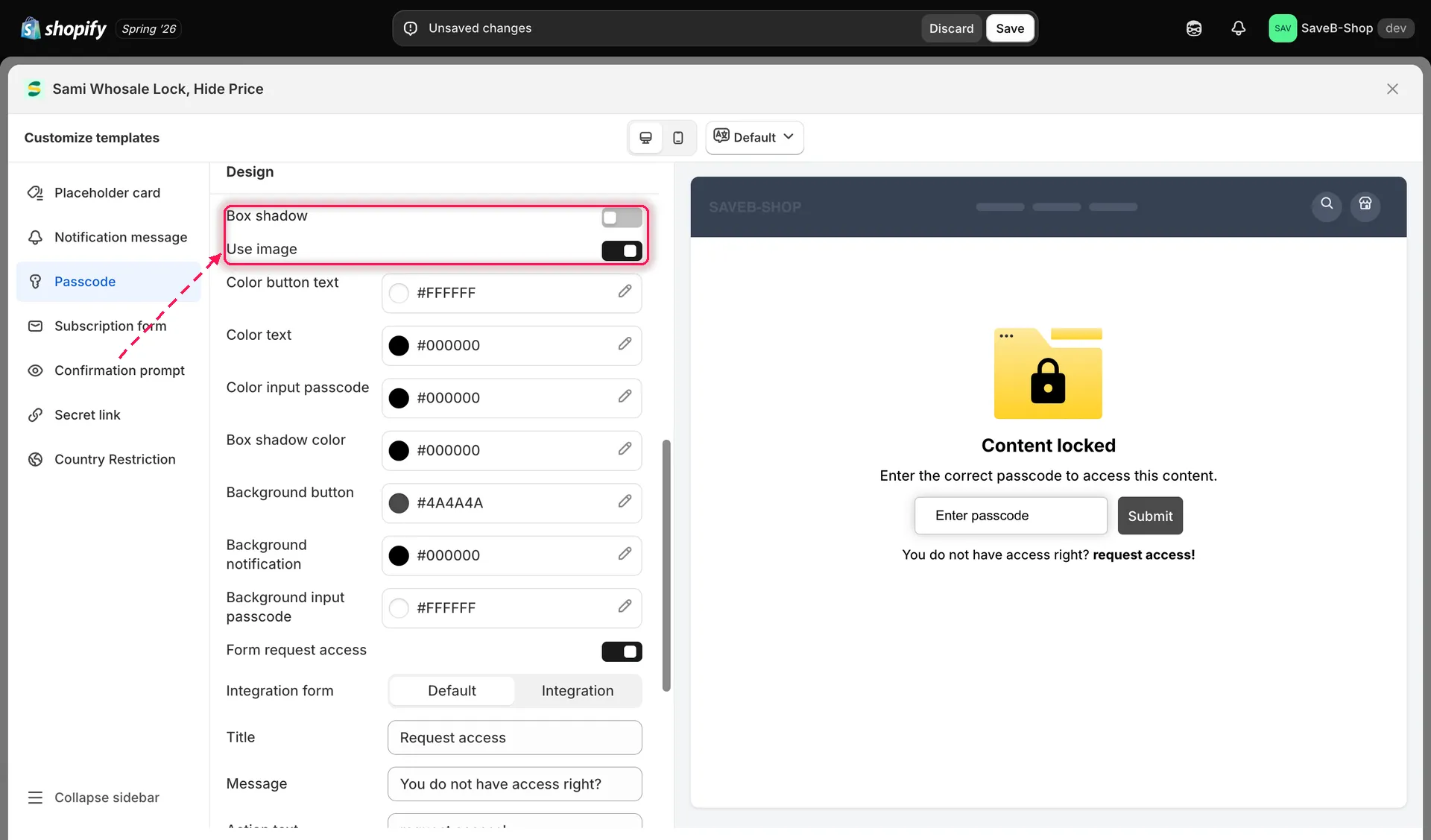
Bildirim kartının sunumunu değiştirmek için Box shadow veya Use image seçeneğini açın.
Placeholder card
Bölüm başlığı “Placeholder card”Kilitli bir ürün, koleksiyon sayfası gibi bir listede göründüğünde alışverişçilerin onun yerine ne göreceğini biçimlendirmek için kenar çubuğunda Placeholder card seçeneğini belirleyin.
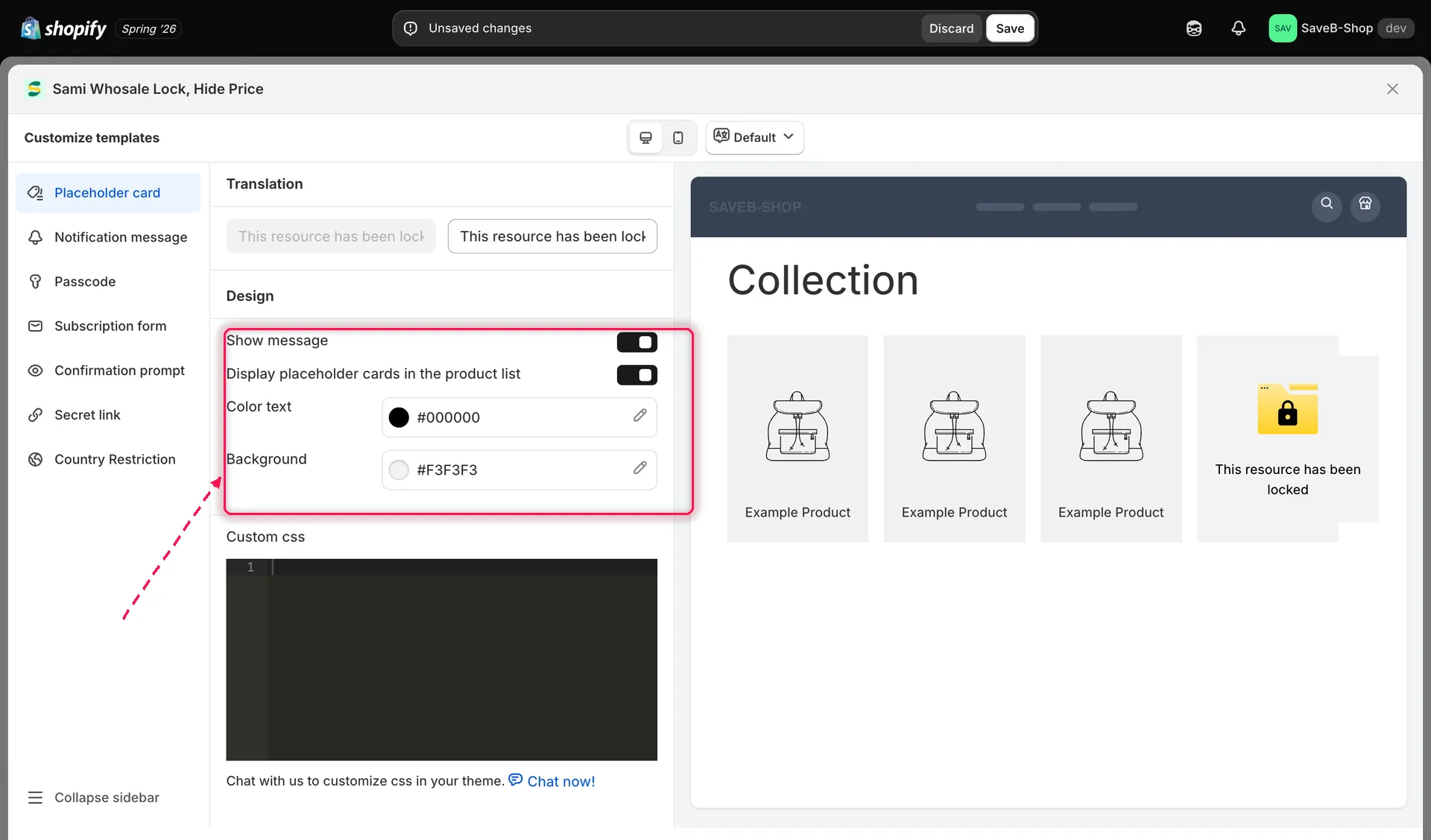
Placeholder card ekranı, kilitli öğelerin ürün listelerinde nasıl görüneceğini denetler.
Kilit başına özel CSS
Bölüm başlığı “Kilit başına özel CSS”Design bölümünün altında bir Custom css düzenleyicisi bulunur. Buraya yazdığınız her şey yalnızca bu kilidin widget’larına uygulanır; temanızın kendi stil sayfasına dokunmadan temanızın ihtiyaç duyduğu küçük bir ayarlama (yazı boyutu, kenar boşluğu) için iyi bir yerdir.
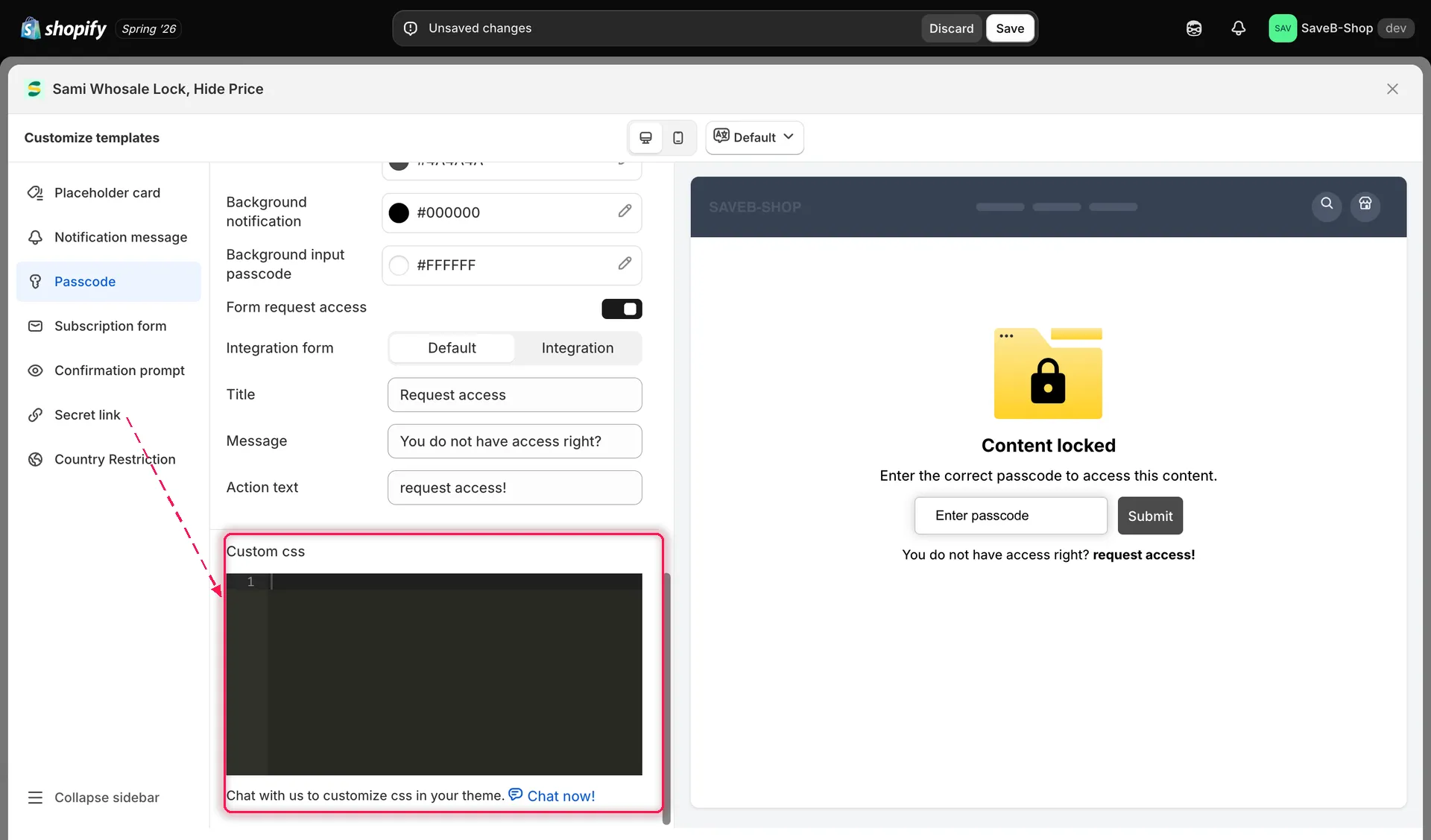
Her kilidin, tek seferlik biçimlendirme için kendi Custom css düzenleyicisi vardır.
Canlı önizleme paneli
Bölüm başlığı “Canlı önizleme paneli”Customize templates panelinin sağ sütunu, seçtiğiniz ekranın mağaza vitrini stilinde canlı bir önizlemesini her zaman gösterir; renk ve stil değişiklikleriniz kaydetmeden anında görünür. Panelin üst kısmındaki Desktop preview / Mobile preview düğmesi, aynı ekranın her boyutta nasıl göründüğünü kontrol etmenizi sağlar.
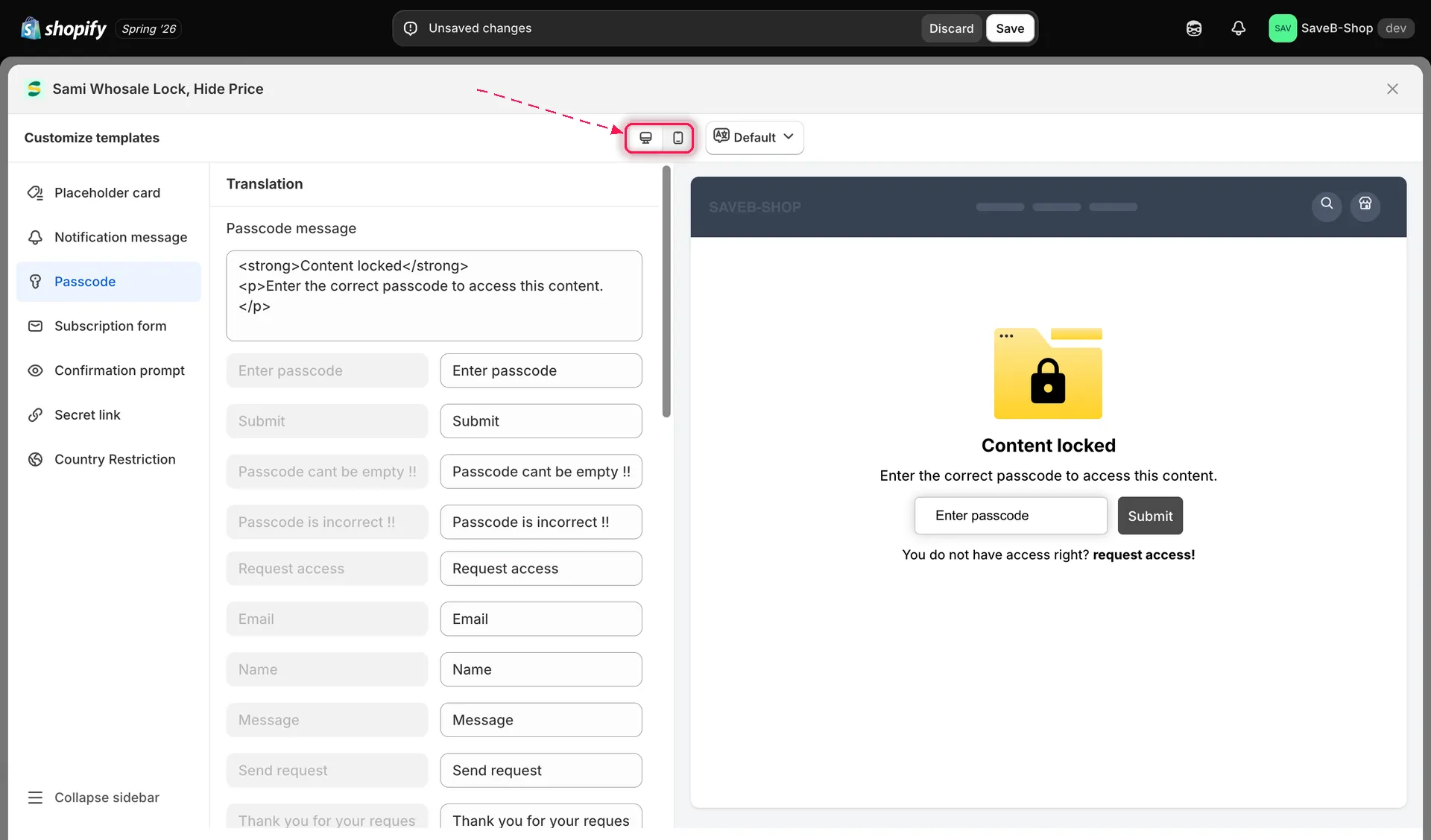
Kaydetmeden önce her iki düzeni de kontrol etmek için masaüstü ve mobil önizleme arasında geçiş yapın.
Bu panelin tamamı belirli bir kilidin düzenleyicisi içinde yer aldığından önizleme, genel bir örneği değil, her zaman o kilidin kendi ayarlarını (içerik, kurallar ve tasarım) yansıtır.