
İstek ve erişim e-postalarını özelleştirme
Request access tarafından gönderilen yönetici bildirimi ve müşteri erişim e-postalarının konusunu, içeriğini ve değişkenlerini düzenleyin.
Request access iki farklı e-posta gönderir: biri size bir alışveriş yapanın istek gönderdiğini bildirir, diğeri alışveriş yapana erişim verildiğini bildirir. İkisi de aynı Manage email sayfasından düzenlenir.
Manage email sayfasına ulaşma
Bölüm başlığı “Manage email sayfasına ulaşma”Request access listesinde, sayfanın sağ üst köşesindeki Manage email düğmesine tıklayın.
İki ayrı şablon
Bölüm başlığı “İki ayrı şablon”Manage email sayfasının üst kısmında şunlar arasında geçiş yapın:
- Admin email — bir alışveriş yapan kişi her yeni istek gönderdiğinde size gönderilir.
- Customer email — siz isteğinde Send access düğmesine tıkladığınızda alışveriş yapana gönderilir.
Her şablon bağımsız olarak düzenlenir; birindeki değişiklikler diğerini etkilemez.
Bir şablonu düzenleme
Bölüm başlığı “Bir şablonu düzenleme”Seçili olan şablon için:
- Email subject — düz metin alanıdır. Admin email için konu satırı değişkenleri de destekler (örneğin konu satırına
{{customer_name}}eklemek). - Preview / Edit code — e-postayı örnek verilerle işlenmiş halde görme (Preview) ile ham HTML’ini doğrudan düzenleme (Edit code) arasında geçiş yapın. Renkler, logo veya alt bilgi için ayrı bir denetim grubu yoktur; uygulamanın varsayılan şablonu bunların hepsini zaten içerir ve renkleri değiştirmek, logo görselini değiştirmek veya alt bilgi metnini düzenlemek istiyorsanız bunu Edit code modunda HTML’i düzenleyerek yapın.
- Reset default HTML — o şablonun konusuna ve HTML’ine yaptığınız düzenlemeleri siler ve uygulamanın özgün tasarımını geri yükler.
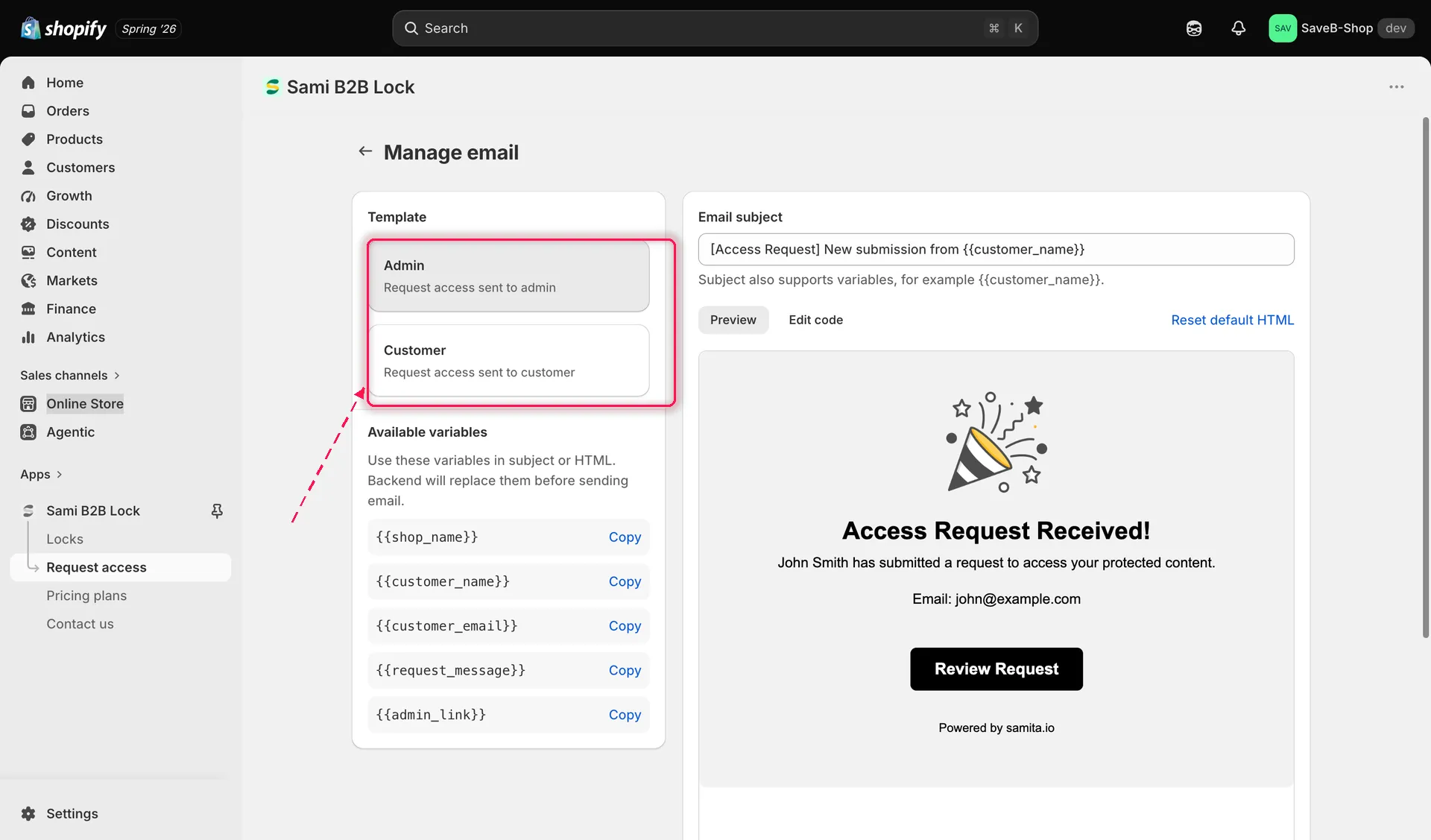
Admin email şablonunu örnek verilerle önizleme.
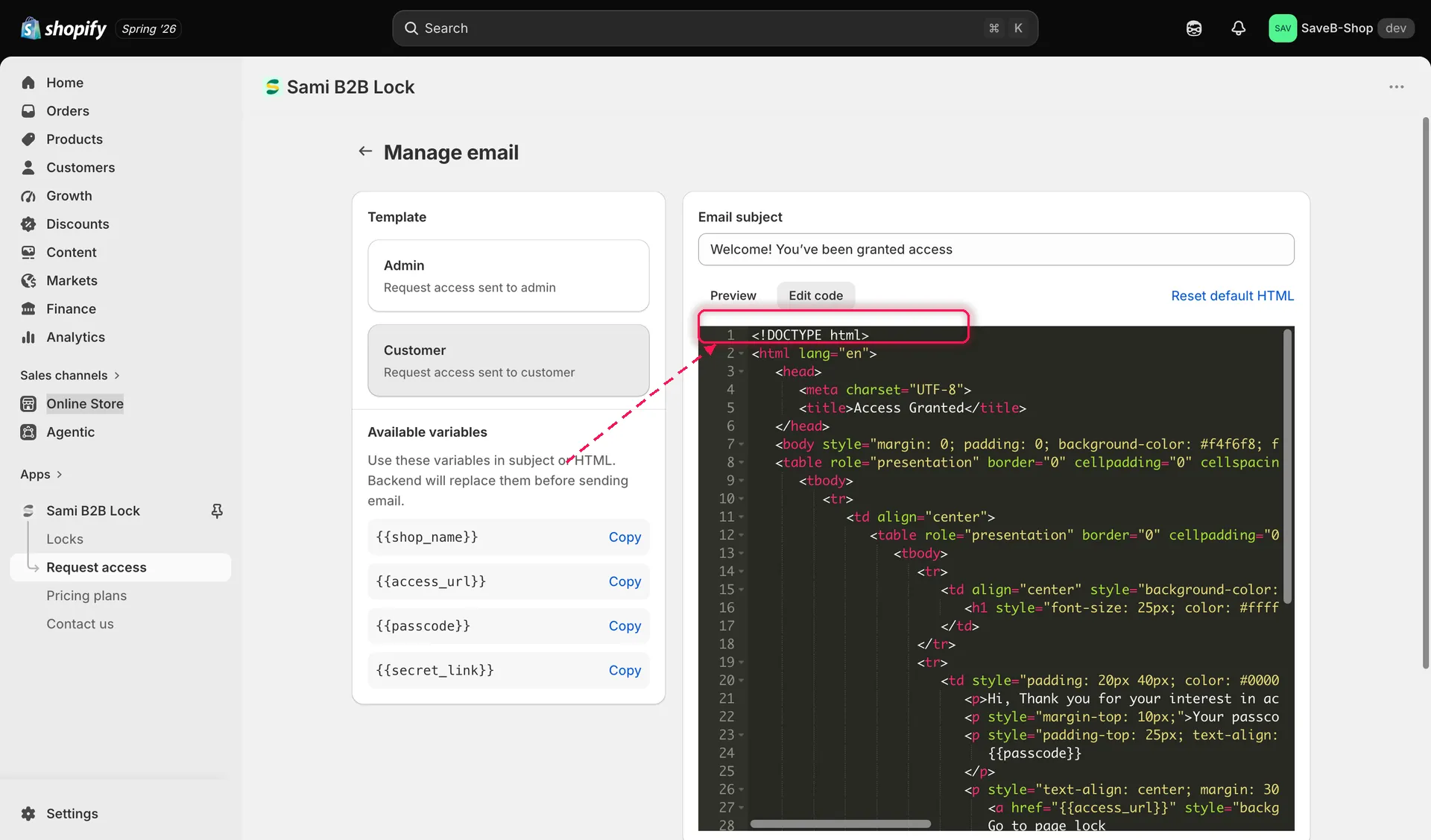
Bir şablonun ham HTML’ini, yanında listelenen kullanılabilir değişkenlerle birlikte düzenleme.
Kullanılabilir değişkenler
Bölüm başlığı “Kullanılabilir değişkenler”Düzenleyicinin yanındaki bir panel, o şablonun konusuna veya HTML’ine ekleyebileceğiniz değişkenleri listeler; bir değişkeni panonuza kopyalamak için yanındaki Copy düğmesine tıklayın. E-posta gerçekten gönderildiğinde uygulama gerçek değeri doldurur. Her e-posta farklı bilgilere eriştiği için değişkenler şablona göre farklılık gösterir:
| Değişken | Kullanılabildiği yer | Neyi doldurur |
|---|---|---|
{{shop_name}} |
Admin ve Customer | Mağazanızın adı. |
{{customer_name}} |
Admin | Alışveriş yapanın istek formuna girdiği ad. |
{{customer_email}} |
Admin | Alışveriş yapanın girdiği e-posta adresi. |
{{request_message}} |
Admin | Alışveriş yapanın isteğiyle birlikte eklediği isteğe bağlı mesaj. |
{{admin_link}} |
Admin | İsteği tek tıkla inceleyebilmeniz için uygulamadaki o isteğe giden doğrudan bağlantı. |
{{access_url}} |
Customer | Erişim istediği kilitli sayfanın URL’si. |
{{passcode}} |
Customer | Kilit bir Passcode kuralı kullanıyorsa, göndermek için seçtiğiniz erişim kodu. |
{{secret_link}} |
Customer | Kilit bir Secret link kuralı kullanıyorsa, göndermek için seçtiğiniz gizli bağlantı. |