
Kolory i szablony
Dopasuj kolory, przyciski i szablony pojedynczej blokady oraz obejrzyj efekt na żywo przed zapisaniem.
Każda blokada w Sami B2B Lock, Password Protect ma własne ustawienia wyglądu – kolory, styl przycisku i kilka przełączników wyświetlania – całkowicie oddzielne od każdej innej blokady. Dzięki temu Twój katalog hurtowy chroniony kodem dostępu może wyglądać zupełnie inaczej niż komunikat „zaloguj się, aby zobaczyć tę kolekcję”, mimo że oba powstały w tej samej aplikacji. Nic, co zrobisz na tej stronie, nie wpływa na żadną inną blokadę.
Otwórz panel wyglądu blokady
Dział zatytułowany „Otwórz panel wyglądu blokady”- Otwórz aplikację i przejdź do Locks, a następnie otwórz blokadę, której wygląd chcesz zmienić (lub utwórz nową).
- Na karcie Lock setup znajdź kartę Preview po prawej stronie i kliknij Customize templates.
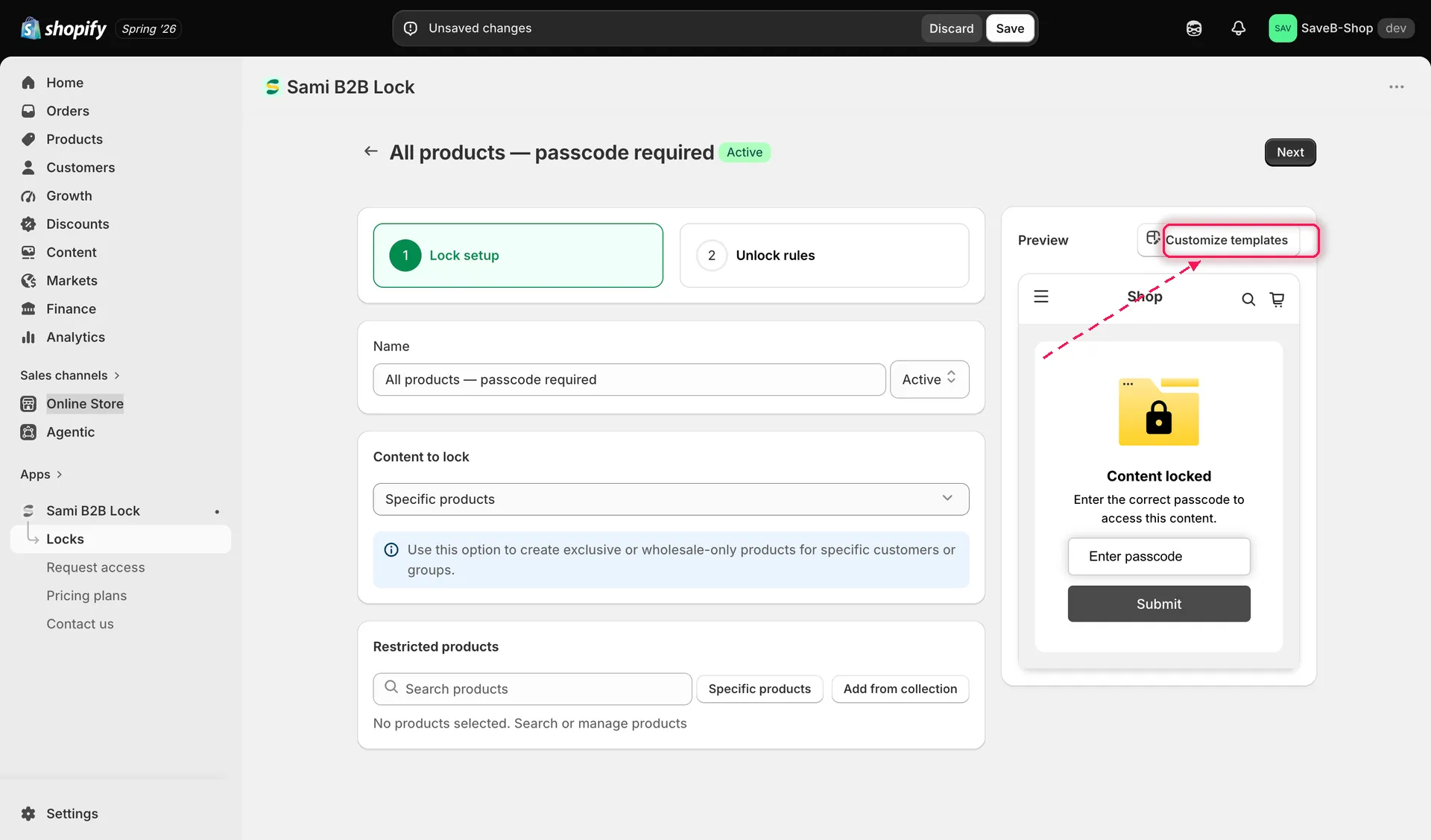
Kliknij Customize templates na karcie Preview w edytorze blokady.
- Otworzy się pełnoekranowy panel Customize templates. Lewy pasek boczny zawiera listę ekranów, które ta blokada może pokazać kupującemu – Placeholder card, Notification message, Passcode, Subscription form, Confirmation prompt, Secret link i Country Restriction – a na dole element sterujący Collapse sidebar. Kliknij ekran, aby wczytać jego ustawienia Translation i Design w środkowej kolumnie, z podglądem na żywo po prawej.
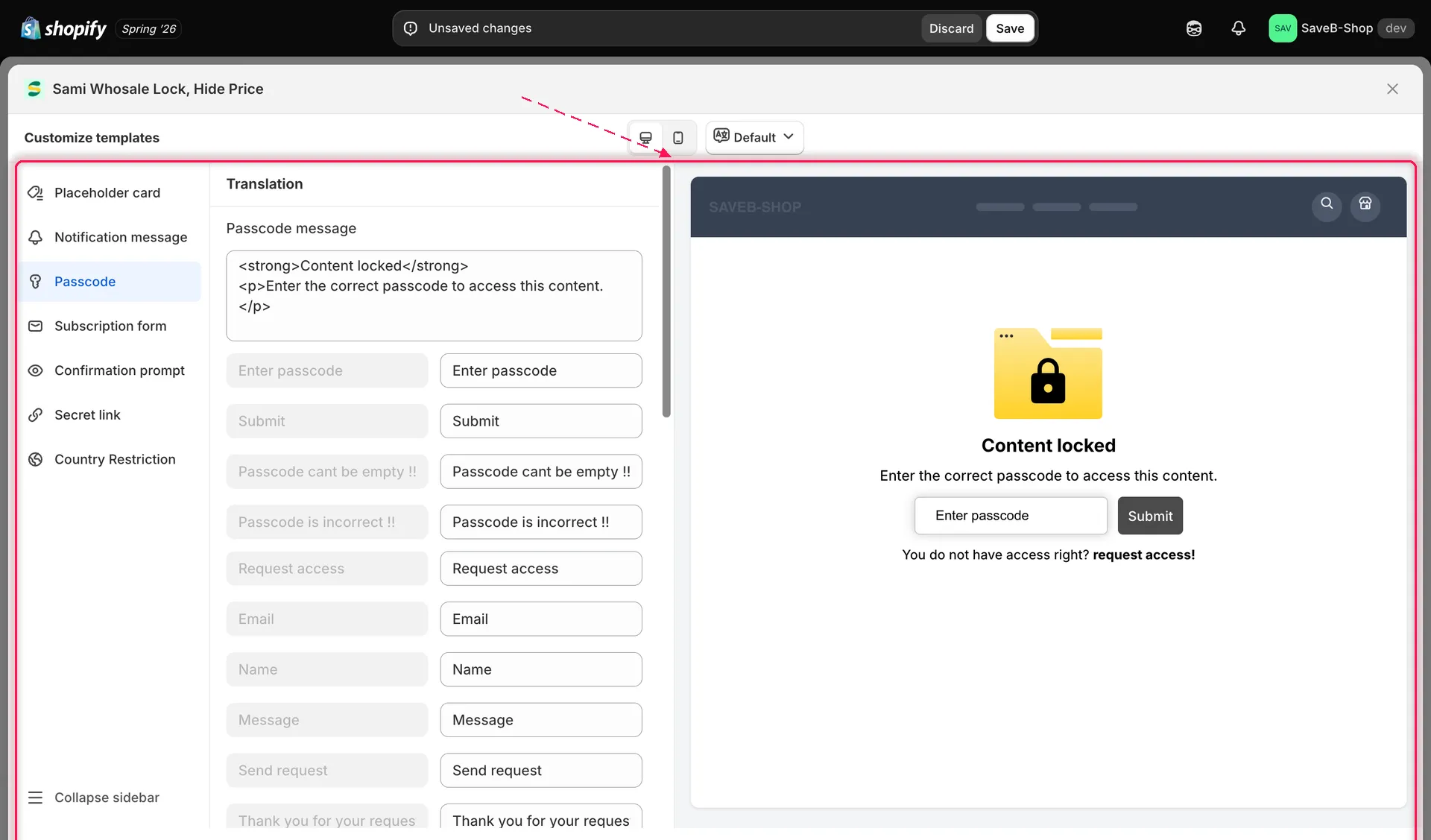
Panel Customize templates: wybierz ekran po lewej, dopasuj go pośrodku i sprawdź efekt po prawej.
- W środkowej kolumnie przewiń poza sekcję Translation (opisaną w artykule Tłumaczenie komunikatów blokady) do sekcji Design poniżej. Wszystko, o czym mowa w tym przewodniku, znajduje się w sekcji Design.
Każdy kolor to próbka z wartością szesnastkową obok. Kliknij próbkę (lub ikonę ołówka), aby otworzyć selektor, wybierz lub wpisz kolor, a podgląd na żywo po prawej od razu się zaktualizuje.
Na przykład dla ekranu Passcode dostępne są:
| Field | Styles |
|---|---|
| Color button text | Etykieta na przycisku Submit |
| Color text | Tekst komunikatu blokady |
| Color input passcode | Tekst wpisywany przez kupującego w polu kodu dostępu |
| Box shadow color | Cień karty, gdy włączona jest opcja Box shadow |
| Background button | Wypełnienie przycisku Submit |
| Background notification | Tło karty blokady |
| Background input passcode | Wypełnienie pola kodu dostępu |
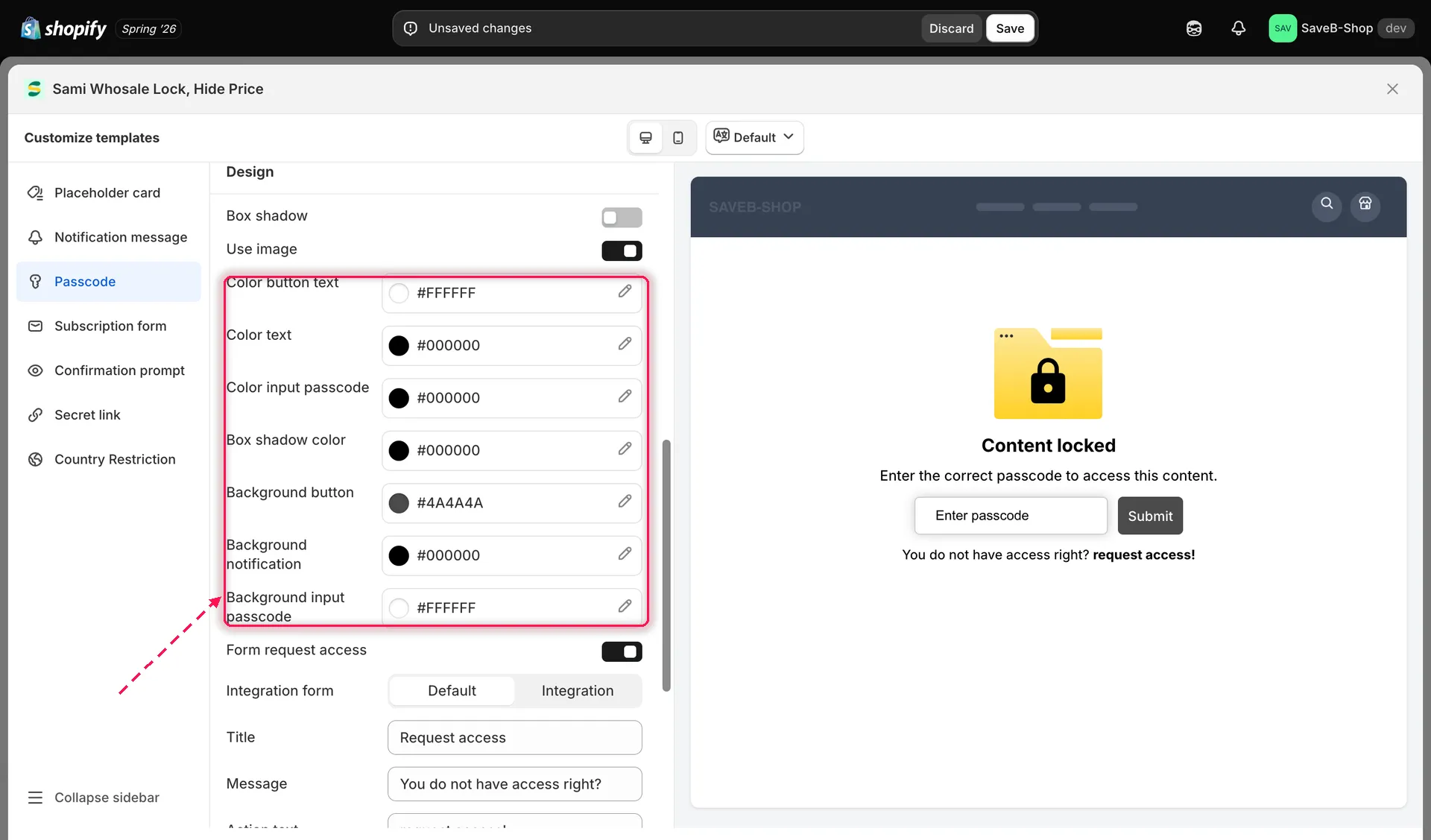
Każdy kolor ma próbkę i wartość szesnastkową; kliknij, aby otworzyć selektor.
Przełączniki cienia i obrazu logo
Dział zatytułowany „Przełączniki cienia i obrazu logo”Dwa przełączniki znajdują się na samej górze sekcji Design, nad selektorami kolorów:
- Box shadow – dodaje cień wokół karty blokady (jego kolor ustawia Box shadow color poniżej).
- Use image – pokazuje ilustrację blokady na karcie. Wyłącz, aby karta zawierała tylko tekst.
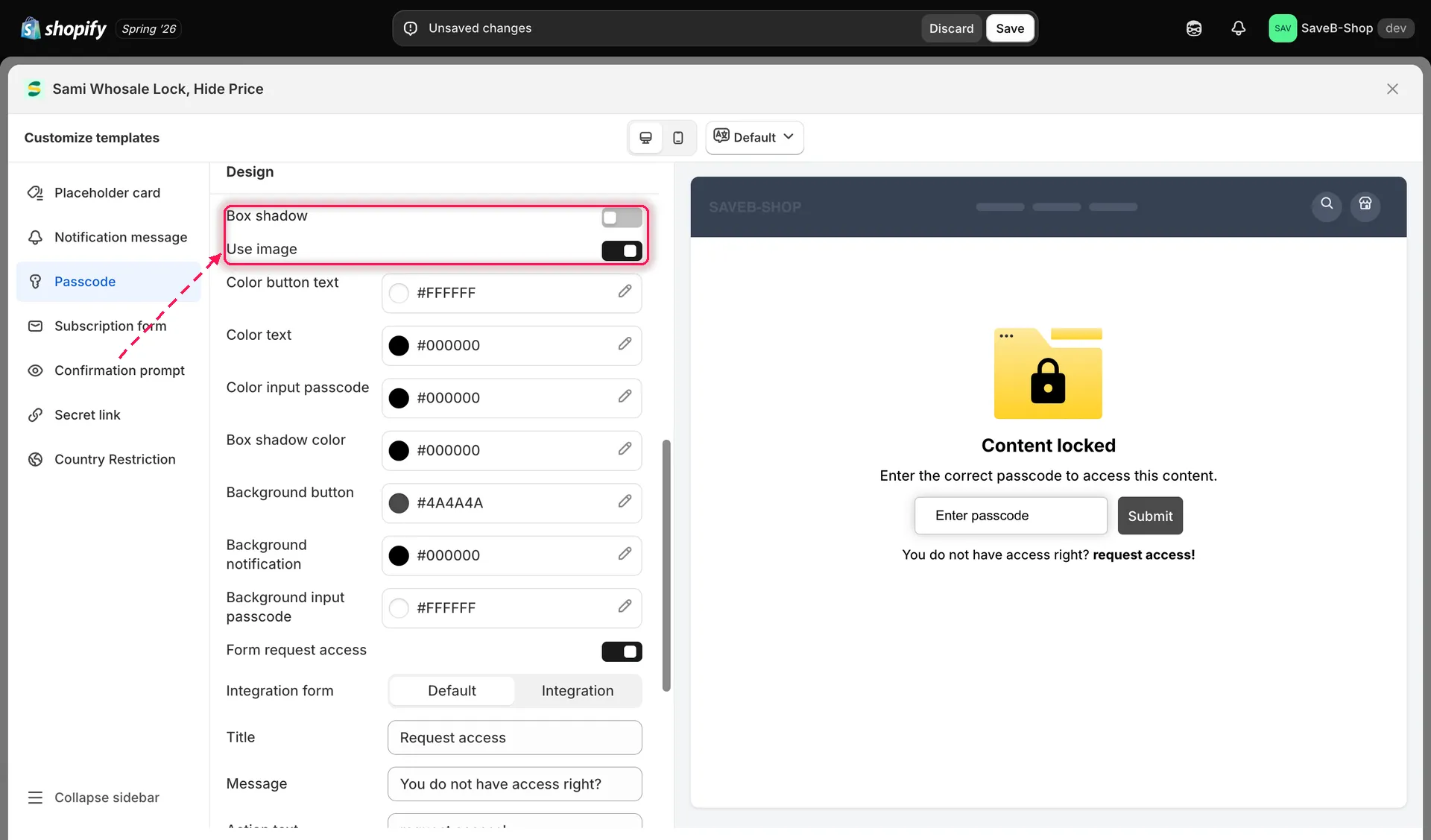
Włącz Box shadow lub Use image, aby zmienić sposób prezentacji karty powiadomienia.
Placeholder card
Dział zatytułowany „Placeholder card”Wybierz Placeholder card na pasku bocznym, aby dopasować to, co kupujący widzą w miejscu zablokowanego produktu, gdy pojawia się on na liście, na przykład na stronie kolekcji.
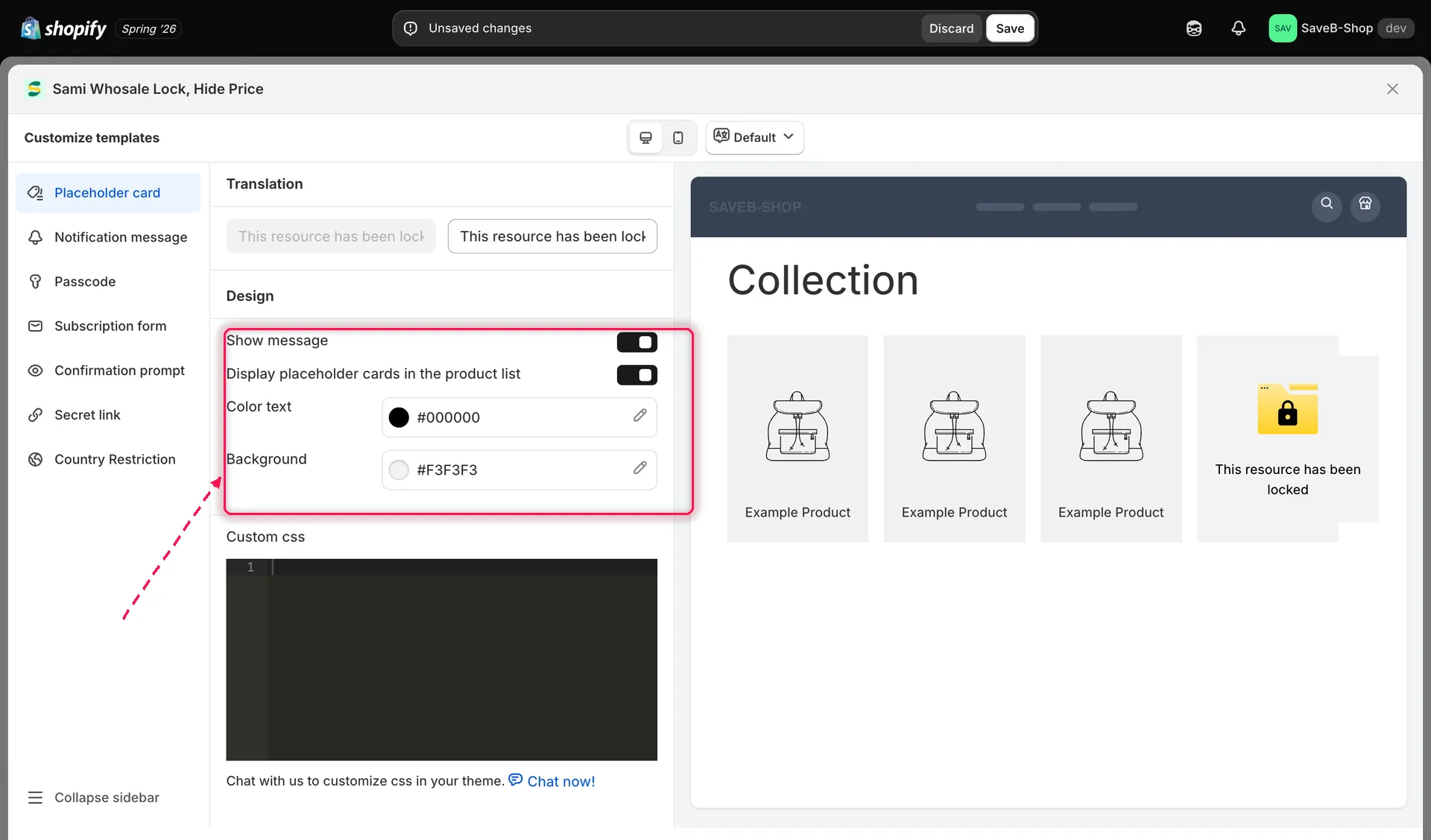
Ekran Placeholder card kontroluje, jak zablokowane pozycje wyglądają na listach produktów.
Niestandardowy CSS dla blokady
Dział zatytułowany „Niestandardowy CSS dla blokady”Na dole sekcji Design znajduje się edytor Custom css. Wszystko, co tu wpiszesz, dotyczy tylko widżetów tej jednej blokady – to dobre miejsce na drobną poprawkę potrzebną w motywie (rozmiar czcionki, margines) bez ruszania własnego arkusza stylów motywu.
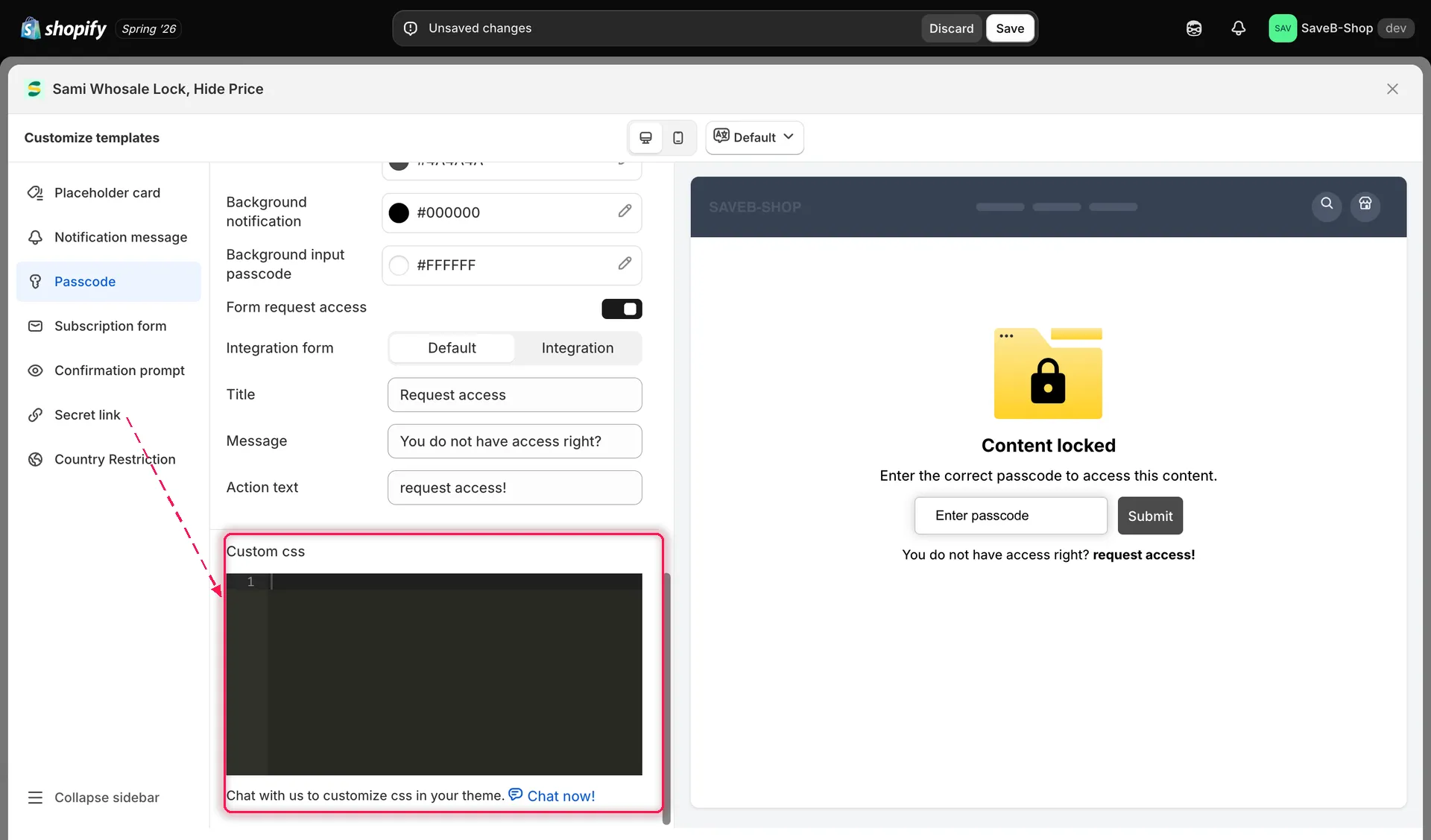
Każda blokada ma własny edytor Custom css do jednorazowych zmian stylu.
Panel podglądu na żywo
Dział zatytułowany „Panel podglądu na żywo”Prawa kolumna panelu Customize templates zawsze pokazuje podgląd na żywo w stylu sklepu dla wybranego ekranu – zmiany kolorów i stylu pojawiają się natychmiast, bez zapisywania. U góry panelu przełącznik Desktop preview / Mobile preview pozwala sprawdzić, jak ten sam ekran wygląda w każdym rozmiarze.
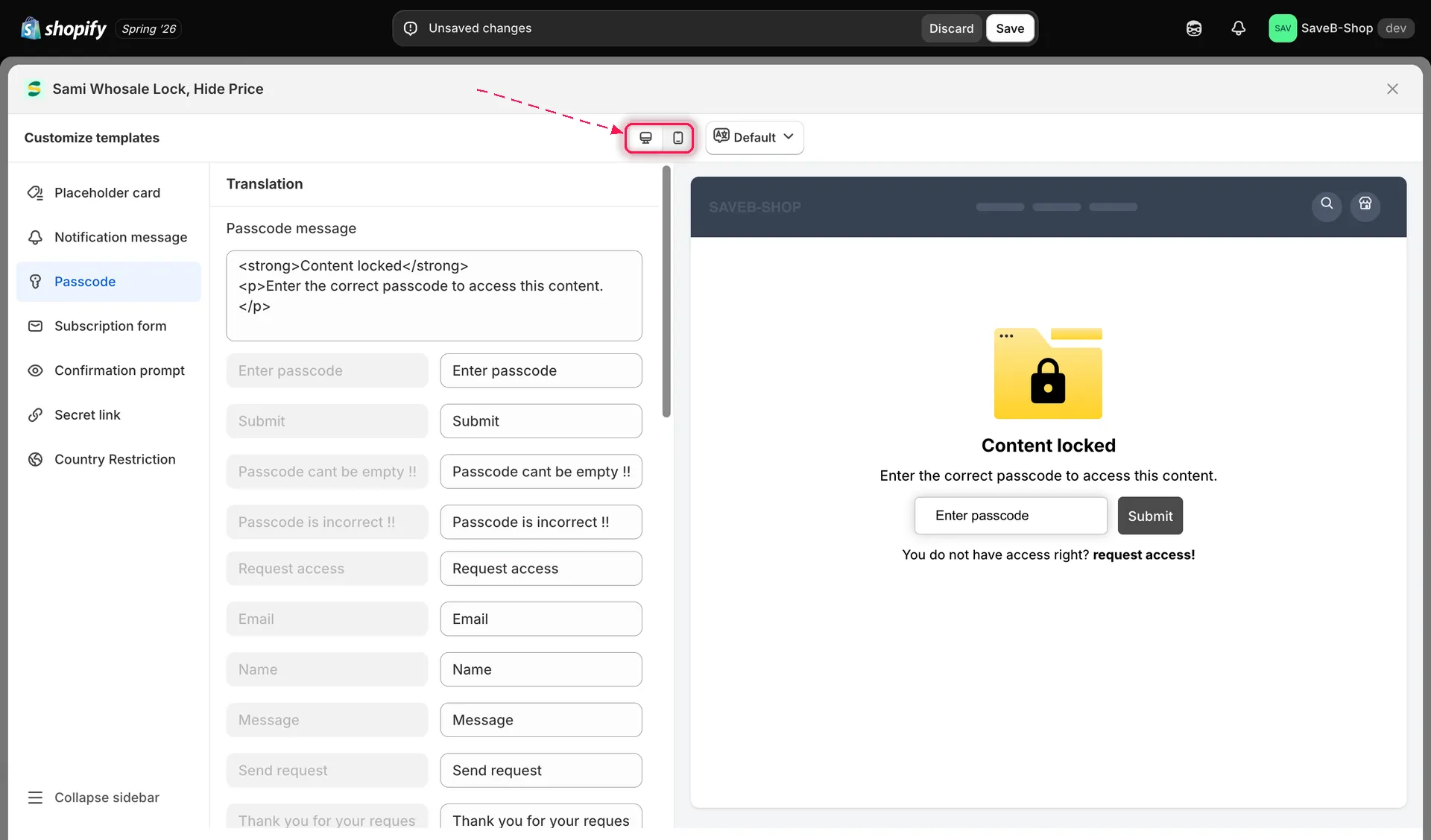
Przełączaj się między podglądem na komputerze i na urządzeniu mobilnym, aby sprawdzić oba układy przed zapisaniem.
Ponieważ cały ten panel działa w edytorze jednej konkretnej blokady, podgląd zawsze odzwierciedla jej własne ustawienia – treść, reguły i wygląd – a nie ogólny przykład.