
Erişim isteklerini yönetme
Gelen erişim isteklerini inceleyin, her alışveriş yapanın ne istediğini görün ve ona bir erişim kodu veya gizli bağlantı gönderin.
Bir alışveriş yapan kişi, Passcode veya Secret link ile korunan bir kilitteki istek formunu her gönderdiğinde (Request access’e genel bakış sayfasına bakın), istek Request access listesinde görünür ve sizin incelemenizi ve işlem yapmanızı bekler.
Request Access listesi
Bölüm başlığı “Request Access listesi”Uygulamanın ana gezinmesinden Request access bölümünü açın. Liste, her gönderimi şu bilgilerle gösterir:
- Name ve Email — kimin istediği.
- Status — Pending (henüz işlem yapılmadı) veya Access sent (erişimi zaten verdiniz).
- Type — isteğin hangi erişim kuralı için geçerli olduğu (Passcode veya Secret link).
- Created at — isteğin ne zaman geldiği.
Listeyi All, Pending veya Access sent olarak filtrelemek için listenin üzerindeki sekmeleri, bir isteği ada veya e-postaya göre bulmak için arama alanını kullanın. Bir veya daha fazla satırı seçerek Delete request toplu işlemini görüntüleyin; silme kalıcıdır, bu nedenle kaldırmadan önce o isteğe artık ihtiyacınız olmadığından emin olun.
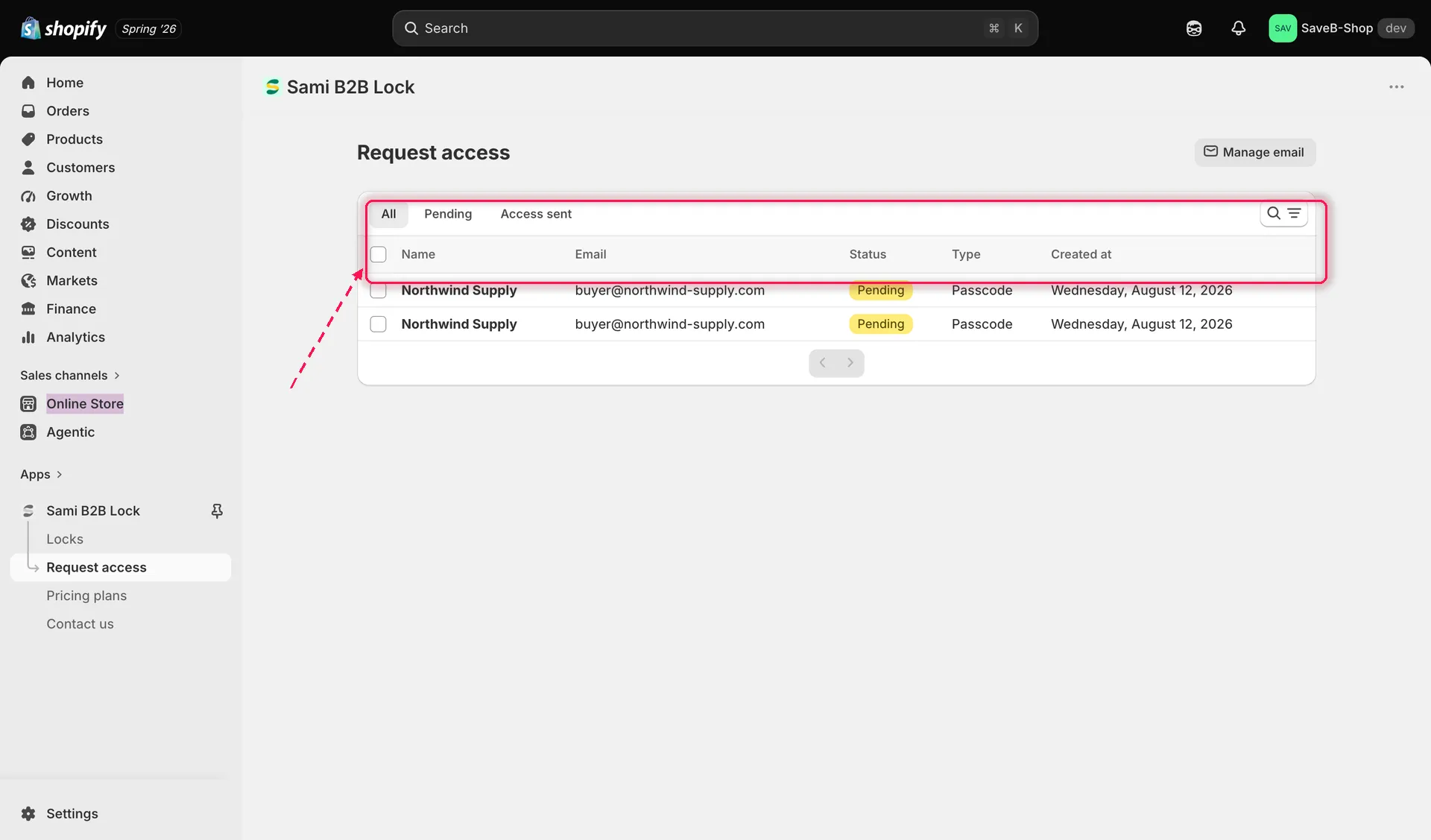
Durum sekmeleri ve aramasıyla Request access listesi.
Bir isteği açma
Bölüm başlığı “Bir isteği açma”Ayrıntı sayfasını açmak için herhangi bir satıra tıklayın. Üstte, alışveriş yapanın ulaşmaya çalıştığı kilitli kaynağı görürsünüz: ürün, koleksiyon veya sayfa kartı (görseli, başlığı ve diğer ayrıntılarıyla) ya da kilit tek bir ürünü, koleksiyonu veya sayfayı hedeflemiyorsa kilitli URL’ye giden doğrudan bir bağlantı. Bunun altında bir kart, kilidin adını, durumunu, kural türünü, kapsamını ve ne zaman oluşturulduğunu ve son kaydedildiğini gösterir.
Erişim verme
Bölüm başlığı “Erişim verme”İsteğin ayrıntı sayfasında, List access kartı gönderebileceğiniz erişim kodunu veya gizli bağlantıyı gösterir:
- Kilidin yalnızca bir etkin erişim kodu veya gizli bağlantısı varsa bu otomatik olarak seçilir ve bunu doğrulayan bir not görünür.
- Kilidin birden fazlası varsa hangisinin gönderileceğini açılır menüden seçin.
Yanındaki information kartı, isteğin durumunu, alışveriş yapanın e-postasını, adını, gönderdiği tarihi ve eklediği mesajı tekrar gösterir. Hazır olduğunuzda Send access düğmesine tıklayın. Bu, alışveriş yapana seçtiğiniz erişim kodunu veya gizli bağlantıyı içeren Customer access e-postasını gönderir ve isteğin durumunu Access sent olarak değiştirir. Gönderme herhangi bir nedenle başarısız olursa bir hata başlığı neyin ters gittiğini açıklar, böylece yeniden deneyebilirsiniz.
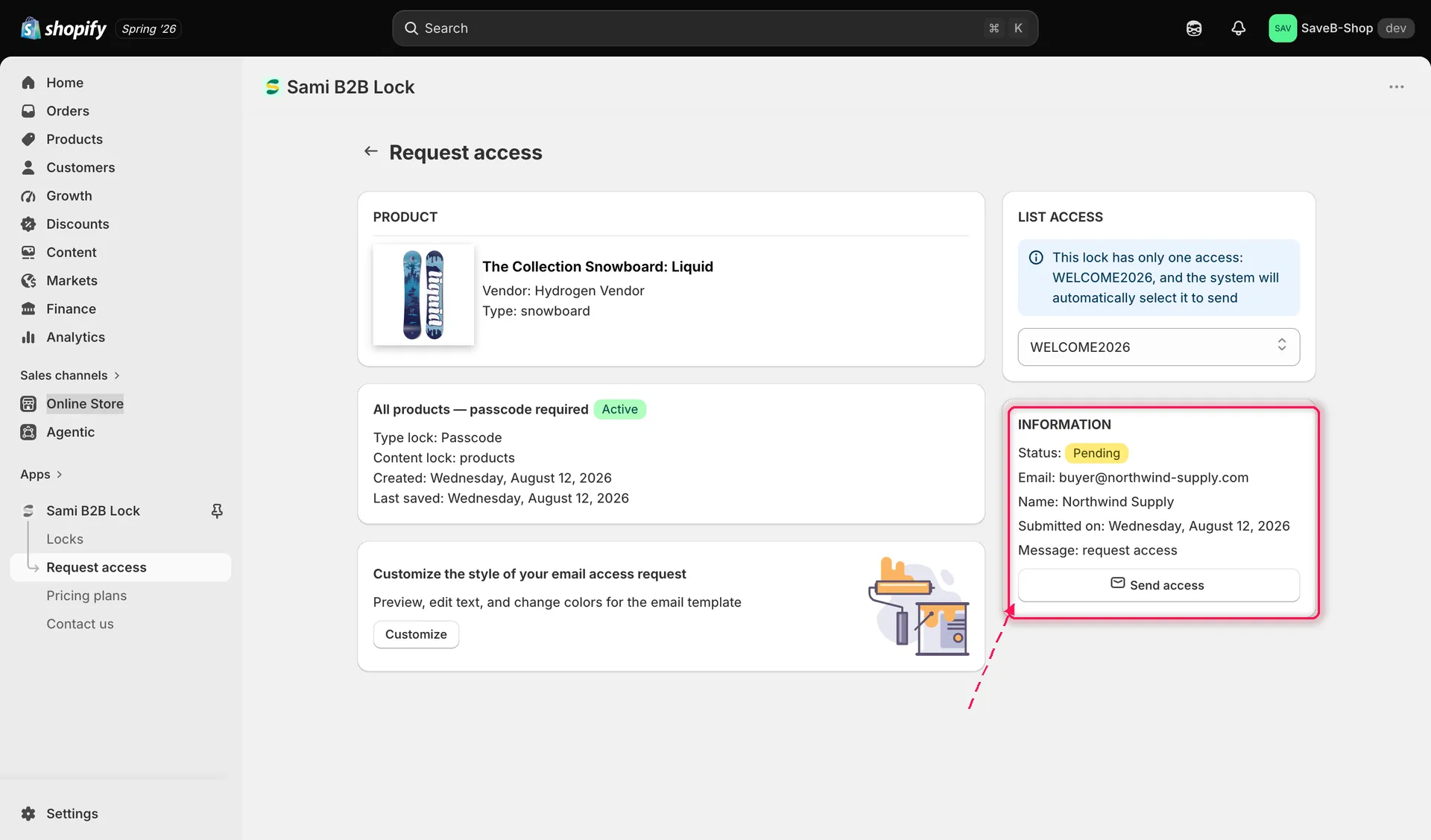
Bir isteği inceleme ve seçilen erişim koduyla erişim gönderme.