
Kilitleri yönetme
Kilitlerinizi Locks listesinden görüntüleyin, etkinleştirin, devre dışı bırakın, çoğaltın, önizleyin ve silin.
Locks sayfası, oluşturduğunuz tüm kilitlerin bulunduğu yerdir. Uygulamayı açtığınızda ilk karşılaştığınız ekrandır ve kilitlerinizi kontrol etmek, düzenlemek ya da temizlemek için geri döneceğiniz yerdir.
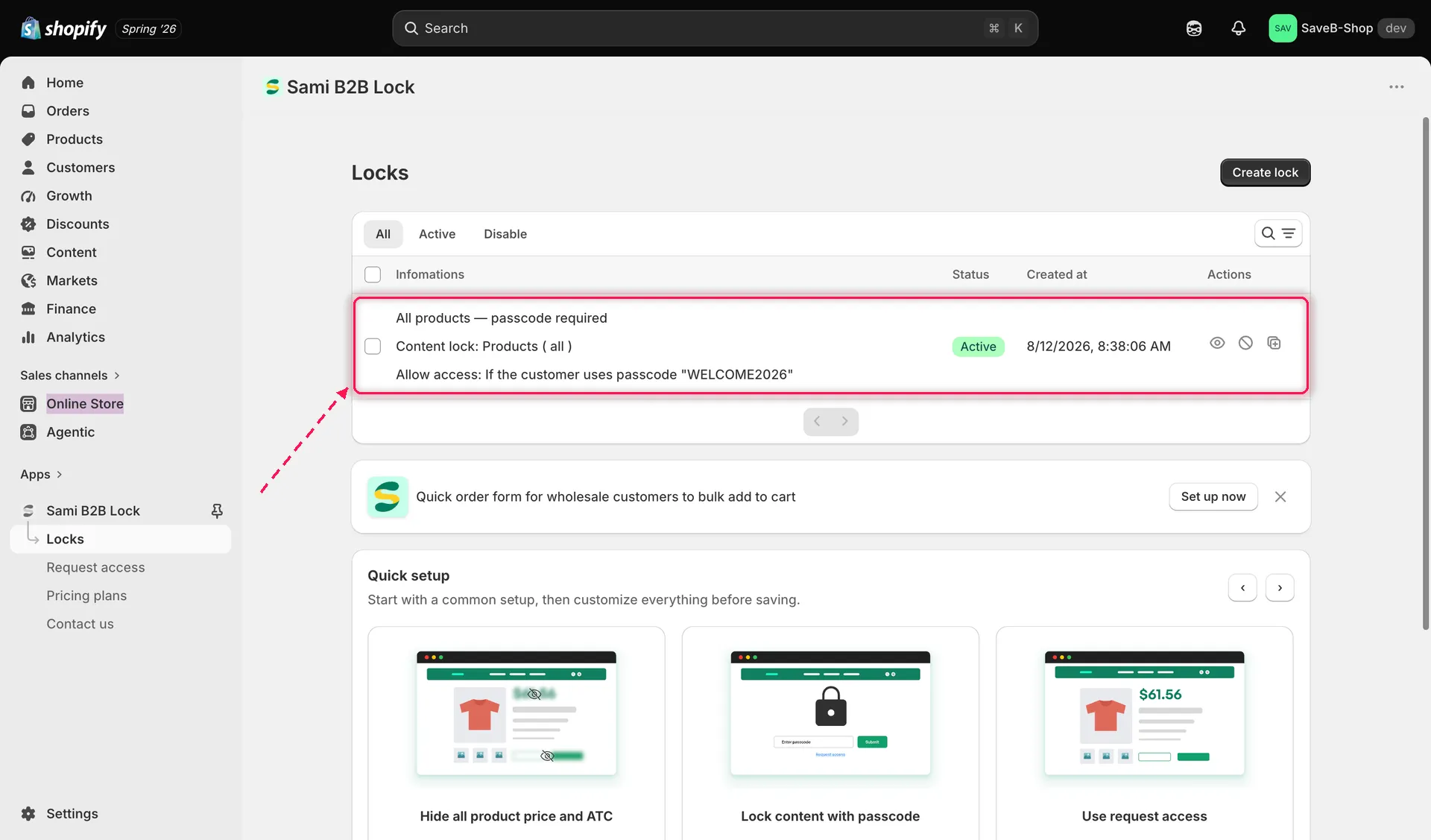
Locks listesi, oluşturduğunuz tüm kilitleri durumları ve hızlı işlemleriyle gösterir.
Kilitlerinizi görüntüleme
Bölüm başlığı “Kilitlerinizi görüntüleme”Listedeki her satır, bir kilidin adını, durumunu (Active veya Disable) ve koruduğu içerik türünü gösterir. İçeriğini, erişim kurallarını veya davranışını gözden geçirmek ya da değiştirmek için satırın herhangi bir yerine tıklayarak o kilidin düzenleyicisini açın. Listeyi filtreleyebilir (tümü, etkin, devre dışı) ve belirli bir kilidi hızlıca bulmak için arama yapabilirsiniz.
Bir kilidi etkinleştirme ve devre dışı bırakma
Bölüm başlığı “Bir kilidi etkinleştirme ve devre dışı bırakma”Her kilidin, açmadan açıp kapatmanızı sağlayan hızlı bir anahtarı vardır. Etkin bir kilit kurallarını mağaza vitrininde hemen uygular; devre dışı bırakılan kilit, siz yeniden açana kadar içeriğini korumayı durdurur ama tüm yapılandırmasını saklar, böylece daha sonra yeniden etkinleştirebilirsiniz.
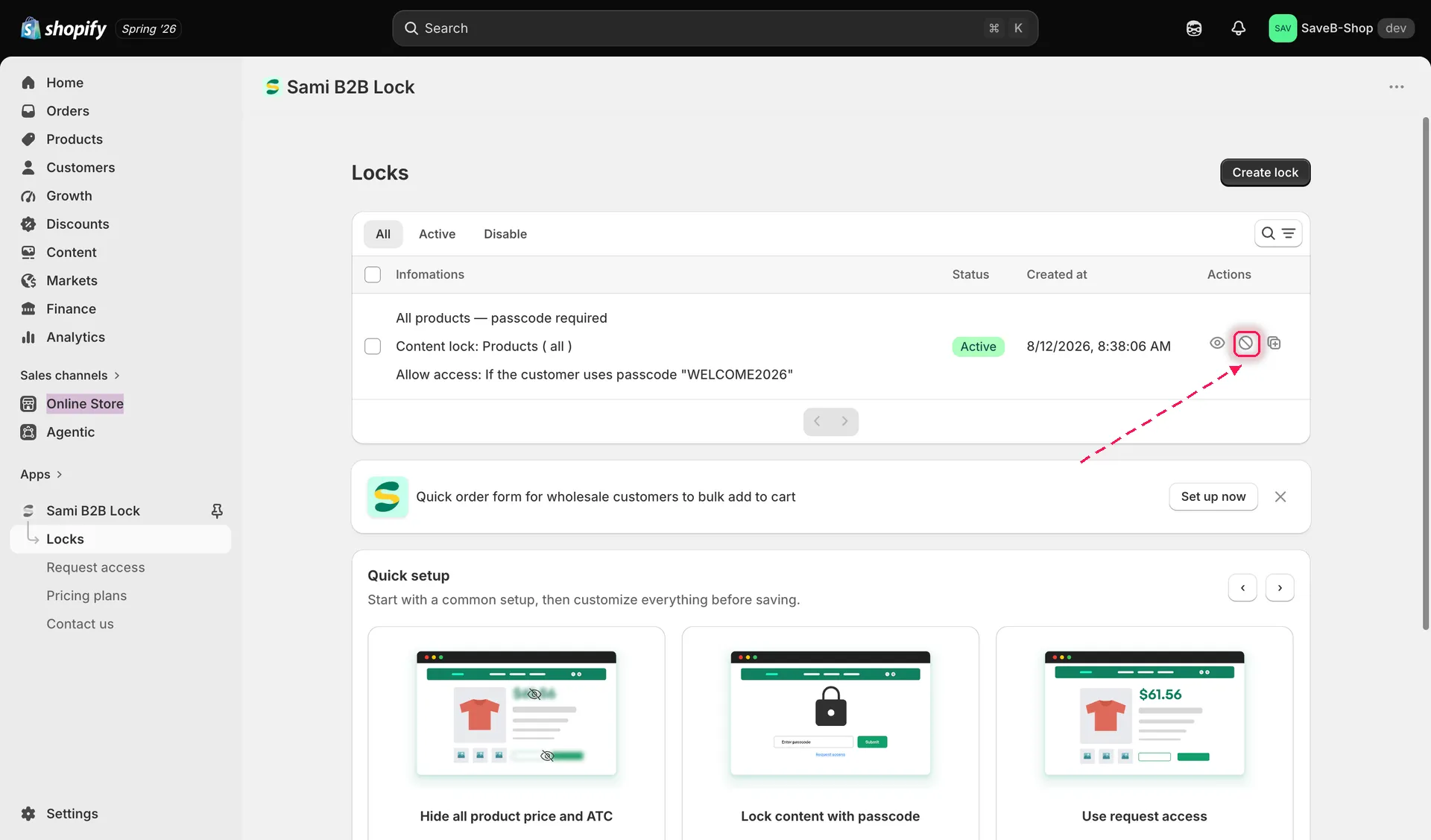
Düzenleyiciyi açmadan bir kilidi etkinleştirmek veya devre dışı bırakmak için kilit satırındaki durum simgesini kullanın.
Bir kilidi önizleme
Bölüm başlığı “Bir kilidi önizleme”Her kilit satırında, kilitli sayfayı canlı mağaza vitrininizde yeni bir sekmede açan bir Preview işlemi bulunur; böylece kilide güvenmeden önce engellenen bir ziyaretçinin tam olarak ne gördüğünü görebilirsiniz.
Bir kilidi çoğaltma
Bölüm başlığı “Bir kilidi çoğaltma”Aynı içerik seçimi, erişim kuralları ve davranışla o kilidin bir kopyasını oluşturmak için kilit satırındaki Duplicate işlemini kullanın. Bir kilidin kurulumunun çoğunu yeniden kullanıp hedeflediği içerik ya da tek bir erişim kuralı gibi yalnızca bir ayrıntıyı, baştan kurmadan değiştirmek istediğinizde kullanışlıdır.
Kilitleri silme
Bölüm başlığı “Kilitleri silme”Onay kutularıyla bir veya daha fazla kilidi seçin, ardından kaldırmak için toplu Delete işlemini kullanın. Bir kilidi silmek kalıcıdır; kilidin koruduğu içerik, kilit kaldırılır kaldırılmaz yeniden herkese açık hale gelir, bu nedenle silmeden önce kilidin neleri kapsadığını gözden geçirin.
Başlarken: ilk kurulum rehberi
Bölüm başlığı “Başlarken: ilk kurulum rehberi”Uygulamayı ilk açtığınızda, korumayı devreye almanız için 3 adımlı bir kurulum rehberi sizi yönlendirir:
- Create lock — ilk kilidinizi oluşturun.
- Integrate with theme — kilidin mağaza vitrininizde gerçekten çalışabilmesi için temanızda uygulama yerleştirmesini açın (Uygulama yerleştirmesini etkinleştirme sayfasına bakın).
- View in storefront — korunan sayfayı ziyaret ederek kilidin çalıştığını doğrulayın.
Bir ilerleme göstergesi, bu adımlardan hangilerini tamamladığınızı izler (örneğin “1 / 3 Completed”).
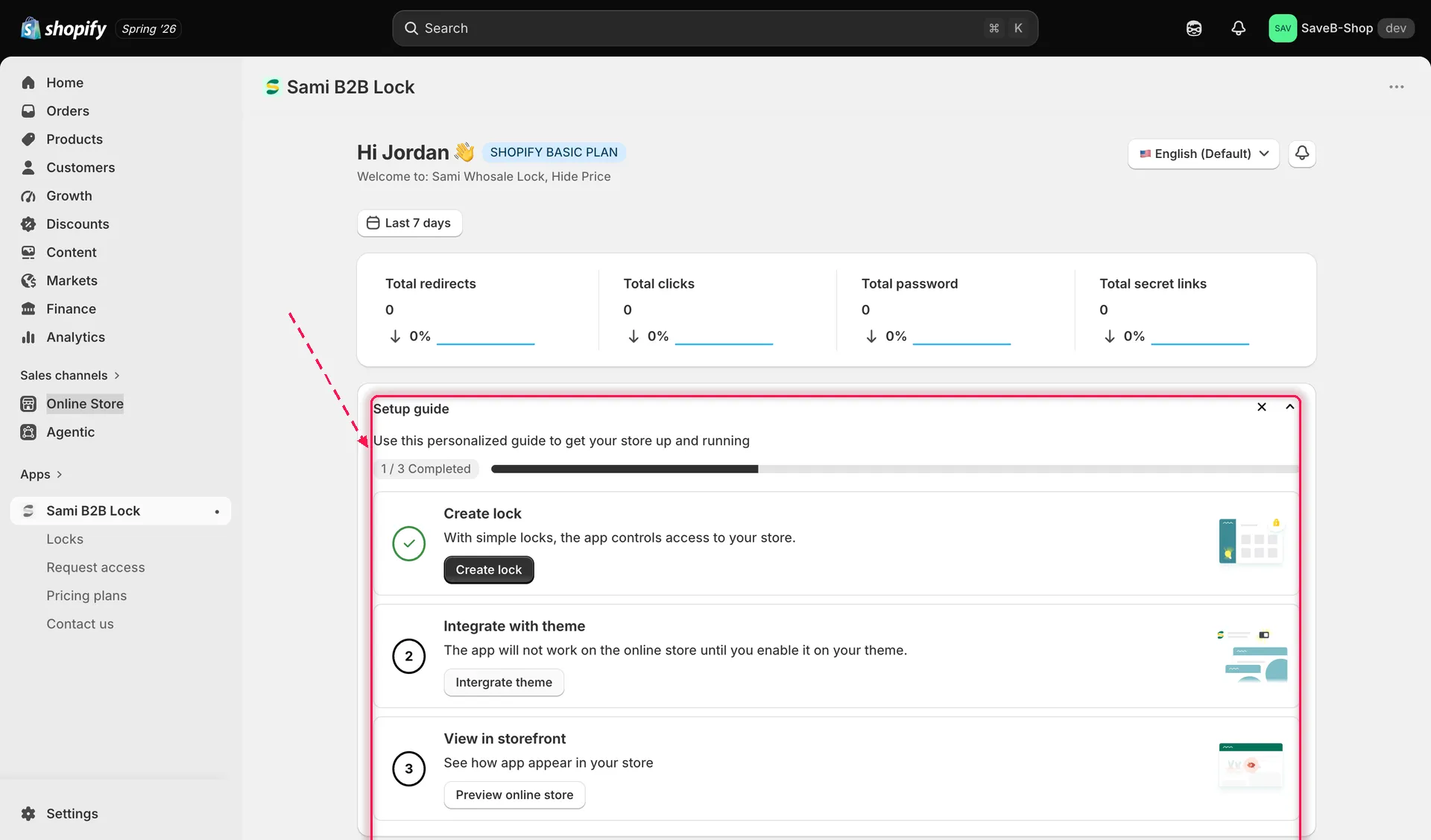
Panodaki Setup guide, üç kurulum adımındaki ilerlemenizi izler.
Quick Setup şablonları
Bölüm başlığı “Quick Setup şablonları”Henüz hiç kilidiniz yoksa, Locks sayfası hazır şablonlardan oluşan bir Quick Setup döngüsüyle boş bir durum gösterir. Her biri, gözden geçirip ayarlayabileceğiniz ve kaydedebileceğiniz çalışan bir kilidi önceden doldurur; boş bir düzenleyiciden başlamaktan daha hızlı bir başlangıç noktasıdır.
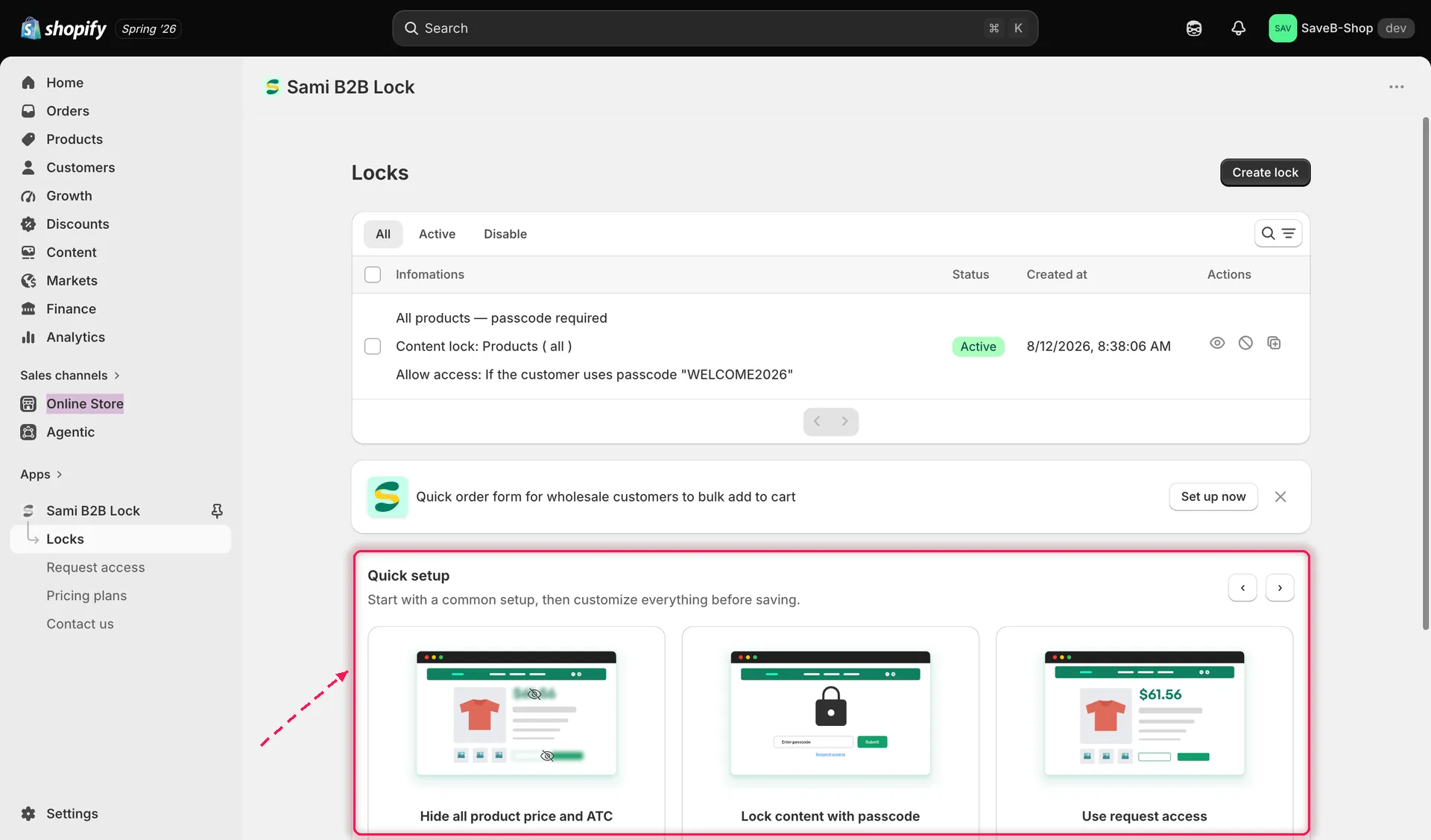
Henüz hiç kilidiniz olmadığında Quick Setup döngüsü hazır kilit şablonları sunar.
Kullanılabilir şablonlar şunlardır:
- Hide all product price and Add to cart
- Lock content with passcode
- Use request access
- Wholesale-only products — fiyata ve Add to cart düğmesine uygulanan “wholesale” etiketi için bir müşteri etiketi kuralını önceden doldurur
- Selected customers can view page
- Lock checkout