
Passcode
İçeriği, alışveriş yapanların kilidi açmak için yazdığı bir veya daha fazla ortak erişim koduyla koruyun.
Passcode kuralı içeriği bir veya daha fazla erişim koduyla korur. Ziyaretçi hakkında bir olguyu kontrol etmek yerine mağaza vitrininde bir erişim kodu alanı sunar; geçerli bir kodu bilen herkes içeri girer. Müşteri hesabı olmayan (ya da gerekmeyen) etkinlik katılımcıları, basın önizlemeleri veya ağızdan ağıza duyurduğunuz özel bir indirim gibi bir grup insan için içeriğe erişimi sınırlamanın basit bir yoludur.
Passcode nasıl çalışır?
Bölüm başlığı “Passcode nasıl çalışır?”Passcode, uygulamanın eylem tabanlı kurallarından biridir; bu nedenle If/Unless anahtarı yoktur, bunun yerine kendi doğrulama adımıyla çalışır. Bir ziyaretçi bu kuralla korunan kilitli içeriğe ulaştığında bir erişim kodu alanı görür. Yazdığı değer yapılandırdığınız erişim kodlarından herhangi biriyle eşleşirse geçer; yanlış veya boş bir giriş hata gösterir ve içerik kilitli kalır.
Aynı kuralda aynı anda birden fazla erişim kodu etkin tutabilirsiniz. Bu, farklı gruplara farklı kodlar vermek (örneğin bir bülten listesi için bir kod, mağazadaki müşteriler için başka bir kod) ve yine de bunları aynı erişim anahtarı olarak ele almak istediğinizde kullanışlıdır.
Yönetim adımları
Bölüm başlığı “Yönetim adımları”-
Uygulamayı açın ve Locks sayfasına gidin, ardından korumak istediğiniz kilidi açın (veya yeni bir tane oluşturun).
-
Lock setup sekmesinde Content to lock alanını korumak istediğiniz şeye ayarlayın.
-
Devam etmek için Unlock rules sekmesine tıklayın.
-
Bir erişim kuralı ekleyin ve koşul türünü Passcode olarak ayarlayın.
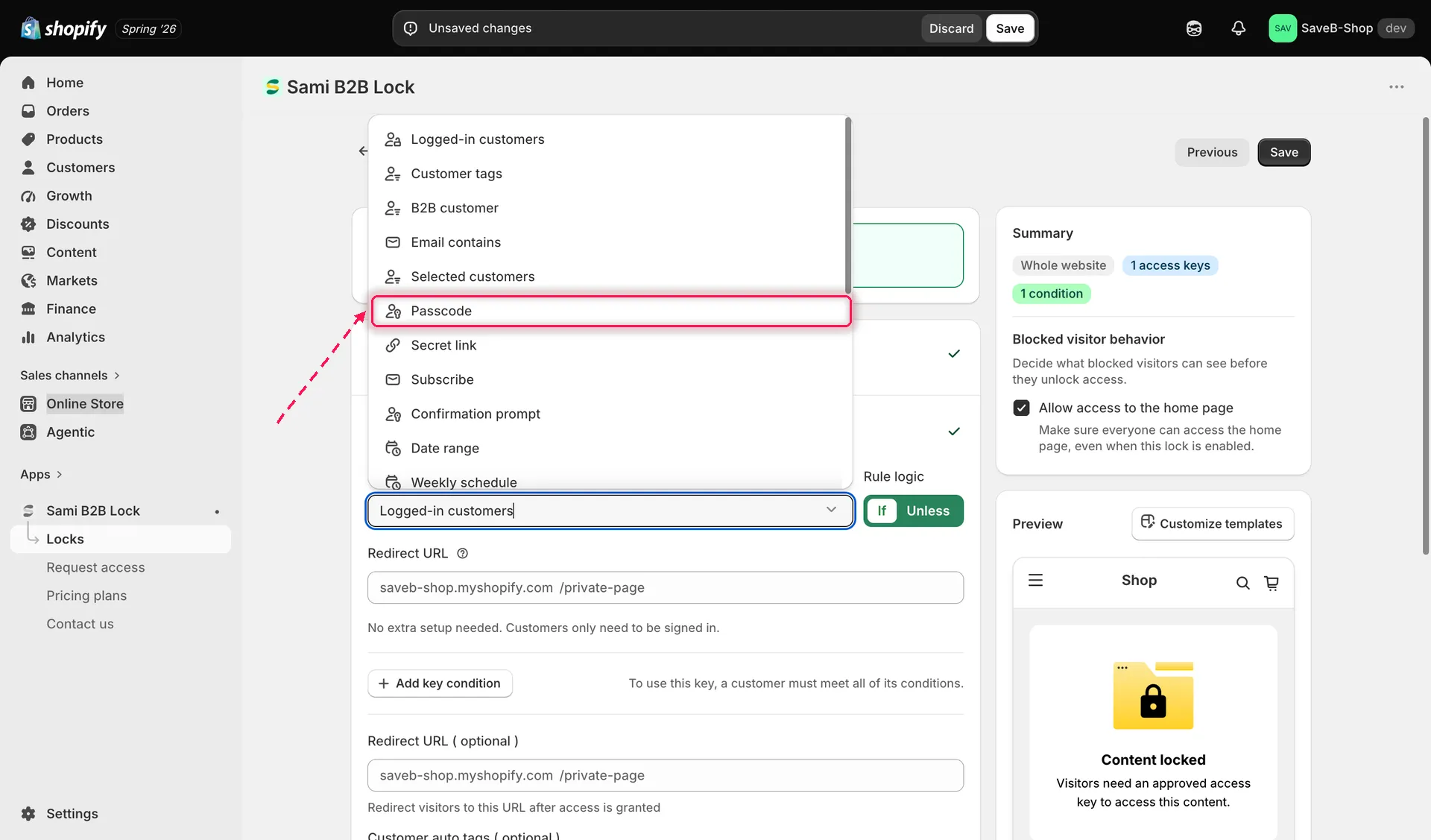
Yeni bir erişim kuralı için koşul türü olarak Passcode seçme.
-
Alana bir erişim kodu yazın ve Add Passcode düğmesine tıklayın; ya da alanı boş bırakıp aynı düğmeye tıklayarak uygulamanın sizin için otomatik olarak rastgele bir kod oluşturmasını sağlayın.
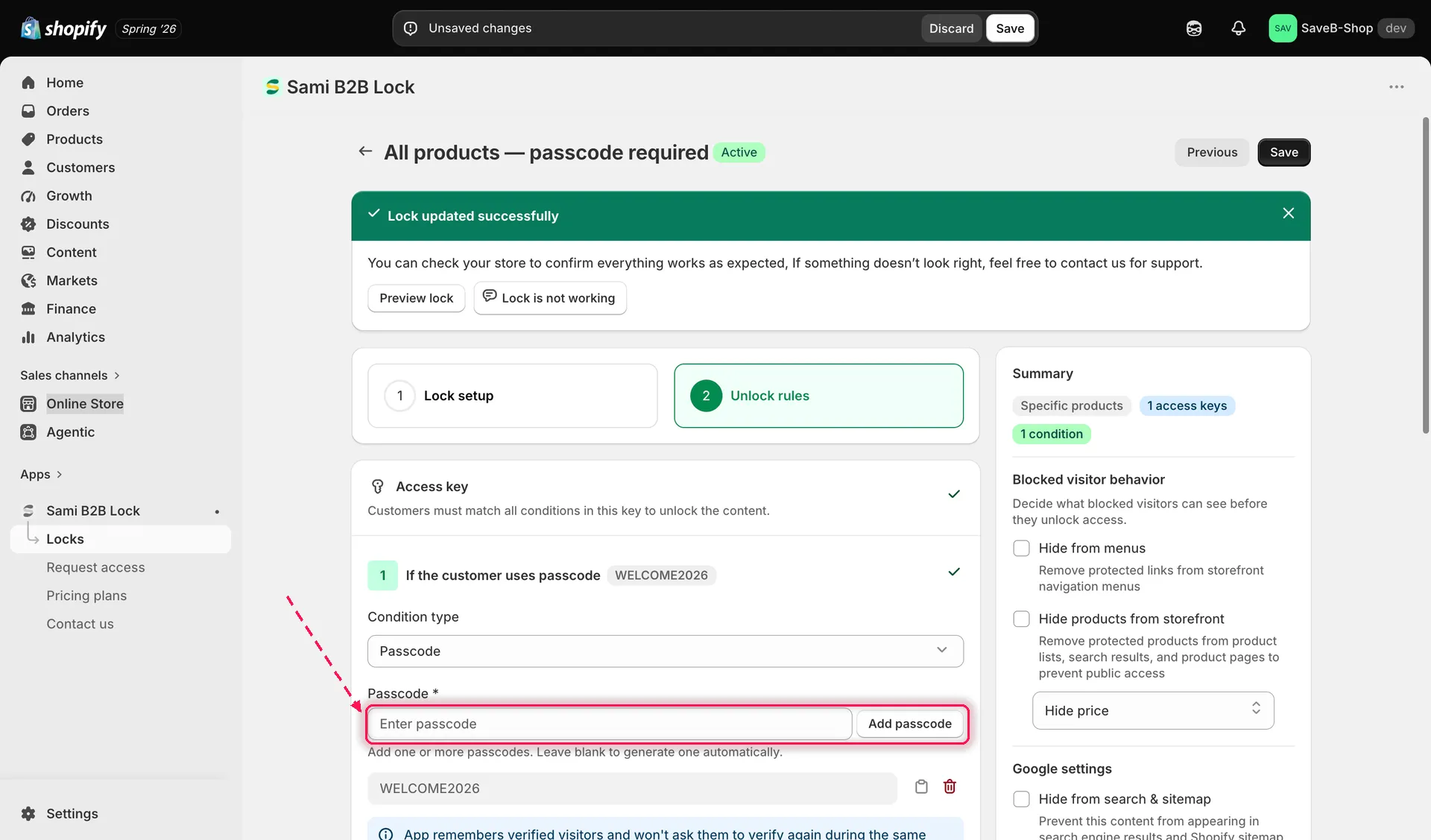
Elle bir erişim kodu ekleme veya otomatik oluşturmak için alanı boş bırakma.
-
Aynı anda birkaç kodun etkin olmasını istiyorsanız daha fazla erişim kodu eklemek için 5. adımı tekrarlayın; ayrı ayrı eklenen her kod aynı içeriğin kilidini açar.
-
Listedeki her erişim kodunun kendi Copy ve Delete düğmeleri vardır: bir kodu paylaşmak için kopyalayın ya da artık kabul etmek istemediğiniz bir kodu silin.
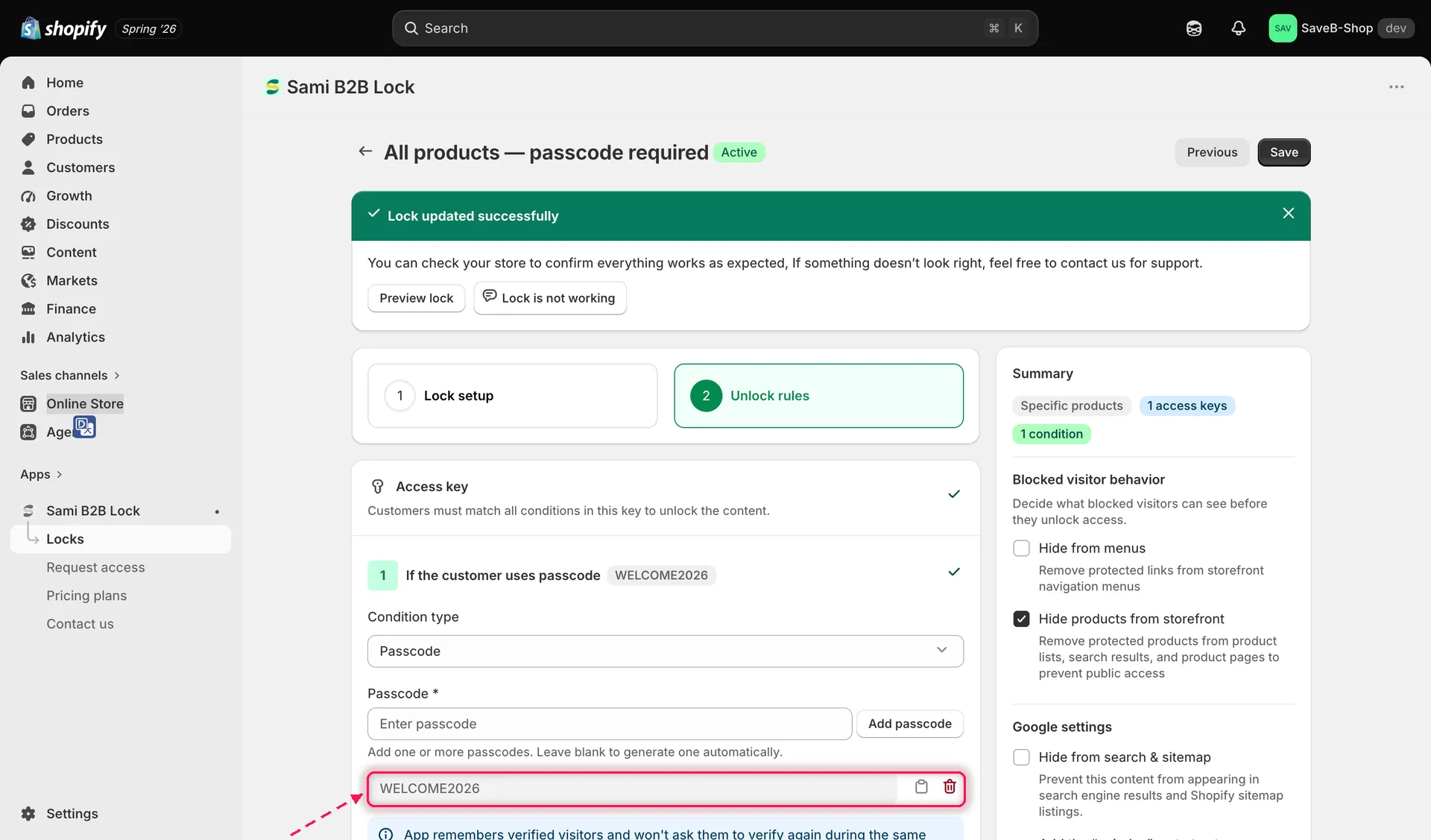
Etkin erişim kodları listesini yönetme: paylaşmak için bir kodu kopyalayın ya da iptal etmek için silin.
-
Grant access (optional) ayarını yapılandırın. Doğrulanmış bir ziyaretçiyi yalnızca geçerli tarayıcı oturumu boyunca hatırlamak için boş bırakın ya da bir sayı girip bir birim (dakika, saat veya gün) seçerek ziyaretçiyi sabit bir süre boyunca hatırlatın.
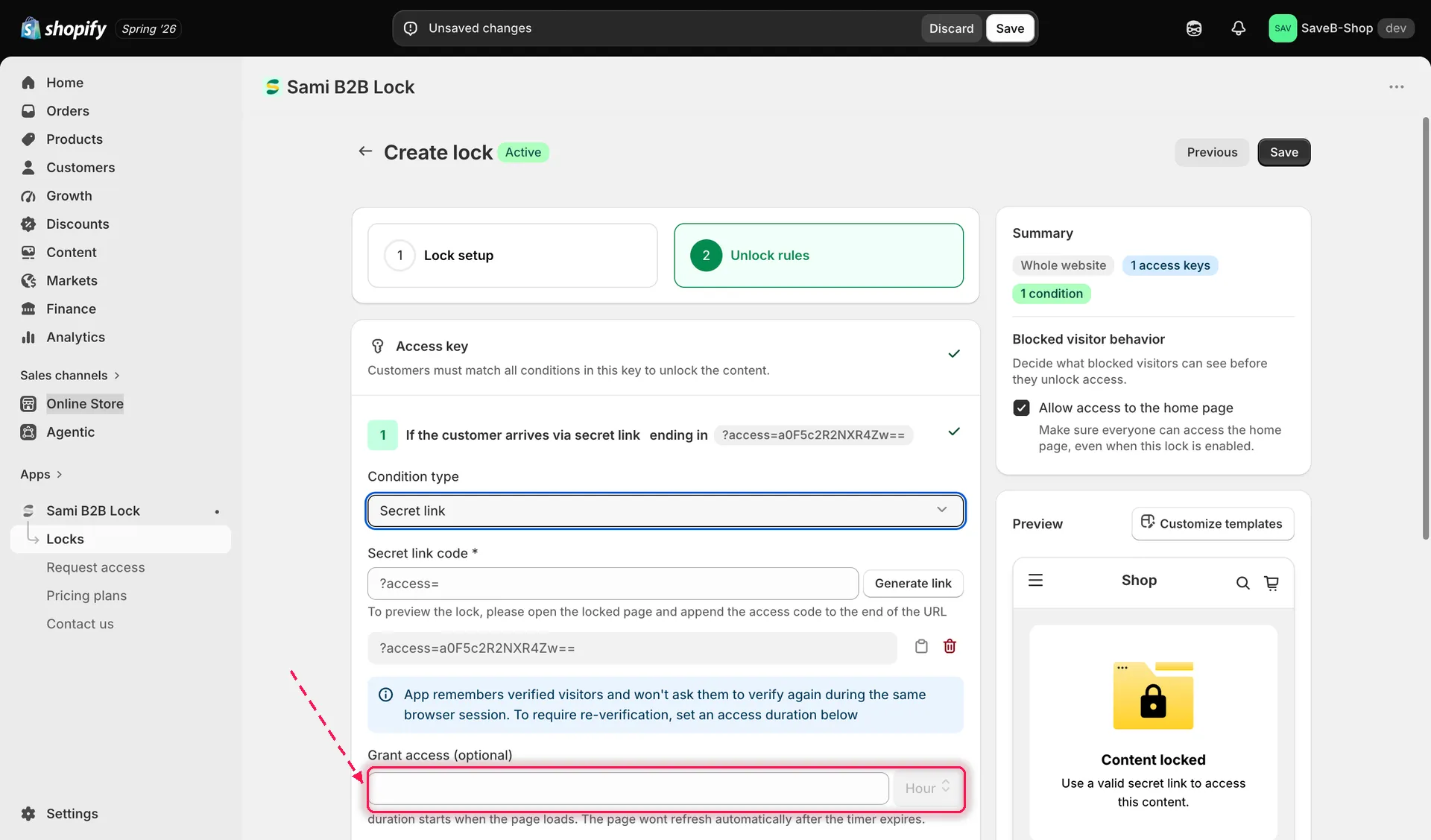
Doğrulanmış bir ziyaretçinin, erişim kodunu yeniden girmesi gerekene kadar ne kadar süre kilitsiz kalacağını belirleme.
-
Erişim kodu mesajını ve bu kilit için çevrilmiş diğer metinleri, mağaza vitrini dili başına, kilidin Messages bölümünden özelleştirin.
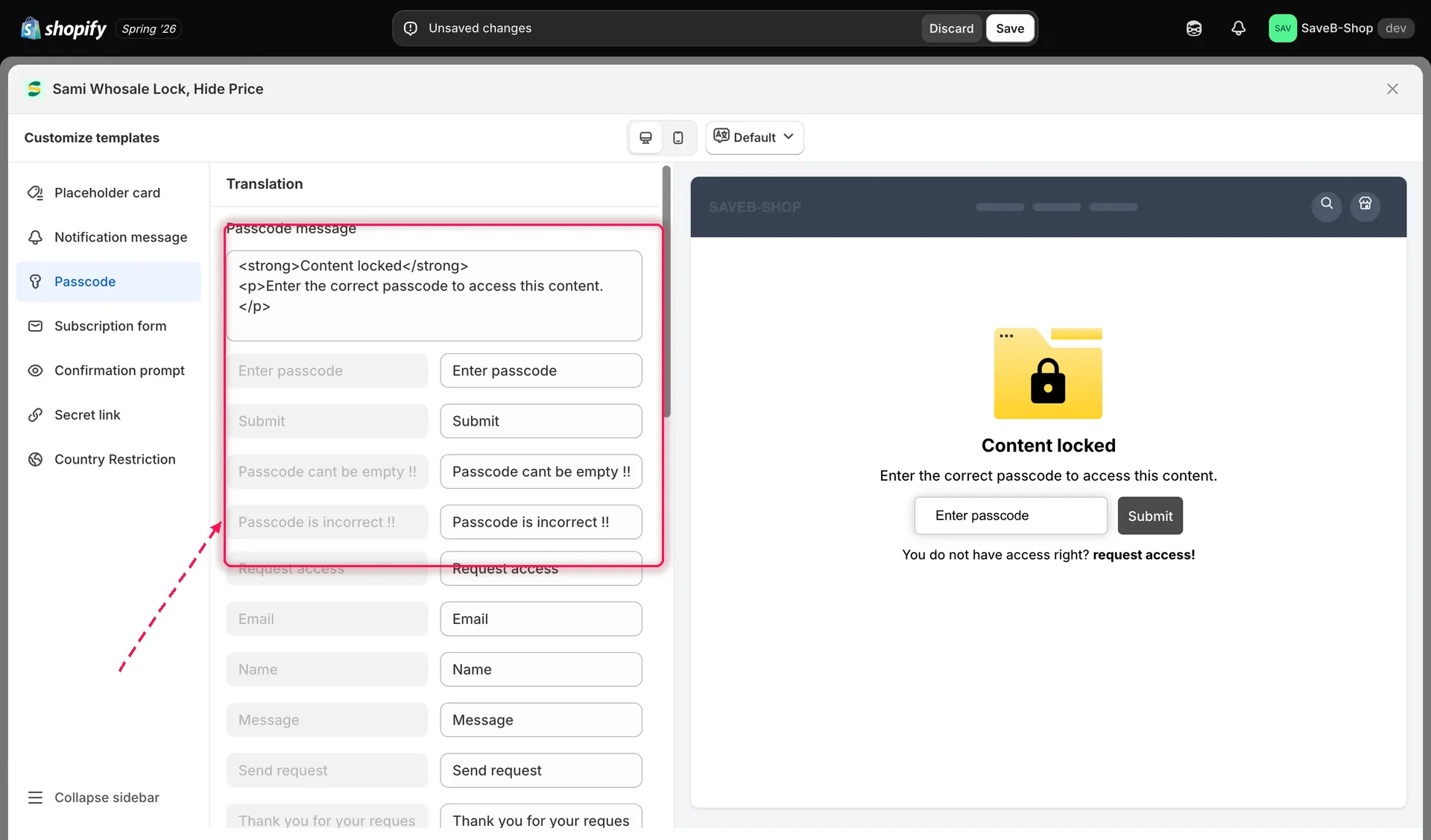
Alışveriş yapanlara gösterilen erişim kodu istemi metnini düzenleme.
-
Temanızla uyumlu olmasını istiyorsanız erişim kodu girişinin ve çevresindeki kilit ekranının tasarımını (renkler, düğme stili) kilidin Design bölümünden özelleştirin.
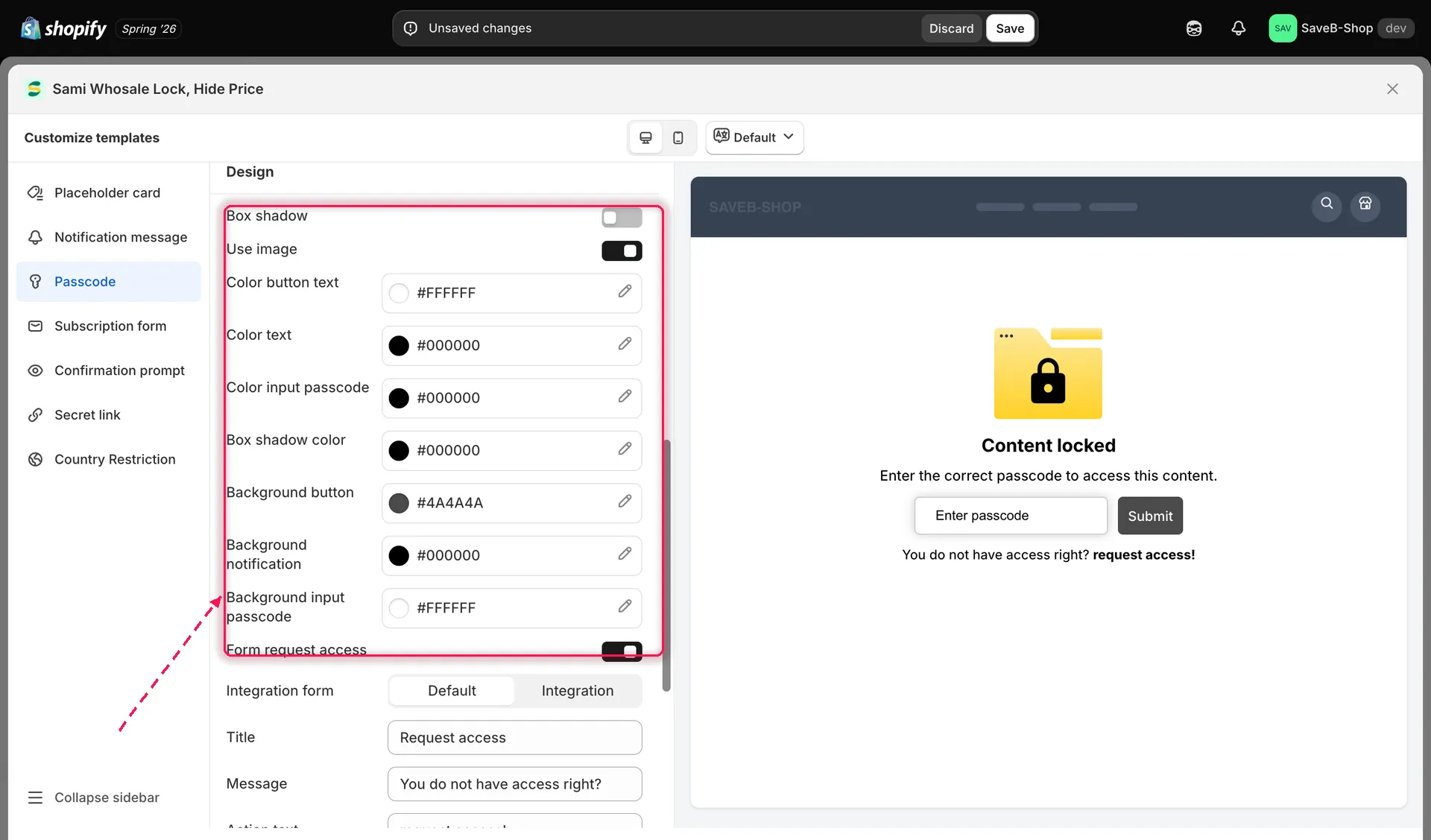
Erişim kodu girişinin renklerini kilidin Design ayarlarından düzenleme.
-
Save düğmesine tıklayın.
Mağaza vitrinindeki müşteri deneyimi
Bölüm başlığı “Mağaza vitrinindeki müşteri deneyimi”Erişim koduyla korunan içeriğe ulaşan bir alışveriş yapan, bir erişim kodu alanı ve bir Submit düğmesi içeren “Content locked” mesajını görür. Boş bir alan gönderirse “Passcode cant be empty !!” mesajını görür; etkin hiçbir erişim koduyla eşleşmeyen bir kod girerse “Passcode is incorrect !!” mesajını görür. Doğru bir kod girdiğinde içeriğin kilidi hemen açılır ve uygulama onu oturumunun geri kalanı boyunca (ya da yapılandırdığınız erişim süresi boyunca) hatırlar; böylece aynı tarayıcıda yeniden sorulmaz.
Bu metinlerin tümü, Messages bölümünden kilit ve mağaza vitrini dili başına düzenlenebilir. Bkz. Kilit mesajlarını çevirme.
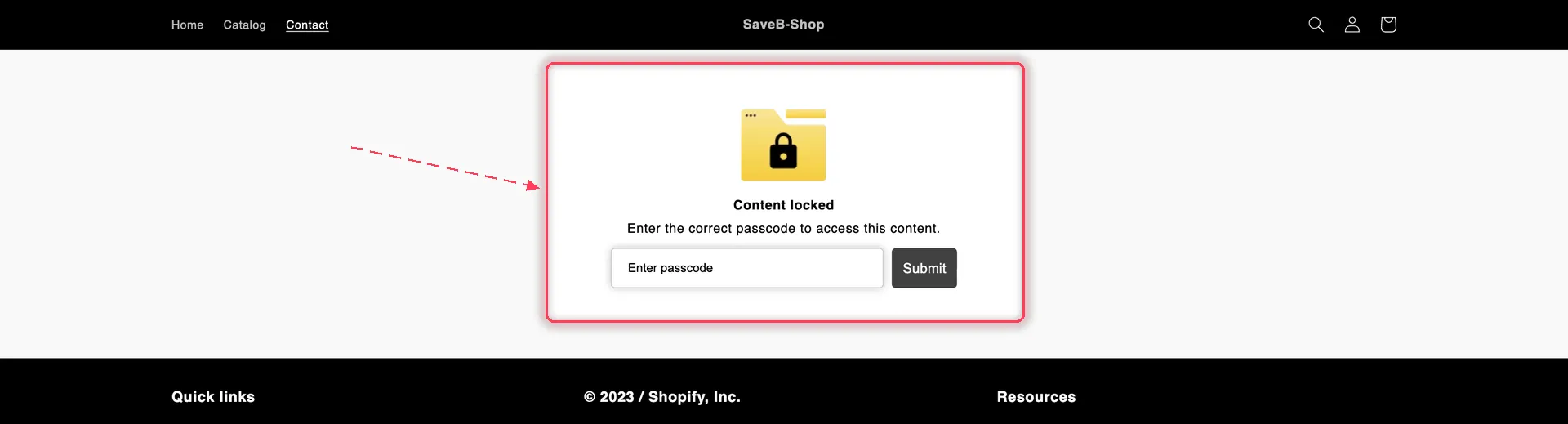
Koda sahip olmayan bir ziyaretçi, sayfa yerine erişim kodu kartını görür.