
Request access’e genel bakış
Alışveriş yapanların Passcode veya Secret link ile korunan bir kilide erişim istemesine izin verin ve bu istekleri yönetici panelinden inceleyip onaylayın.
Request access, kendi başlarına geçemedikleri bir kilitle karşılaşan alışveriş yapanlar için bir “lütfen bana erişim verin” yolu ekler. Kilit yalnızca bir erişim kodu alanı göstermek veya gizli bağlantı istemek yerine küçük bir form da gösterebilir. Alışveriş yapan kişi formu doldurur, size bildirim gelir ve erişim kodunu veya gizli bağlantıyı e-postayla gönderip göndermeyeceğinize siz karar verirsiniz.
Bir kilit için Request access’i açma
Bölüm başlığı “Bir kilit için Request access’i açma”- Kilidin düzenleyicisini açın ve Preview panelinde Customize templates düğmesine tıklayın.
- Açılan panelin sol kenar çubuğunda, kilidinizin kullandığı şablonu seçin: Passcode veya Secret link.
- Orta sütunda Translation bölümünün altına, Design bölümüne kadar kaydırın ve Form request access seçeneğini açın.
Kilidin erişim kuralı Passcode veya Secret link değilse bu seçenek kullanılamaz; önce kilidi bu iki kural türünden birine geçirin. Request access ücretli bir plan da gerektirebilir; gerektiriyorsa bunun yerine bir yükseltme istemi görürsünüz.
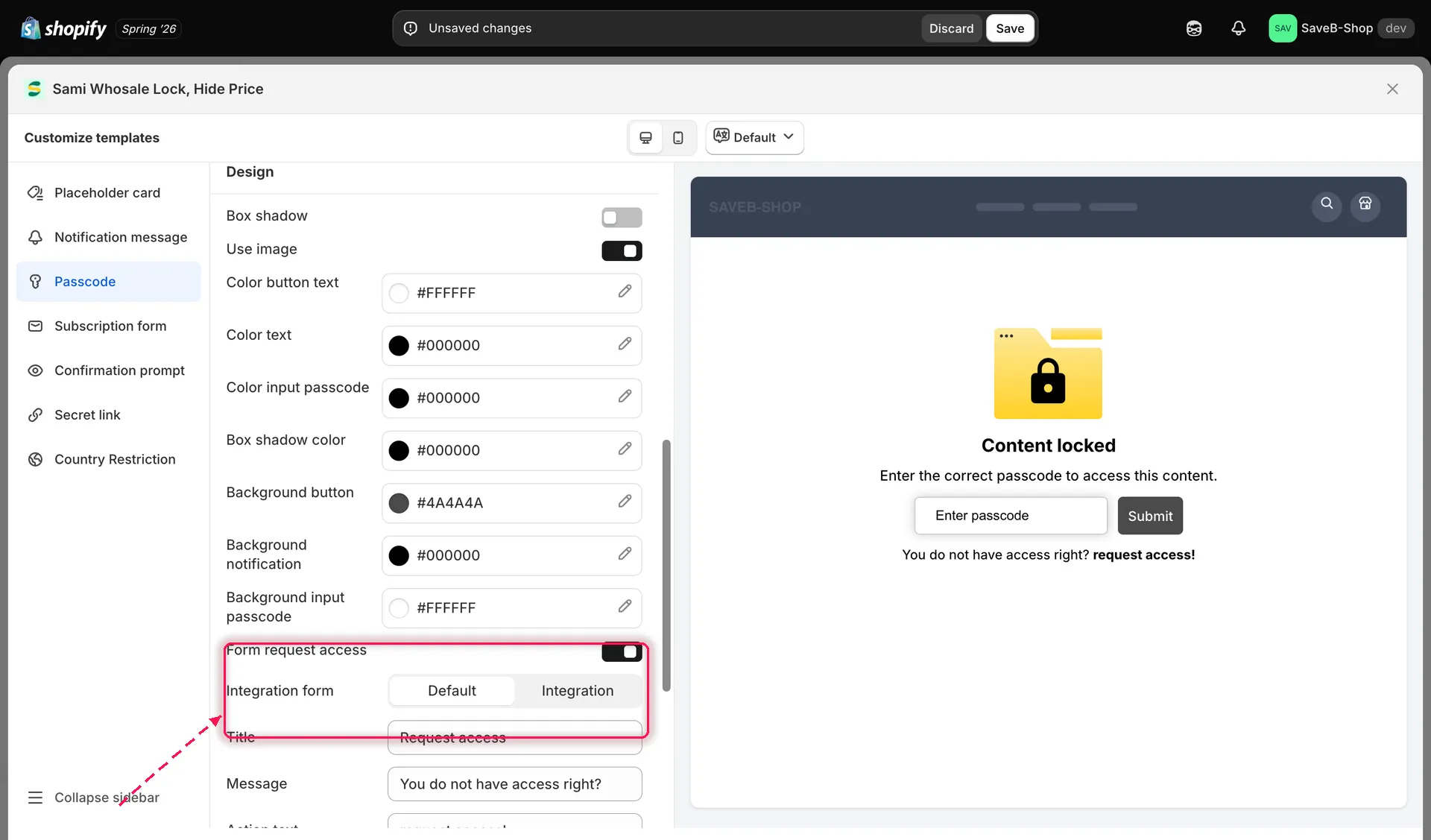
Customize templates panelinde, Design altında Form request access seçeneğini açın.
Formun nasıl toplanacağını seçin: default veya Integration
Bölüm başlığı “Formun nasıl toplanacağını seçin: default veya Integration”Form request access açıldıktan sonra istek formunun kendisinin nasıl gösterileceğini seçin:
- Default — uygulama, mağaza vitrini kilit ekranında kendi yerleşik formunu gösterir. Ek kurulum gerekmez; en basit seçenek budur.
- Integration — uygulamanın formu yerine üçüncü taraf bir aracın (örneğin bir form oluşturucu veya CRM) barındırdığı ya da oluşturduğu bir form kullanırsınız. Integration seçildiğinde, yerleştirilebilir bir kod parçacığını yapıştırdığınız bir Short code alanı görünür (uygulama
<div class="samitaWS-registrationForm" data-id="..."></div>gibi bir yer tutucu gösterir). Kilit ekranında varsayılan formun yerine gerçekte işlenen şey bu kısa koddur. Formunuz için kısa kodu nasıl alacağınızdan emin değilseniz, uygulama içi bir bilgi başlığı sizi ek belgelere yönlendirir.
Potansiyel müşterileri zaten başka bir araçla topluyorsanız ve isteğin uygulamanın kendi Request access listesi yerine orada toplanmasını istiyorsanız Integration seçeneğini kullanın.
Form metnini özelleştirme
Bölüm başlığı “Form metnini özelleştirme”Form request access anahtarının hemen altında, aynı Design bölümünde, formla birlikte gösterilen metni düzenleyebilirsiniz:
| Alan | Varsayılan |
|---|---|
| Title | Request access |
| Message | You do not have access right? |
| Action text | request access! |
Sağdaki önizleme siz yazdıkça güncellenir; böylece davetin kilit ekranında tam olarak nasıl göründüğünü görebilirsiniz.
Formun kendi alan etiketleri (Email, Name, Message, Send request) ve başarı mesajı, aynı panelde biraz daha yukarıda, Translation altında bulunur; tüm kilit metinleri gibi bunlar da panelin üstündeki dil değiştirici aracılığıyla mağaza vitrini diline göre düzenlenebilir. Kilit mesajlarını çevirme sayfasına bakın.
Uçtan uca akış nasıl çalışır
Bölüm başlığı “Uçtan uca akış nasıl çalışır”- Alışveriş yapan kişi Passcode veya Secret link ile korunan bir sayfaya ulaşır ve erişim koduna ya da geçerli bir gizli bağlantıya sahip değildir.
- Form request access açık olduğundan, çıkmaz bir sokak yerine istek formunu (veya Integration formunuzu) görür. Adını, e-postasını ve isteğe bağlı bir mesajı gönderir.
- Her yeni istek için mağazanızın iletişim adresine gönderilen Admin notification email ile bilgilendirilirsiniz.
- İsteği Request Access listesinde açar, kimin ne için istediğini inceler ve hangi erişim kodunu veya gizli bağlantıyı vereceğinizi seçersiniz.
- Send access düğmesine tıklarsınız. Alışveriş yapan kişi gerçek erişim kodunu veya gizli bağlantıyı içeren Customer access email e-postasını alır ve istek çözüldü olarak işaretlenir.
Listenin ve inceleme ekranının nasıl göründüğü için Erişim isteklerini yönetme, bu iki e-postanın ne söylediğini ve nasıl göründüğünü düzenlemek için İstek ve erişim e-postalarını özelleştirme sayfasına bakın.
Video anlatımı
Bölüm başlığı “Video anlatımı”Request access bir Passcode veya Secret link kilidinin içinde yer alır; bu nedenle bu anlatım, Request access’in üzerine kurulduğu yapıyı, yani sıfırdan bir erişim kodu kilidi oluşturur: