
Ürün koşullarını belirleme
Samita Order Limit uygulaması, bir kuralın hangi ürünlere uygulanacağı konusunda size tam kontrol sağlar. Tüm ürünleri, belirli koleksiyonları, tek tek ürünleri veya belirli etiketlere sahip ürünleri hedefleyebilirsiniz. Bu, ön siparişli ürünleri sınırlamak veya yüksek talep gören ürünlere erişimi kontrol etmek gibi ürüne özel sipariş kısıtlamaları oluşturmayı kolaylaştırır.
Sipariş limiti kurallarınız için ürün tabanlı hedeflemeyi ayarlamak üzere bu kılavuzu izleyin.
🎯 Ürün koşulları neden kullanılır?
Bölüm başlığı “🎯 Ürün koşulları neden kullanılır?”Ürün koşulları şunlara yardımcı olur:
- Limitleri yalnızca seçili ürünlere uygulayın (ör. sınırlı sayıdaki ürünler için “Müşteri başına en fazla 2”)
- Belirli koleksiyonlar için toplu sipariş koşulları uygulayın (ör. toptan ürünler için “En az 10 adet”)
- Tüm mağazanızı etkilemeden farklı ürünlerin nasıl satılacağını kontrol edin
👣 Ürün koşulları nasıl belirlenir
Bölüm başlığı “👣 Ürün koşulları nasıl belirlenir”Bir kural oluştururken veya düzenlerken:
- Shopify yönetici panelinizde Samita Order Limit uygulamasını açın
- Mevcut bir kurala tıklayın veya Create new order limit rule düğmesine tıklayın
- Customer conditions bölümüne ilerleyin
- Aşağıdaki seçeneklerden birini seçin:
1. Tüm ürünlere uygulama (Varsayılan)
Bölüm başlığı “1. Tüm ürünlere uygulama (Varsayılan)”- Kuralı mağazanızdaki tüm ürünlere uygulamak için All products seçeneğini seçmeniz yeterlidir.
📝 Örnek:
Bu seçeneği mağaza genelindeki minimum sipariş koşulları için kullanın (ör. “Sipariş başına en az 20 $”).
—
2. Belirli ürünlere uygulama
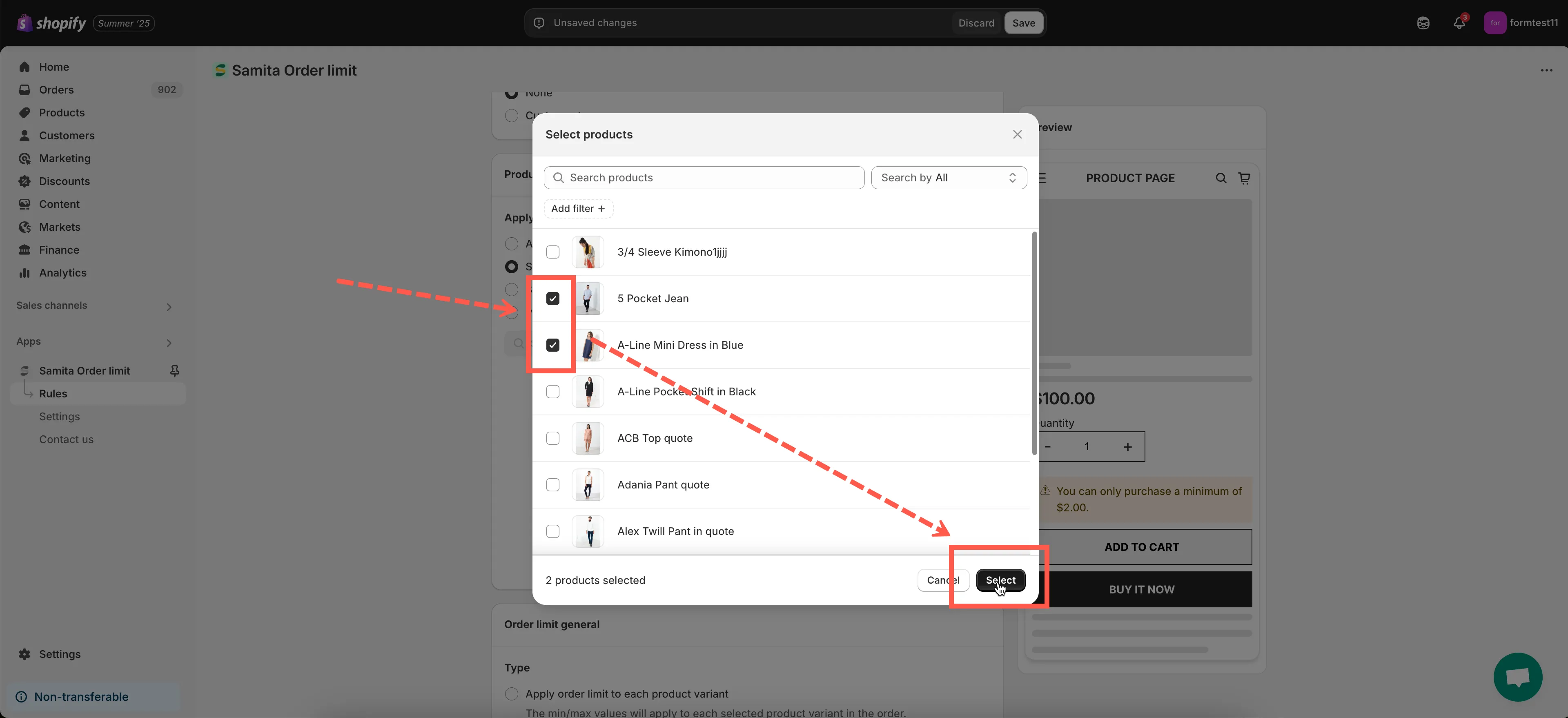
Bölüm başlığı “2. Belirli ürünlere uygulama”- Specific products seçeneğini seçin
- Select Products veya Browser düğmesine tıklayın
- Bu kuraldan etkilenecek ürünleri tek tek seçmek için arama kutusunu kullanın
- Select düğmesine tıklayın
📝 Örnek:
Limiti yalnızca “Limited Edition Hoodie” veya “Pre-Order Laptop” gibi belirli ürünlere uygulayın.
—
3. Koleksiyonlara uygulama
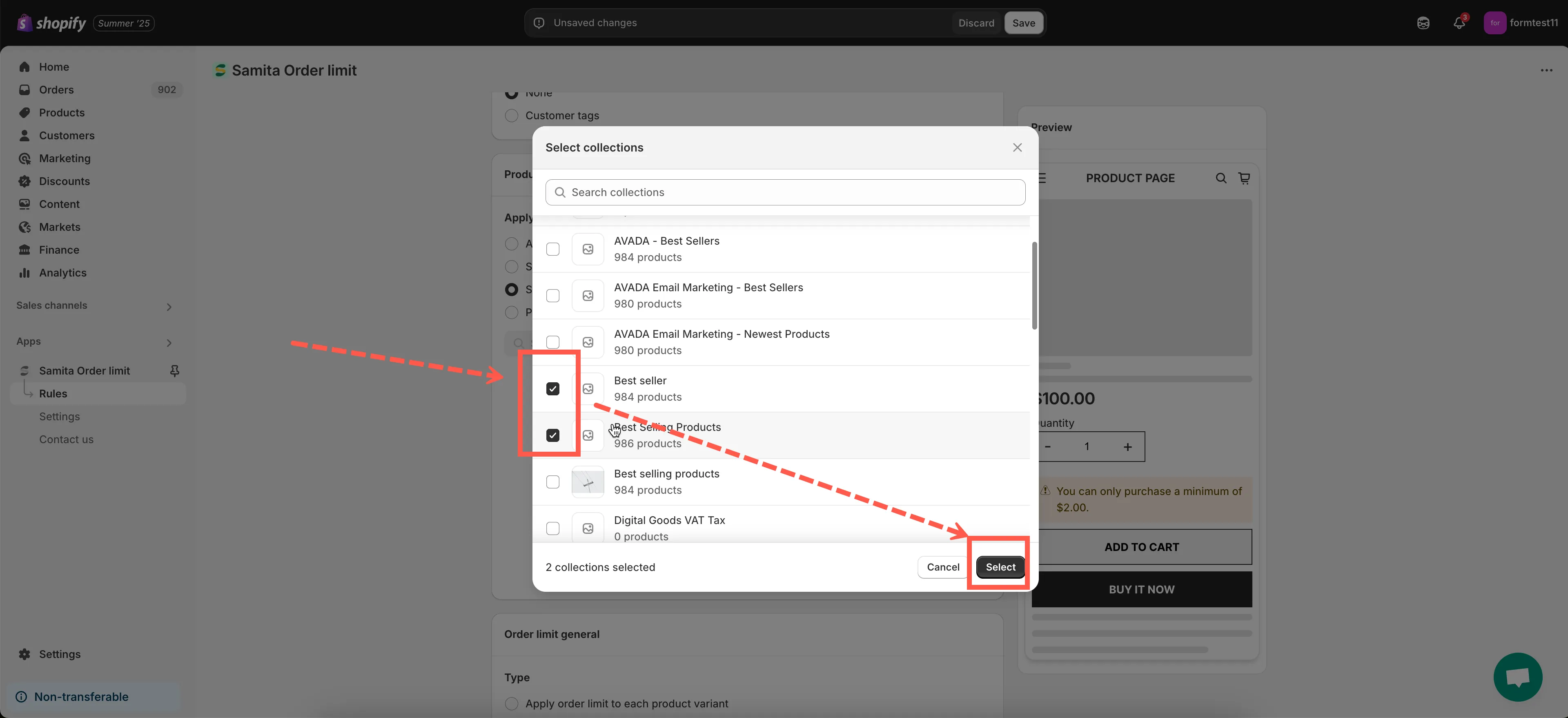
Bölüm başlığı “3. Koleksiyonlara uygulama”- Specific collections seçeneğini seçin
- Select Collections alanına veya Browse düğmesine tıklayın
- Mağazanızdan bir veya daha fazla Shopify koleksiyonu seçin
- Select düğmesine tıklayın
📝 Örnek:
Tüm “Wholesale” koleksiyonu için “En az 5 adet” kuralı belirleyin.
—
4. Belirli etiketlere sahip ürünlere uygulama
Bölüm başlığı “4. Belirli etiketlere sahip ürünlere uygulama”- “Product Tags” alanına bir veya daha fazla ürün etiketi girin
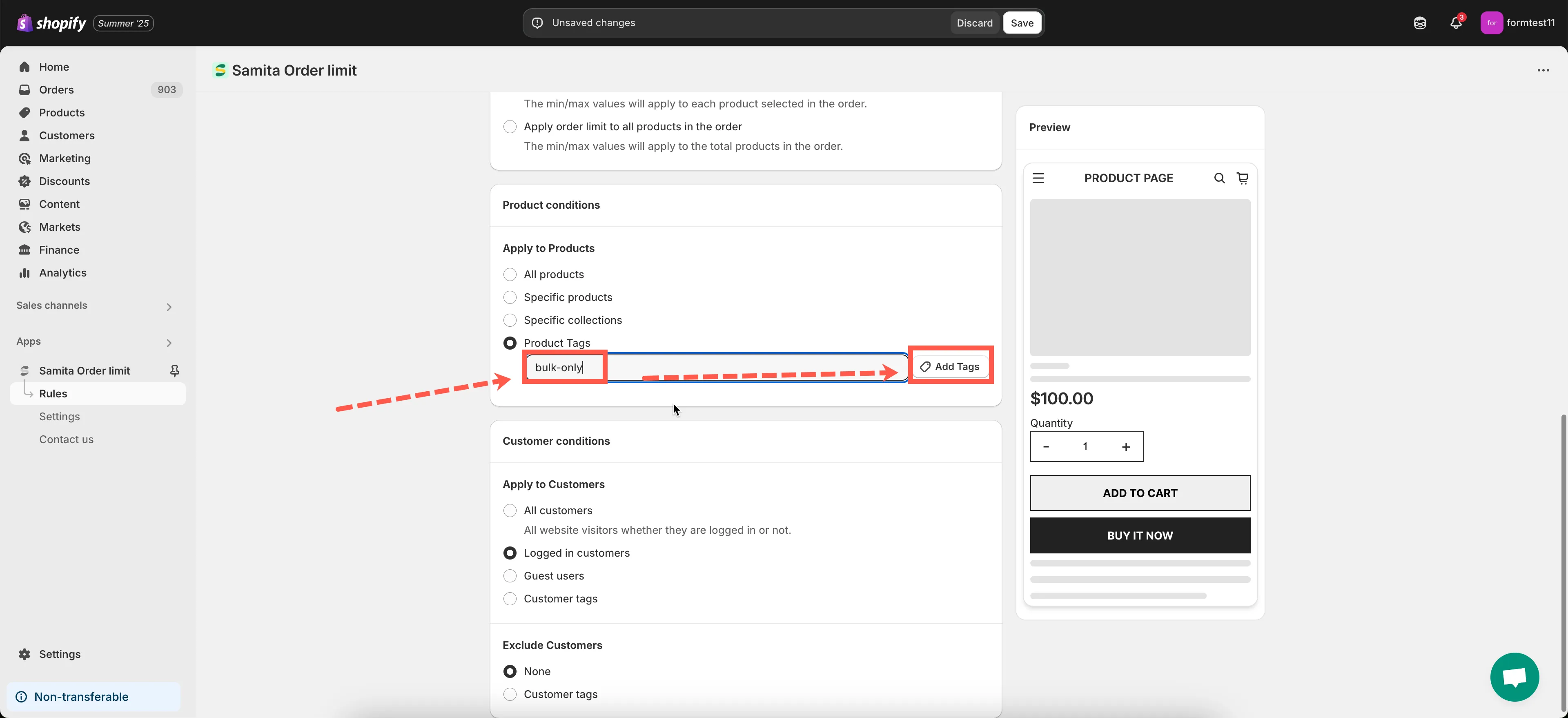
📝 Örnek:
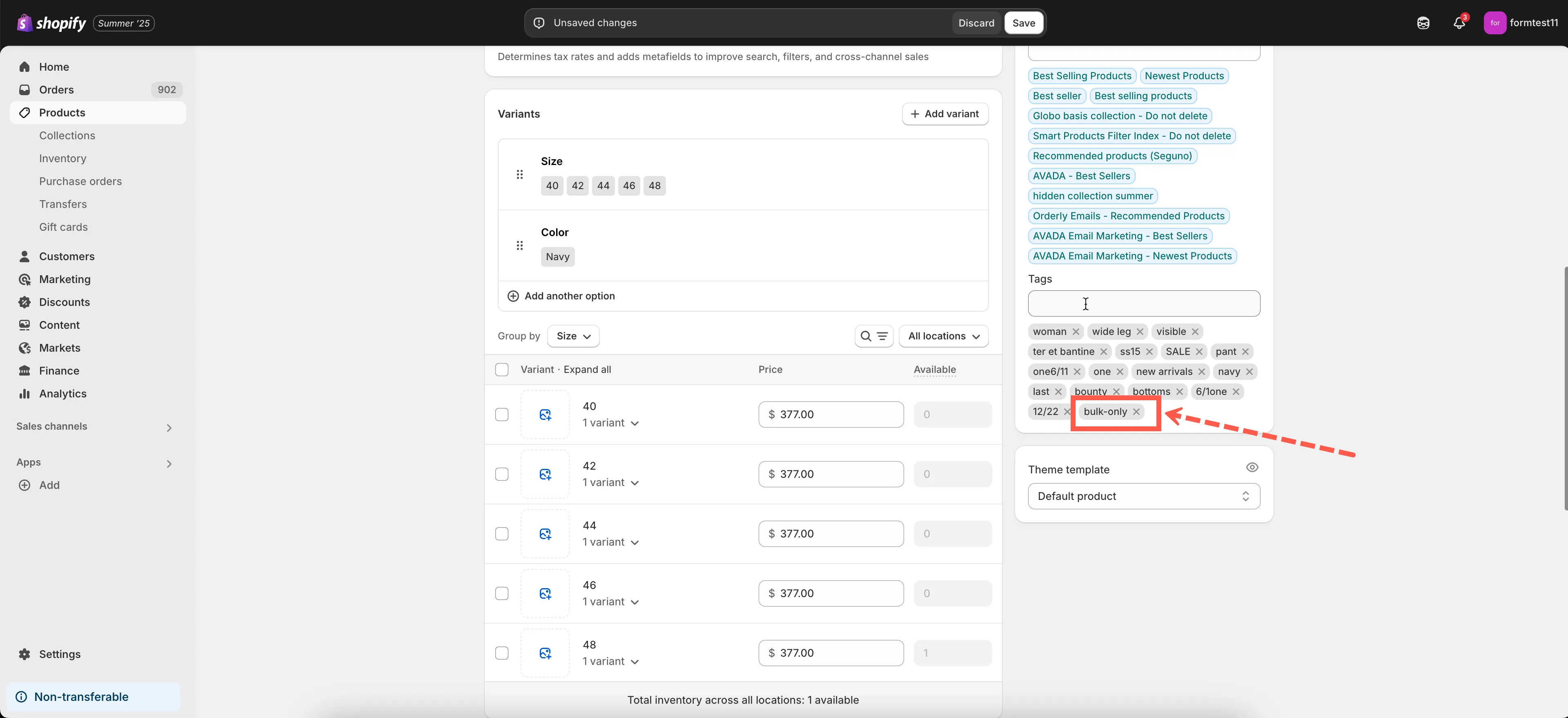
Yalnızca toplu sipariş verilebilen tüm ürünleri “bulk-only” ile etiketlediyseniz, bu etiketi buraya girmeniz yeterlidir. Kural yalnızca bu etiketli ürünlere uygulanır.
💡 İpucu: Ürünlerdeki etiketleri Shopify yönetici panelinizde Ürünler > [Ürünü seçin] > Etiketler yolundan yönetebilirsiniz.
🔎 Ürün tabanlı kuralları test etme
Bölüm başlığı “🔎 Ürün tabanlı kuralları test etme”Kuralınızı test etmek için:
- Mağaza vitrininizde ürün veya koleksiyon sayfasını ziyaret edin
- Ürün koşullarıyla eşleşen ürünleri sepete ekleyin
- Kuralı bozan bir sipariş vermeyi deneyin
- Hata mesajının göründüğünü veya ödemenin engellendiğini doğrulayın
—
Doğru ürünleri veya koşulları seçme konusunda yardıma mı ihtiyacınız var? [email protected] adresinden bize ulaşın, size memnuniyetle yardımcı oluruz!