
Imposta le condizioni sui prodotti
L’app Samita Order Limit ti dà il pieno controllo sui prodotti a cui si applica una regola. Puoi scegliere tutti i prodotti, collezioni specifiche, singoli articoli o prodotti con determinati tag. Così è facile creare restrizioni d’ordine specifiche per prodotto, ad esempio per limitare gli articoli in preordine o controllare l’accesso ai prodotti molto richiesti.
Segui questa guida per configurare la selezione basata sui prodotti per le tue regole di limite d’ordine.
🎯 Perché usare le condizioni sui prodotti?
Sezione intitolata “🎯 Perché usare le condizioni sui prodotti?”Le condizioni sui prodotti ti aiutano a:
- Applicare i limiti solo ad articoli selezionati (ad es. «Max 2 per customer» per i prodotti in edizione limitata)
- Richiedere ordini in quantità minime per collezioni specifiche (ad es. «Minimum 10 units» per i prodotti all’ingrosso)
- Controllare come vengono venduti i diversi prodotti senza influire sull’intero negozio
👣 Come impostare le condizioni sui prodotti
Sezione intitolata “👣 Come impostare le condizioni sui prodotti”Quando crei o modifichi una regola:
- Apri l’app Samita Order Limit nell’amministrazione Shopify
- Clicca su una regola esistente oppure sul pulsante Create new order limit rule
- Scorri fino alla sezione Customer conditions
- Scegli una delle seguenti opzioni:
1. Applica a tutti i prodotti (predefinito)
Sezione intitolata “1. Applica a tutti i prodotti (predefinito)”- Scegli semplicemente l’opzione All products per applicare la regola a tutti i prodotti del tuo negozio.
📝 Esempio:
Usa questa opzione per requisiti minimi d’ordine validi per tutto il sito (ad es. «Minimum $20 per order»).
—
2. Applica a prodotti specifici
Sezione intitolata “2. Applica a prodotti specifici”- Scegli l’opzione Specific products
- Clicca sul pulsante Select Products o Browser
- Usa la casella di ricerca per selezionare i singoli prodotti a cui deve applicarsi questa regola
- Clicca su Select
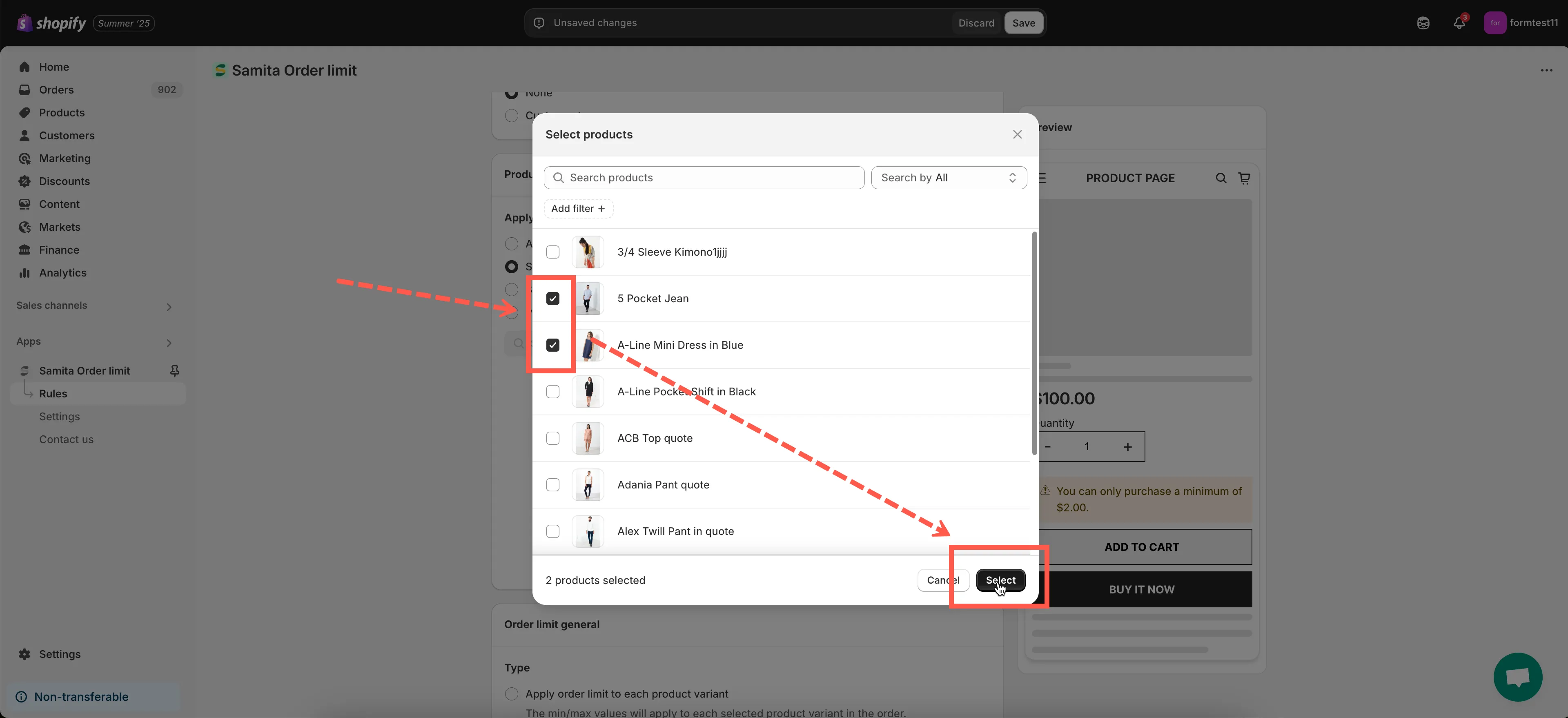
📝 Esempio:
Applica un limite solo ad articoli specifici come «Limited Edition Hoodie» o «Pre-Order Laptop».
—
3. Applica alle collezioni
Sezione intitolata “3. Applica alle collezioni”- Scegli l’opzione Specific collections
- Clicca sul campo Select Collections o sul pulsante Browse
- Scegli una o più collezioni Shopify del tuo negozio
- Clicca su Select
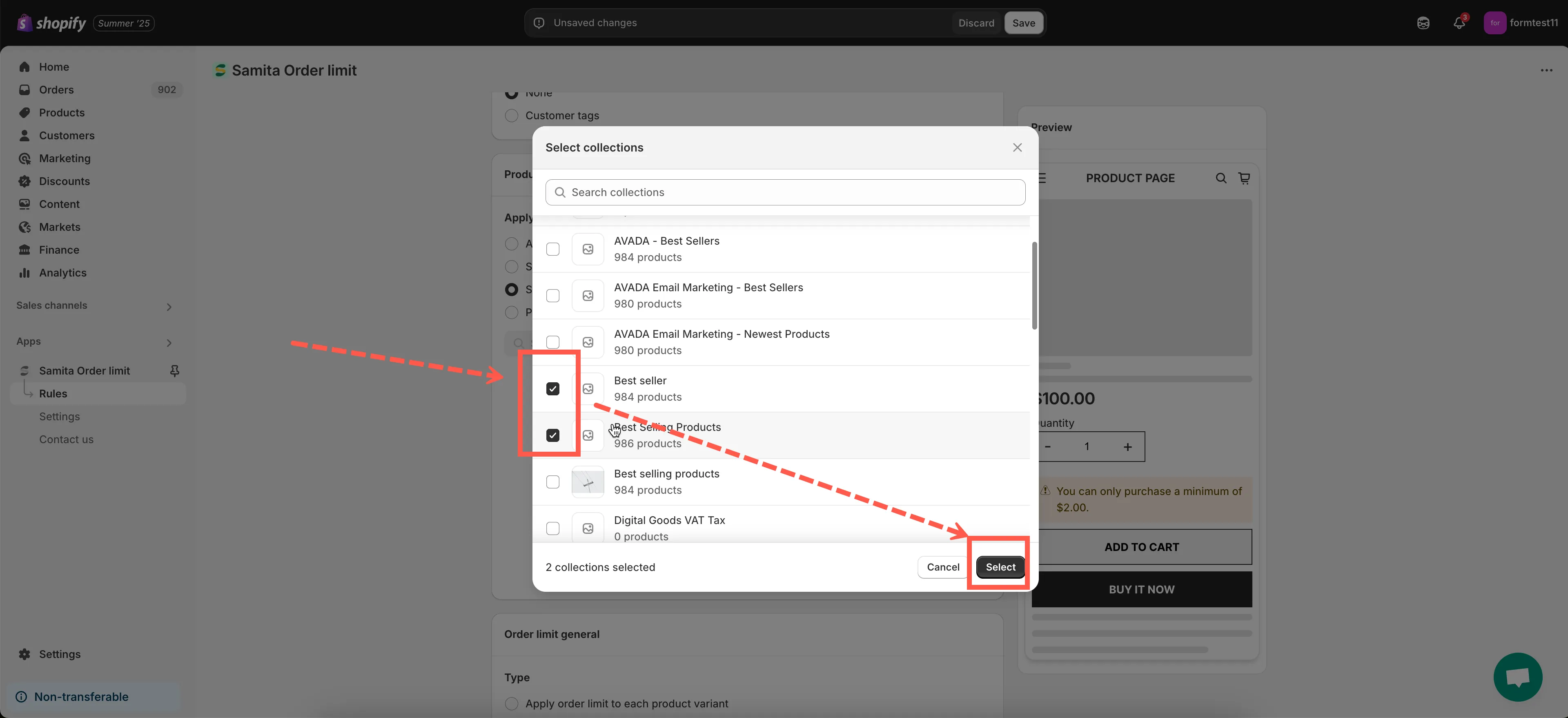
📝 Esempio:
Imposta una regola «Minimum 5 units» per l’intera collezione «Wholesale».
—
4. Applica ai prodotti con tag specifici
Sezione intitolata “4. Applica ai prodotti con tag specifici”- Inserisci uno o più tag prodotto nel campo «Product Tags»
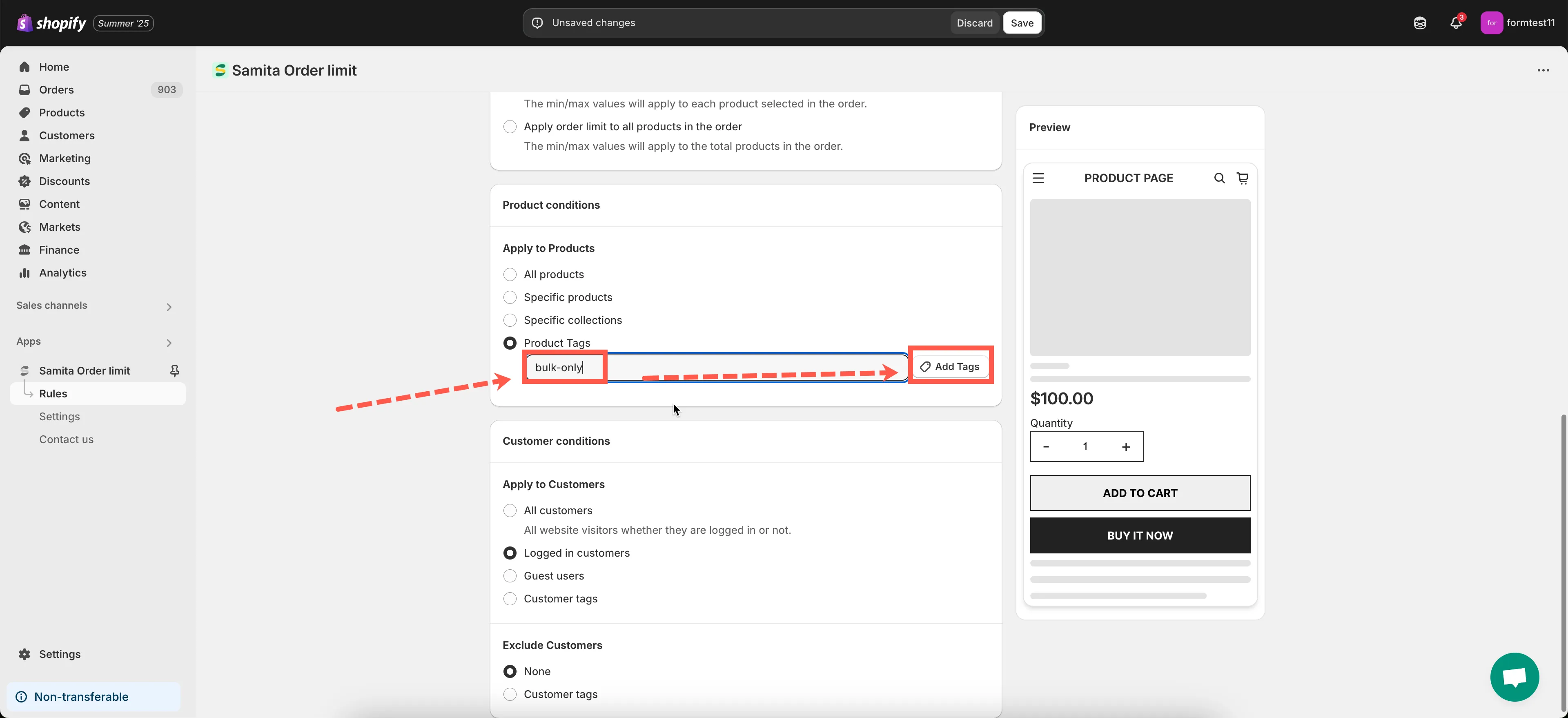
📝 Esempio:
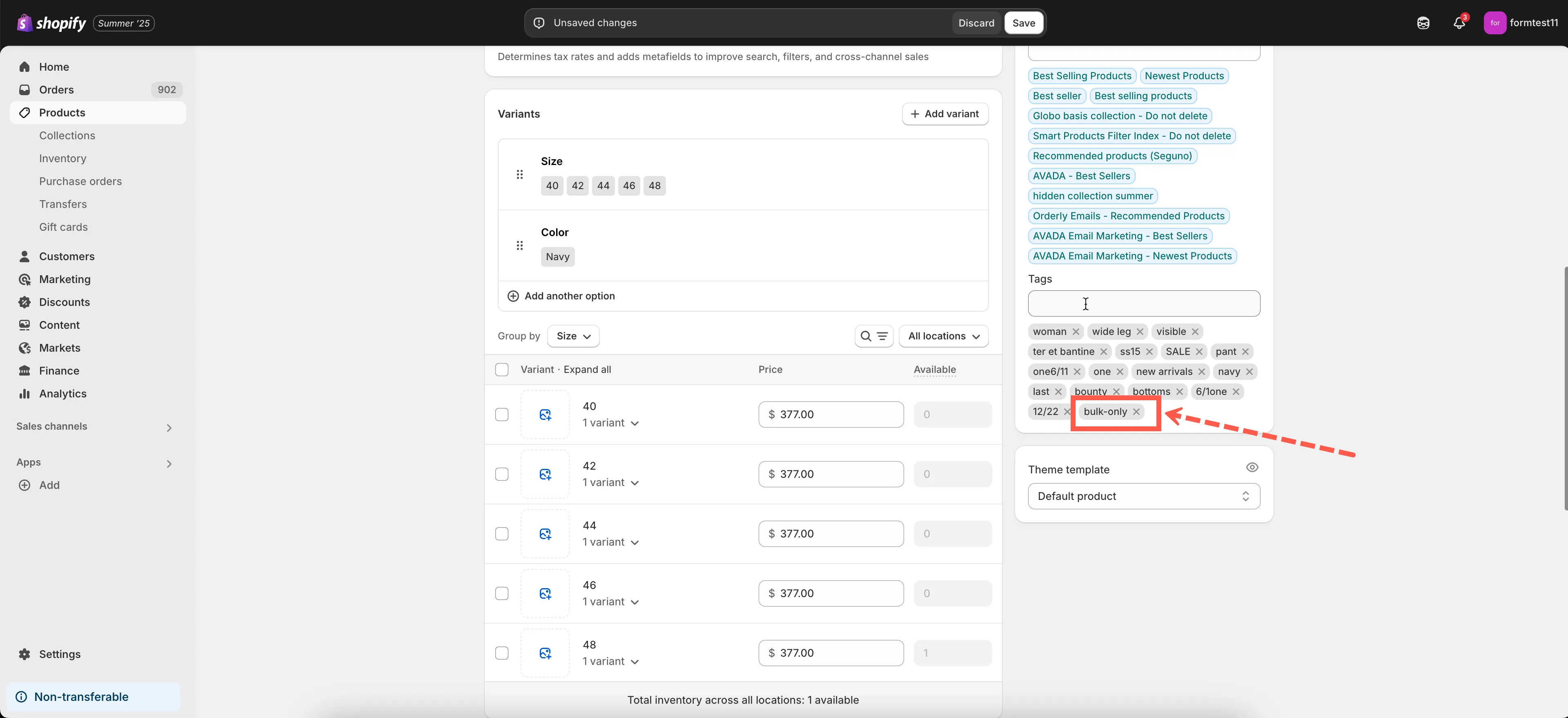
Se assegni il tag «bulk-only» a tutti i prodotti ordinabili solo in grandi quantità, inserisci semplicemente quel tag qui. La regola si applicherà solo ai prodotti con quel tag.
💡 Suggerimento: puoi gestire i tag dei prodotti nell’amministrazione Shopify, andando su Prodotti > [Seleziona prodotto] > Tag.
🔎 Prova delle regole basate sui prodotti
Sezione intitolata “🔎 Prova delle regole basate sui prodotti”Per provare la regola:
- Visita la pagina del prodotto o della collezione sulla tua vetrina
- Aggiungi al carrello gli articoli che corrispondono alle condizioni sui prodotti
- Prova a effettuare un ordine che violi la regola
- Verifica che compaia il messaggio di errore o che il pagamento venga bloccato
—
Ti serve aiuto per scegliere i prodotti o le condizioni giuste? Scrivici a [email protected] e saremo felici di aiutarti!