
设置产品条件
Samita Order Limit 应用让您完全掌控规则适用于哪些产品。您可以针对所有产品、特定产品系列、单个商品,或带有特定标签的产品。这样就能轻松创建针对特定产品的订单限制,例如限制预购商品,或控制热门产品的购买。
请参考本指南,为您的订单限制规则设置基于产品的定向。
🎯 为什么要使用产品条件?
Section titled “🎯 为什么要使用产品条件?”产品条件可帮助您:
- 仅对选定商品应用限制(例如对限量版产品设置“每位客户最多 2 件”)
- 对特定产品系列强制执行批量订购要求(例如对批发产品设置“最少 10 件”)
- 控制不同产品的销售方式,而不影响整个商店
👣 如何设置产品条件
Section titled “👣 如何设置产品条件”创建或编辑规则时:
- 在 Shopify 后台中打开 Samita Order Limit 应用
- 点击现有规则,或点击 Create new order limit rule 按钮
- 滚动到 Customer conditions 部分
- 选择以下选项之一:
1. 应用于所有产品(默认)
Section titled “1. 应用于所有产品(默认)”- 只需选择 All products 选项,即可将规则应用于您商店中的所有产品。
📝 示例:
将此选项用于全店最低订单要求(例如“每单最低 $20”)。
—
2. 应用于特定产品
Section titled “2. 应用于特定产品”- 选择 Specific products 选项
- 点击 Select Products 或 Browser 按钮
- 使用搜索框选择受此规则影响的单个产品
- 点击 Select
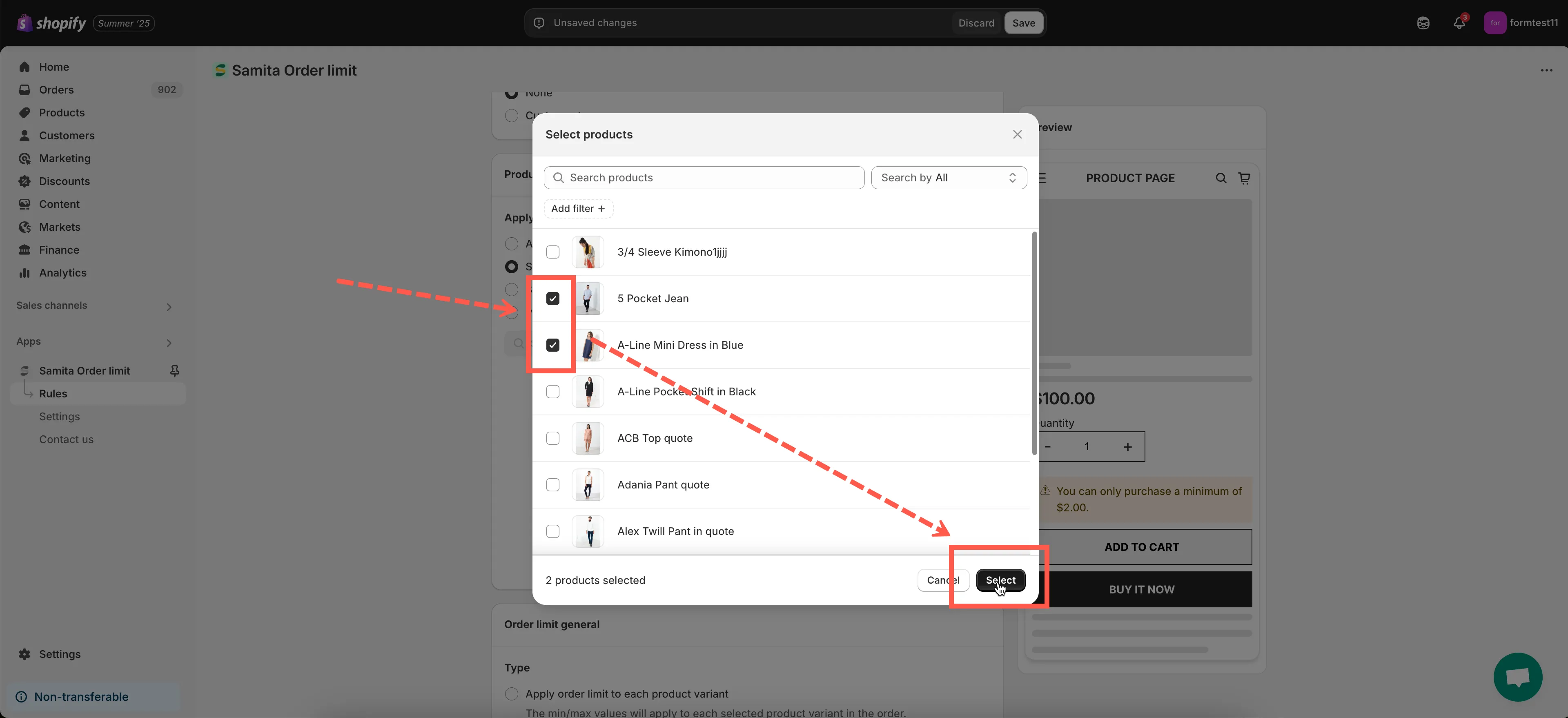
📝 示例:
仅对“Limited Edition Hoodie”或“Pre-Order Laptop”等特定商品应用限制。
—
3. 应用于产品系列
Section titled “3. 应用于产品系列”- 选择 Specific collections 选项
- 点击 Select Collections 字段或 Browse 按钮
- 从您的商店中选择一个或多个 Shopify 产品系列
- 点击 Select
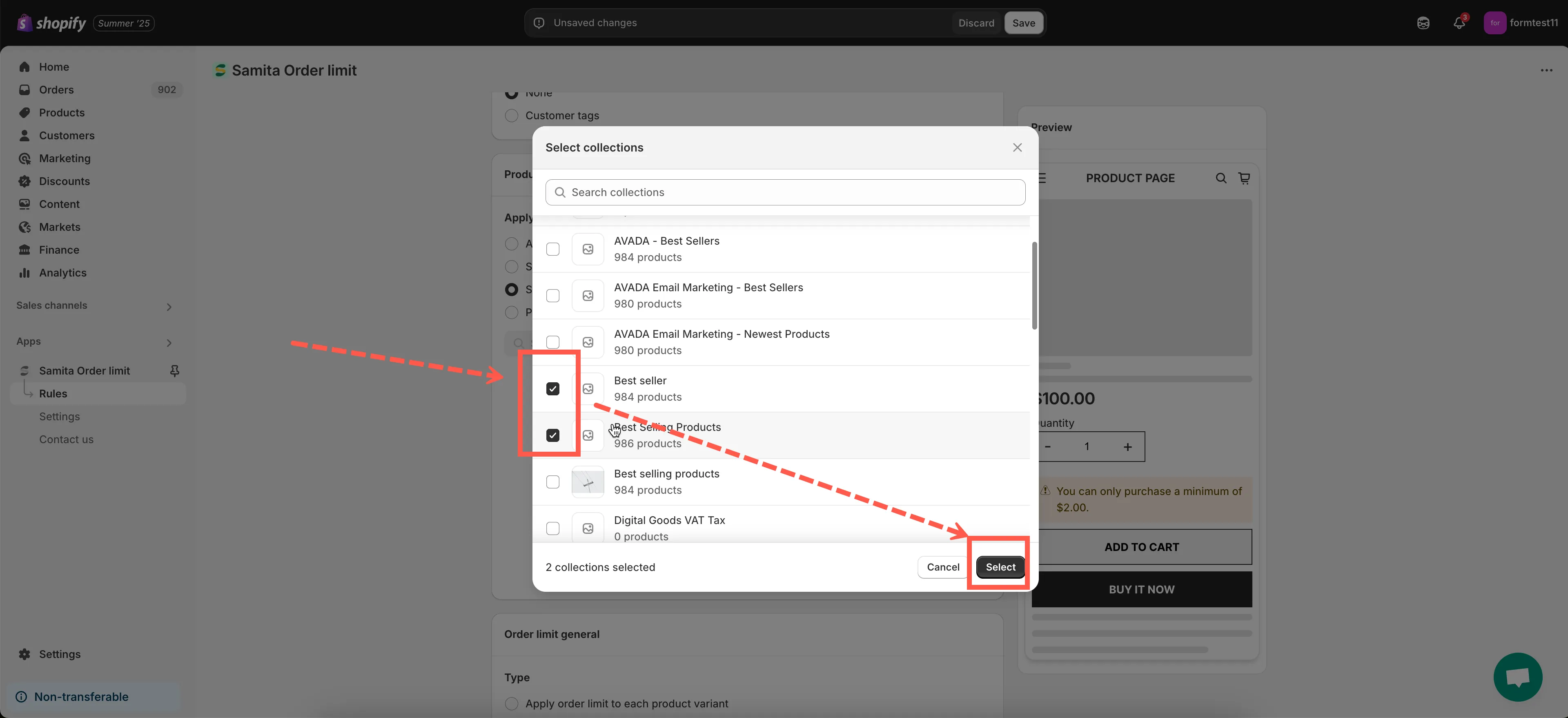
📝 示例:
为整个“Wholesale”产品系列设置“最少 5 件”的规则。
—
4. 应用于带有特定标签的产品
Section titled “4. 应用于带有特定标签的产品”- 在“Product Tags”字段中输入一个或多个产品标签
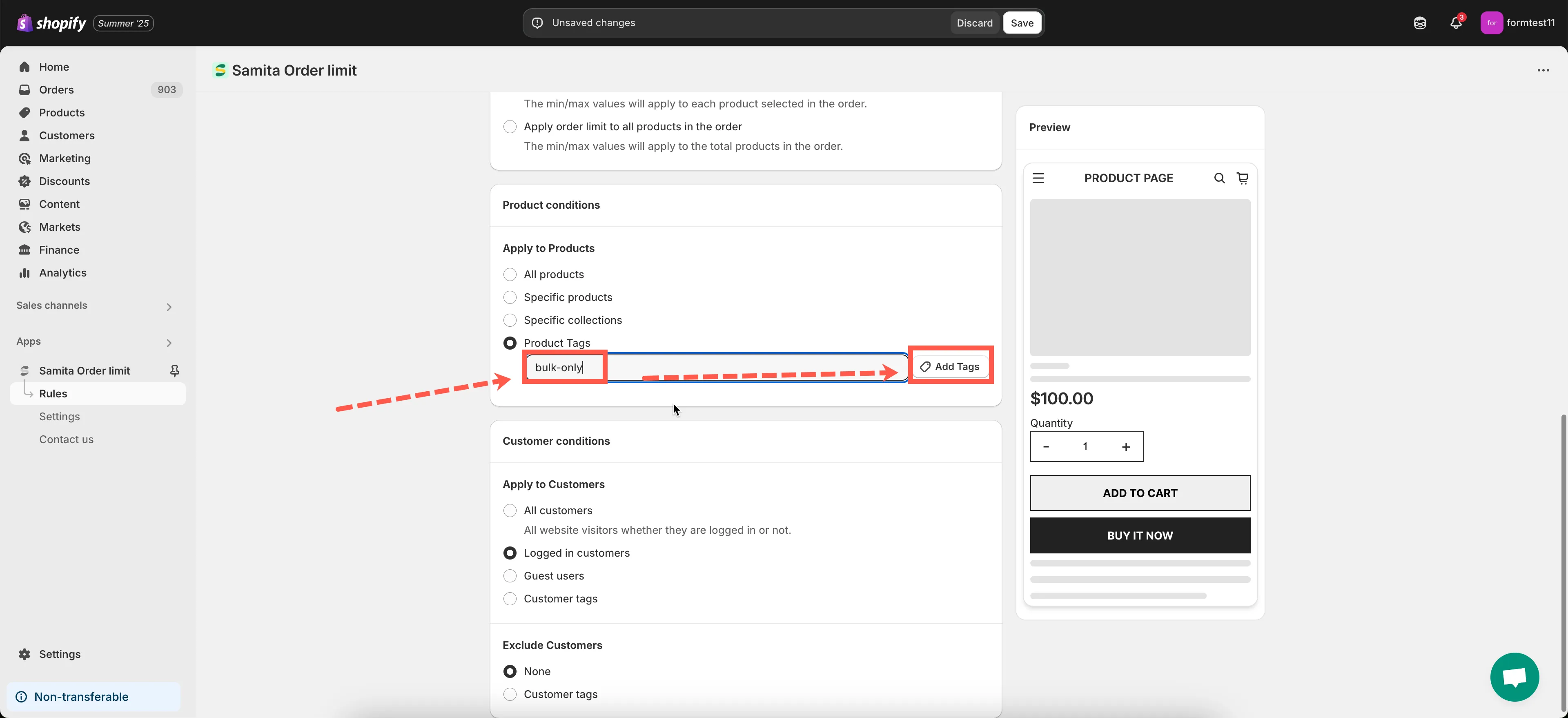
📝 示例:
如果您为所有仅限批量订购的产品添加了“bulk-only”标签,只需在此处输入该标签。规则将只应用于带有该标签的产品。
💡 提示:您可以在 Shopify 后台中前往“产品”> [选择产品] > 标签来管理产品标签。
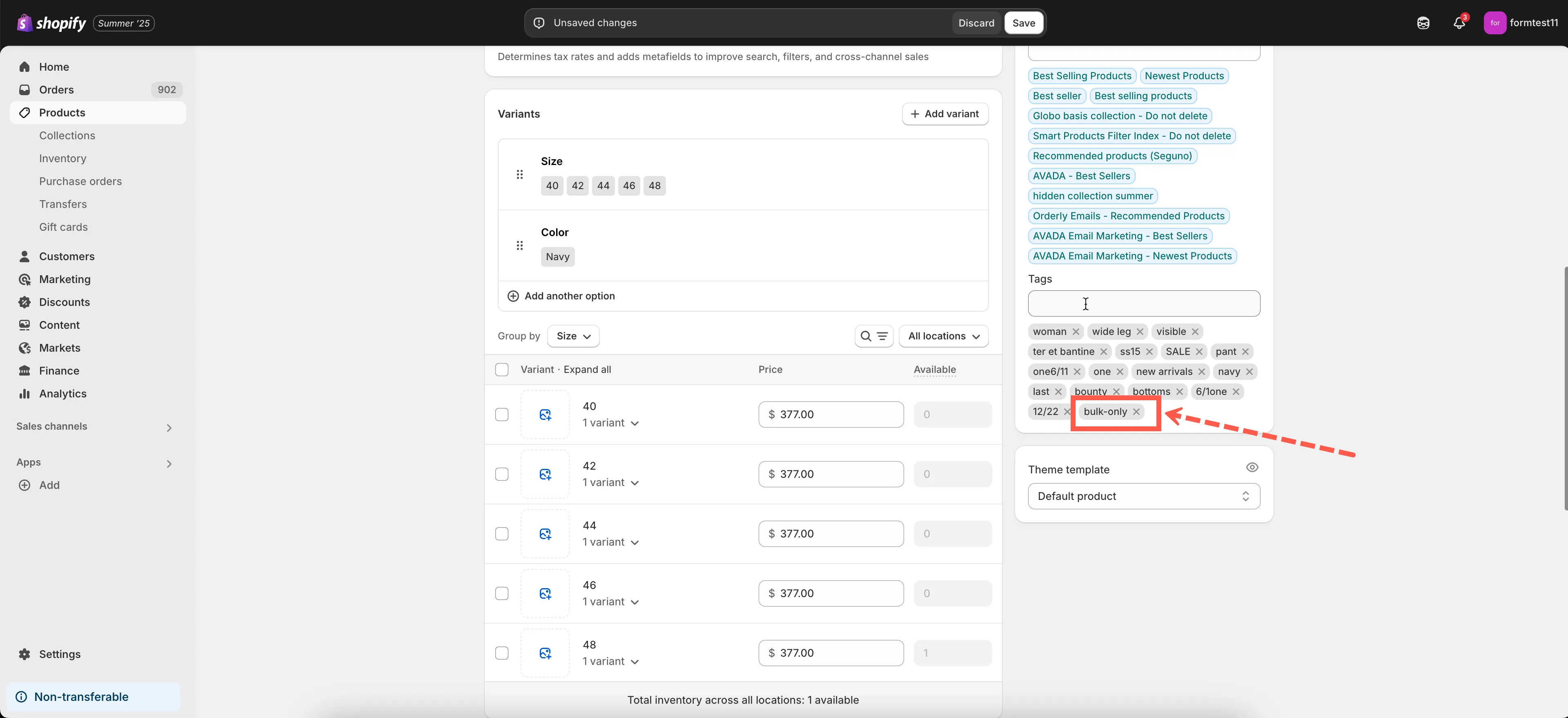
🔎 测试基于产品的规则
Section titled “🔎 测试基于产品的规则”要测试您的规则:
- 访问店面中的产品或产品系列页面
- 将符合产品条件的商品加入购物车
- 尝试下一个违反规则的订单
- 确认出现错误信息,或结账被阻止
—
需要帮助选择合适的产品或条件?请发送邮件至 [email protected] 联系我们,我们很乐意为您提供帮助!