
設定商品條件
Samita Order Limit 應用程式讓您能完全控制規則適用於哪些商品。您可以鎖定所有商品、特定商品系列、個別商品,或帶有特定標籤的商品。這讓您輕鬆建立針對特定商品的訂購限制,例如限制預購商品,或管控熱銷商品的購買。
請依照本指南,為您的訂單限制規則設定以商品為基準的目標對象。
🎯 為什麼要使用商品條件?
Section titled “🎯 為什麼要使用商品條件?”商品條件可協助您:
- 僅對選定的商品套用限制(例如限量商品設定「每位顧客最多 2 件」)
- 針對特定商品系列強制執行大量訂購要求(例如批發商品設定「最少 10 件」)
- 控制不同商品的銷售方式,而不影響整間商店
👣 如何設定商品條件
Section titled “👣 如何設定商品條件”建立或編輯規則時:
- 在您的 Shopify 後台中開啟 Samita Order Limit 應用程式
- 點擊現有規則,或點擊 Create new order limit rule 按鈕
- 捲動至 Customer conditions 區段
- 選擇下列其中一個選項:
1. Apply to All Products(預設)
Section titled “1. Apply to All Products(預設)”- 只需選擇 All products 選項,即可將規則套用於您商店中的所有商品。
📝 範例:
此選項適用於全站最低訂購要求(例如「每筆訂單最低 $20」)。
—
2. Apply to Specific Products
Section titled “2. Apply to Specific Products”- 選擇 Specific products 選項
- 點擊 Select Products 或 Browser 按鈕
- 使用搜尋框選取要受此規則影響的個別商品
- 點擊 Select
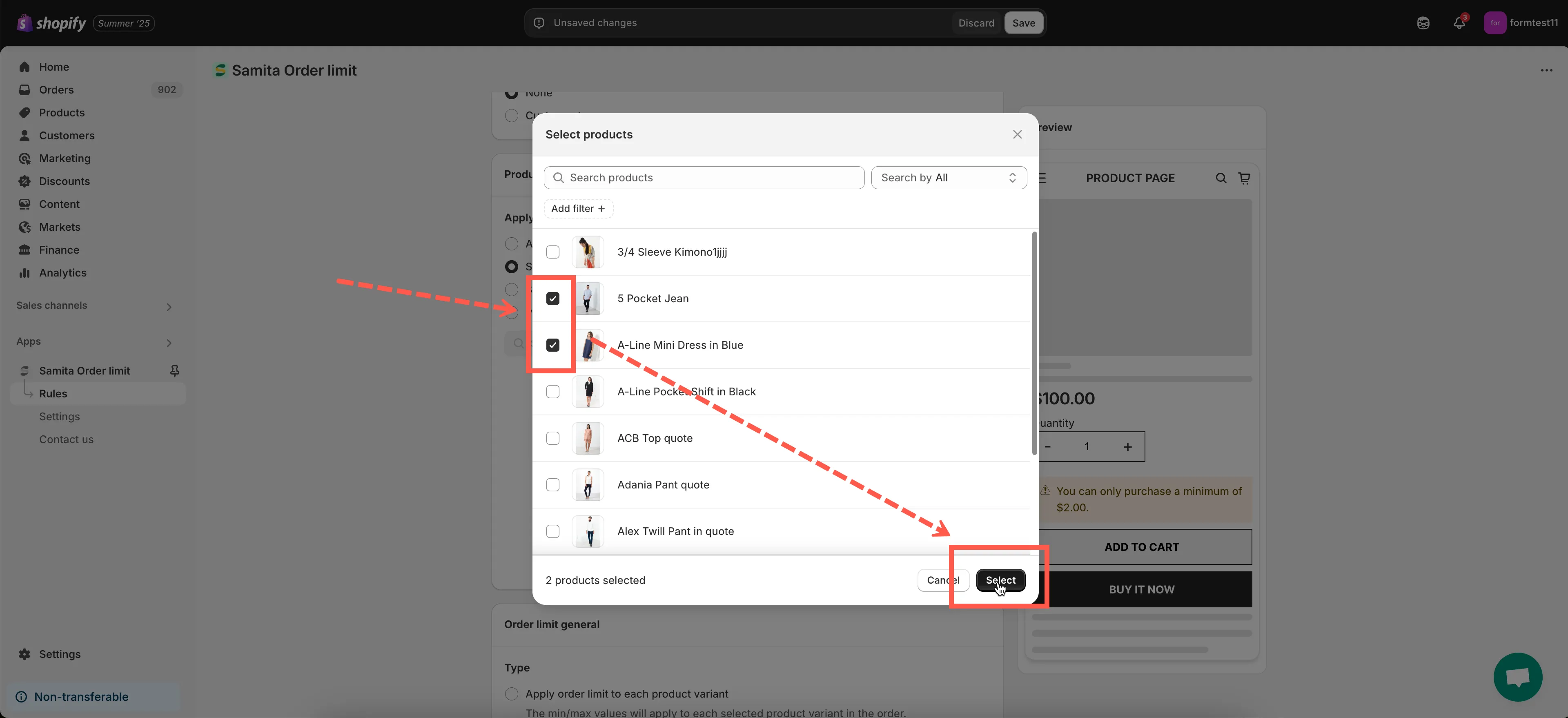
📝 範例:
僅對特定商品套用限制,例如「Limited Edition Hoodie」或「Pre-Order Laptop」。
—
3. Apply to Collections
Section titled “3. Apply to Collections”- 選擇 Specific collections 選項
- 點擊 Select Collections 欄位或 Browse 按鈕
- 從您的商店中選擇一個或多個 Shopify 商品系列
- 點擊 Select
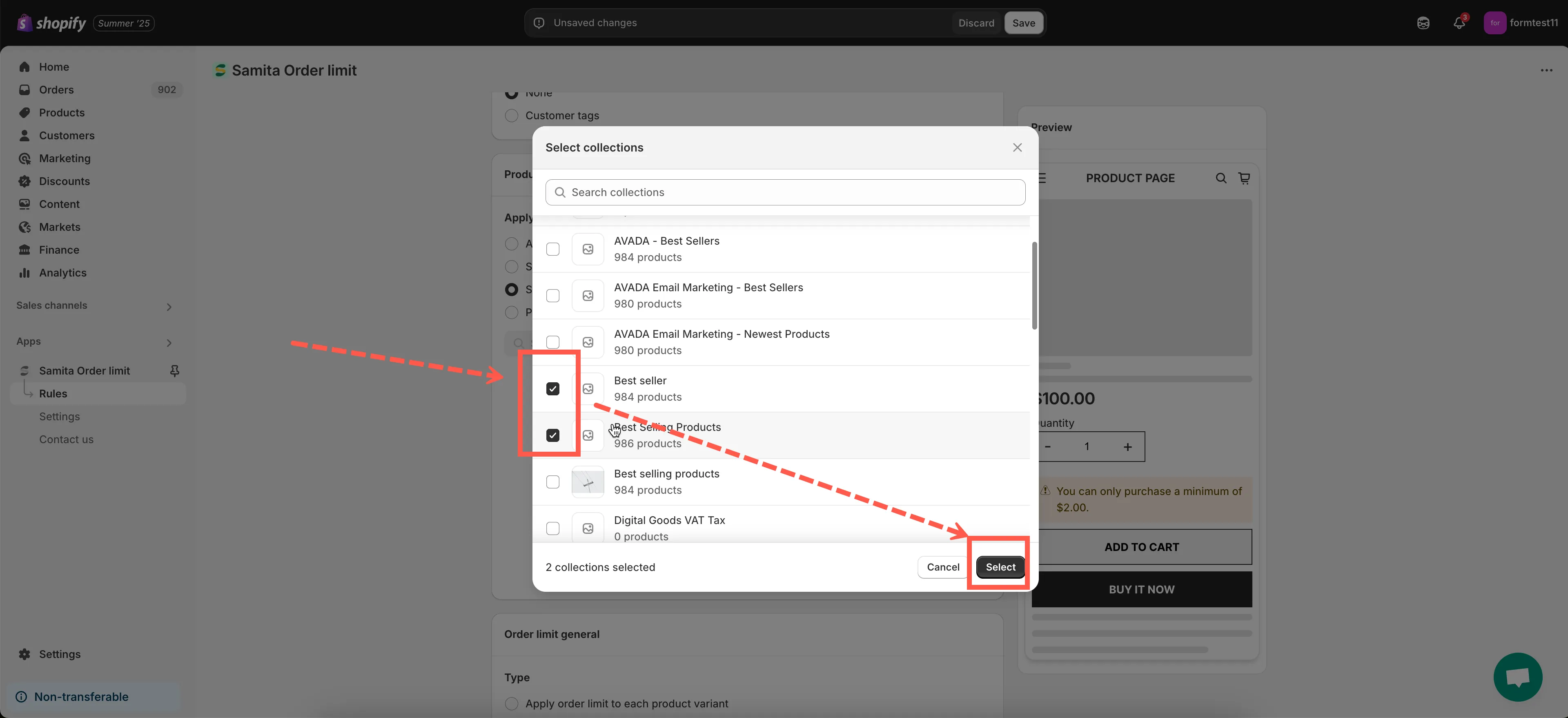
📝 範例:
為整個「Wholesale」商品系列設定「最少 5 件」規則。
—
4. Apply to Products with Specific Tags
Section titled “4. Apply to Products with Specific Tags”- 在「Product Tags」欄位中輸入一個或多個商品標籤
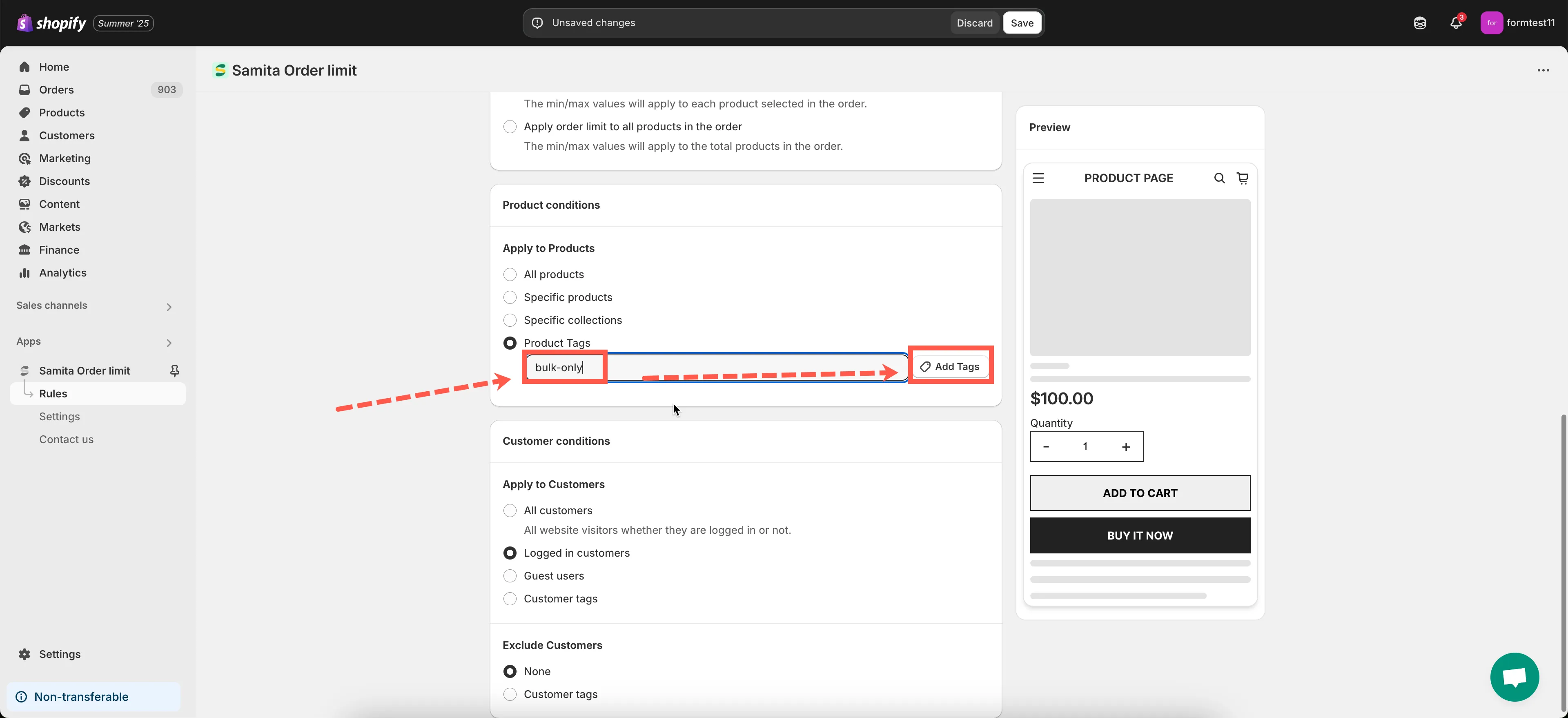
📝 範例:
如果您為所有僅限大量訂購的商品加上「bulk-only」標籤,只需在此輸入該標籤。規則將僅套用於帶有該標籤的商品。
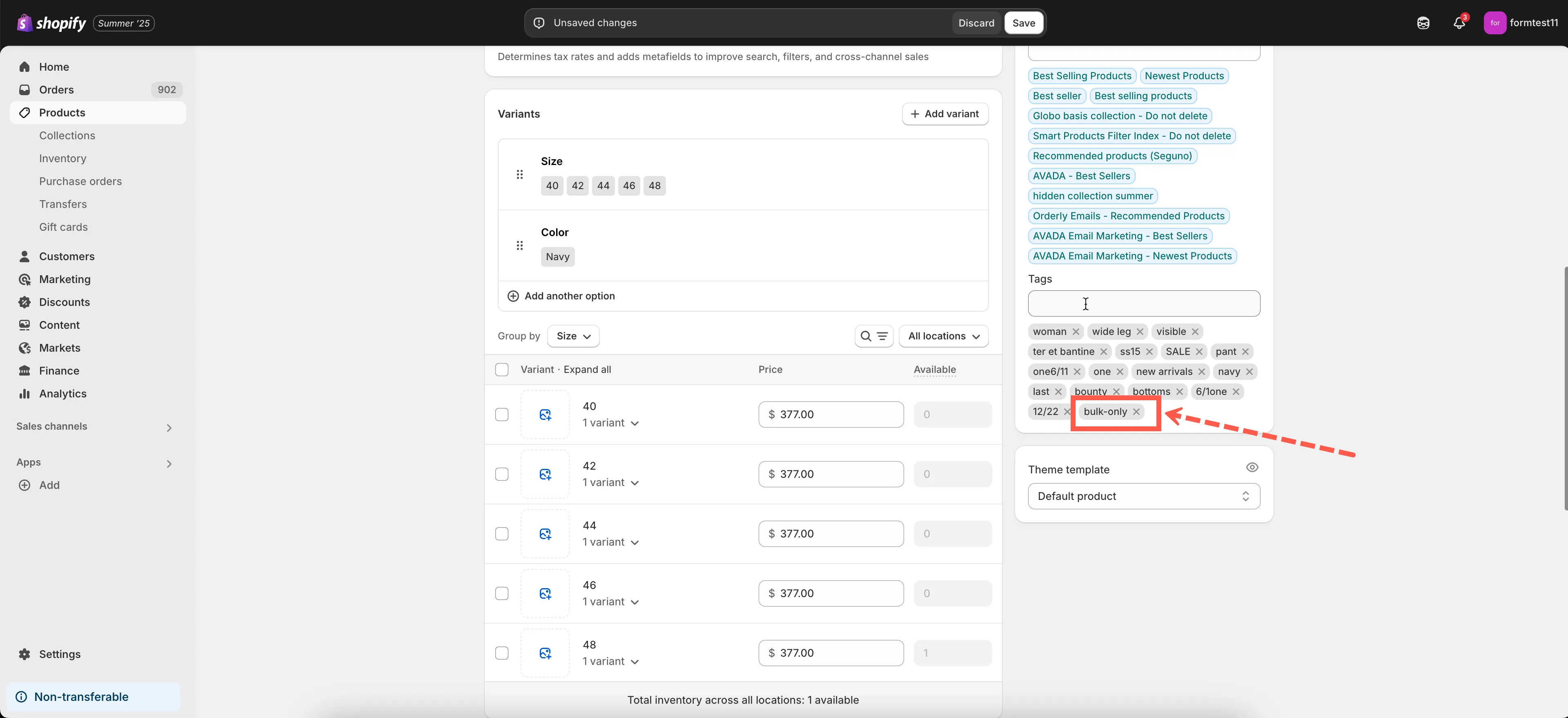
💡 提示:您可以在 Shopify 後台前往「商品」>[選擇商品] >「標籤」來管理商品標籤。
🔎 測試以商品為基準的規則
Section titled “🔎 測試以商品為基準的規則”若要測試您的規則:
- 前往您商店前台的商品或商品系列頁面
- 將符合商品條件的商品加入購物車
- 嘗試下一筆違反規則的訂單
- 確認出現錯誤訊息,或結帳被阻擋
—
需要協助選擇合適的商品或條件嗎?請透過 [email protected] 與我們聯絡,我們很樂意協助!