
제품 조건 설정하기
Samita Order Limit 앱에서는 규칙이 적용되는 제품을 자유롭게 정할 수 있습니다. 모든 제품, 특정 컬렉션, 개별 상품 또는 특정 태그가 있는 제품을 대상으로 할 수 있습니다. 예약 주문 상품 제한이나 수요가 많은 제품의 구매 관리처럼 제품별 주문 제한을 쉽게 만들 수 있습니다.
이 가이드를 참고해 주문 제한 규칙의 제품 기반 타겟팅을 설정하세요.
🎯 제품 조건을 사용하는 이유
섹션 제목: “🎯 제품 조건을 사용하는 이유”제품 조건을 사용하면 다음과 같은 일을 할 수 있습니다.
- 선택한 상품에만 제한 적용(예: 한정판 제품에 “고객당 최대 2개” 적용)
- 특정 컬렉션에 대량 주문 요건 적용(예: 도매 제품에 “최소 10개” 적용)
- 스토어 전체에 영향을 주지 않고 제품별로 판매 방식 관리
👣 제품 조건 설정 방법
섹션 제목: “👣 제품 조건 설정 방법”규칙을 만들거나 편집할 때 다음과 같이 하세요.
- Shopify 관리자에서 Samita Order Limit 앱을 엽니다.
- 기존 규칙을 클릭하거나 Create new order limit rule 버튼을 클릭합니다.
- Customer conditions 섹션까지 스크롤합니다.
- 다음 옵션 중 하나를 선택합니다.
1. Apply to All Products (기본값)
섹션 제목: “1. Apply to All Products (기본값)”- All products 옵션을 선택하면 스토어의 모든 제품에 규칙이 적용됩니다.
📝 예시:
스토어 전체의 최소 주문 요건(예: “주문당 최소 $20”)에 이 옵션을 사용하세요.
—
2. Apply to Specific Products
섹션 제목: “2. Apply to Specific Products”- Specific products 옵션을 선택합니다.
- Select Products 또는 Browser 버튼을 클릭합니다.
- 검색 상자를 사용해 이 규칙의 영향을 받을 개별 제품을 선택합니다.
- Select를 클릭합니다.
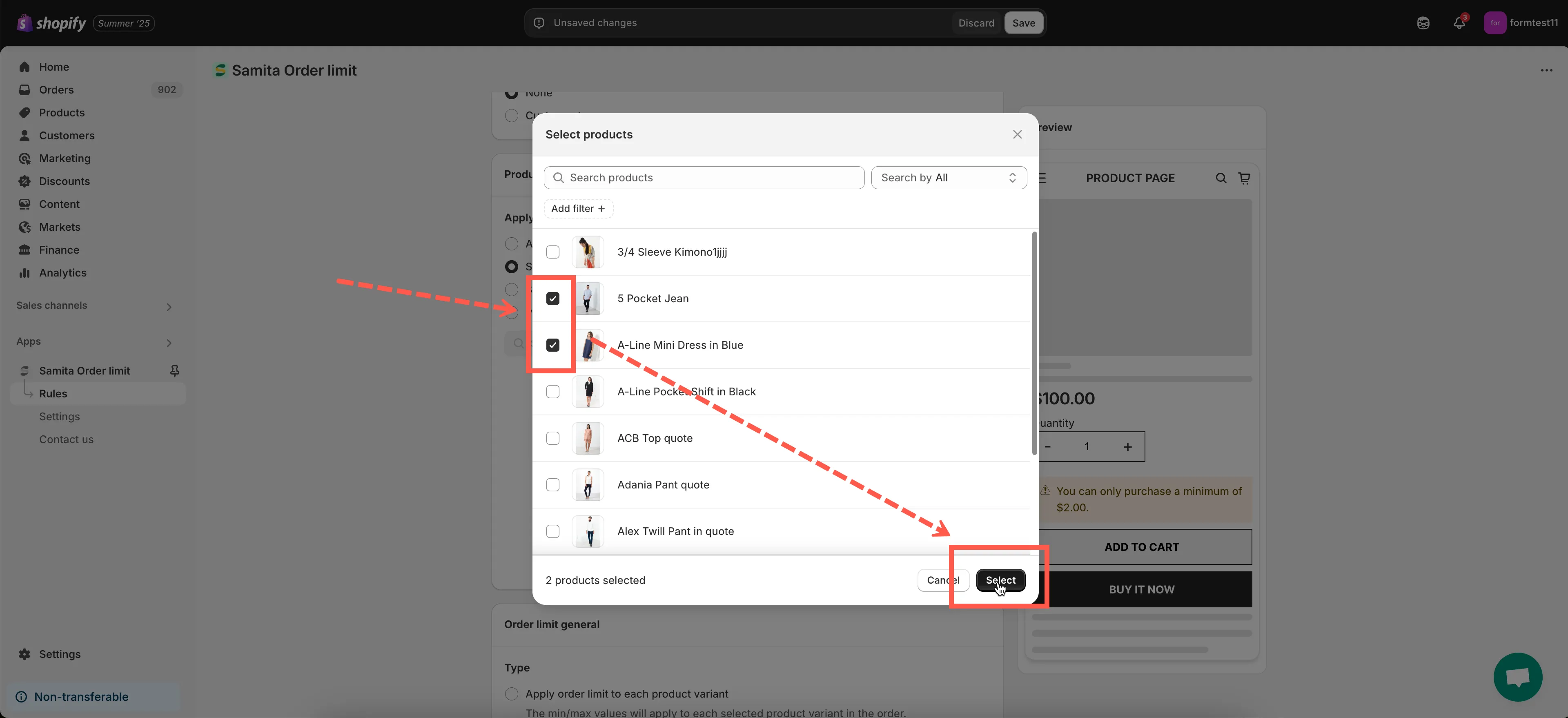
📝 예시:
“Limited Edition Hoodie”나 “Pre-Order Laptop”과 같은 특정 상품에만 제한을 적용합니다.
—
3. Apply to Collections
섹션 제목: “3. Apply to Collections”- Specific collections 옵션을 선택합니다.
- Select Collections 필드 또는 Browse 버튼을 클릭합니다.
- 스토어에서 Shopify 컬렉션을 하나 이상 선택합니다.
- Select를 클릭합니다.
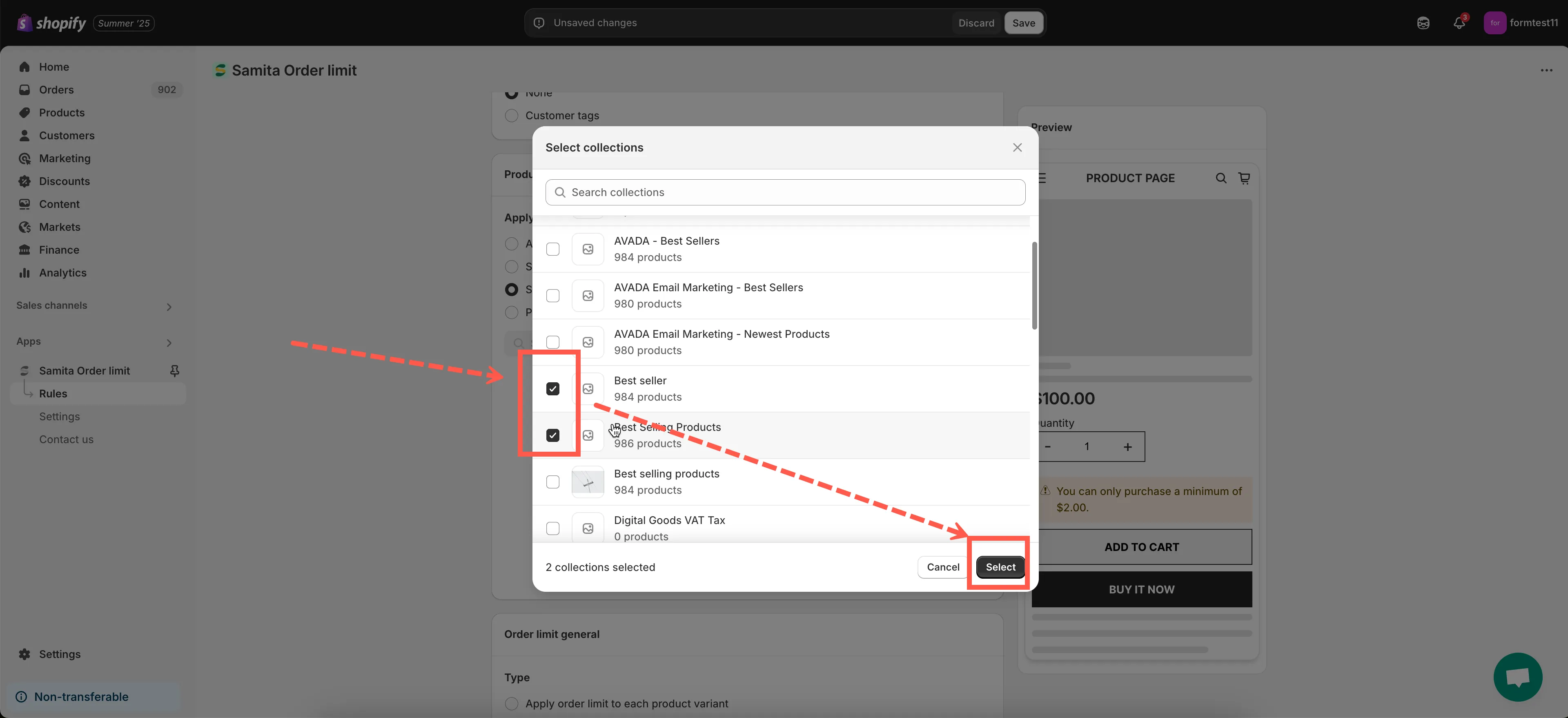
📝 예시:
“Wholesale” 컬렉션 전체에 “최소 5개” 규칙을 설정합니다.
—
4. Apply to Products with Specific Tags
섹션 제목: “4. Apply to Products with Specific Tags”- “Product Tags” 필드에 제품 태그를 하나 이상 입력합니다.
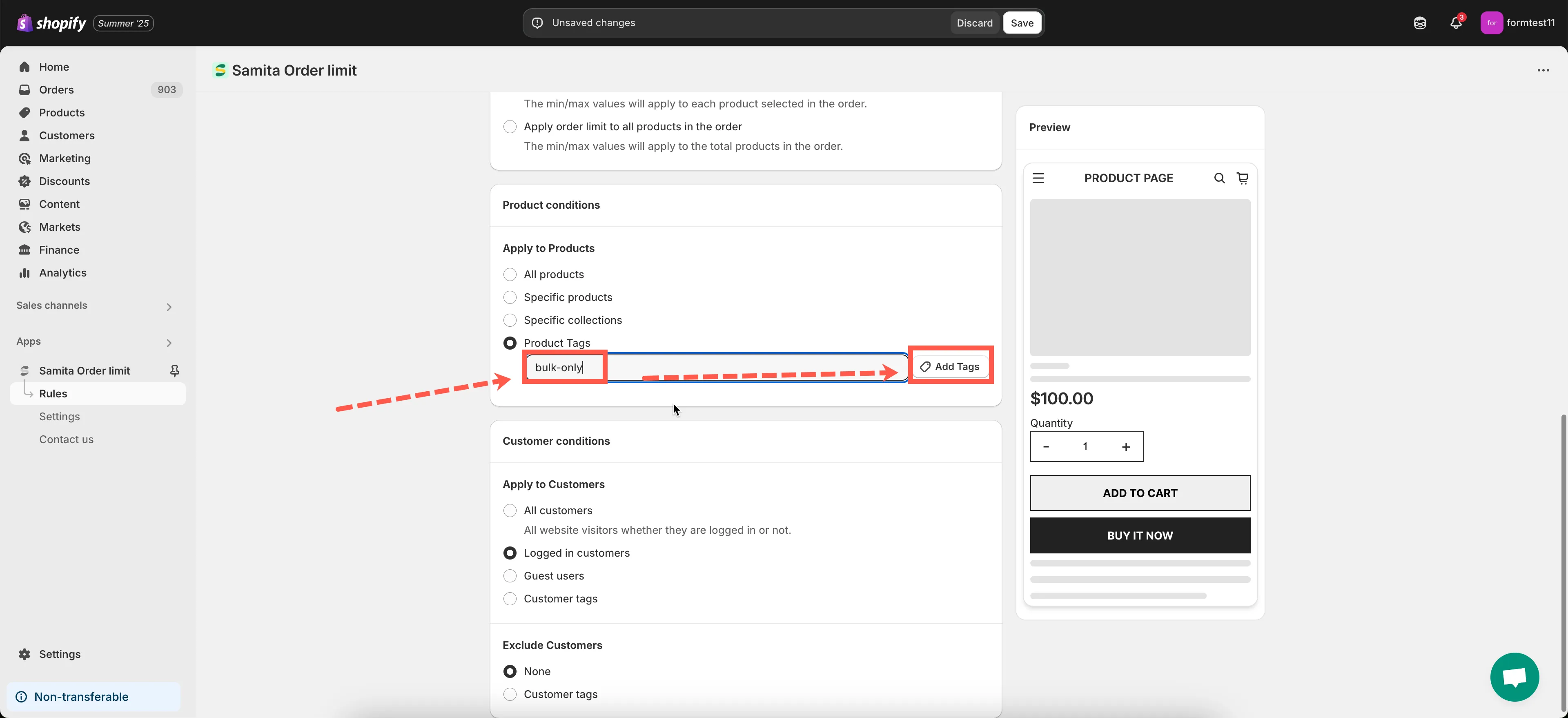
📝 예시:
대량 주문 전용 제품에 모두 “bulk-only” 태그를 지정했다면 여기에 그 태그를 입력하세요. 규칙은 해당 태그가 있는 제품에만 적용됩니다.
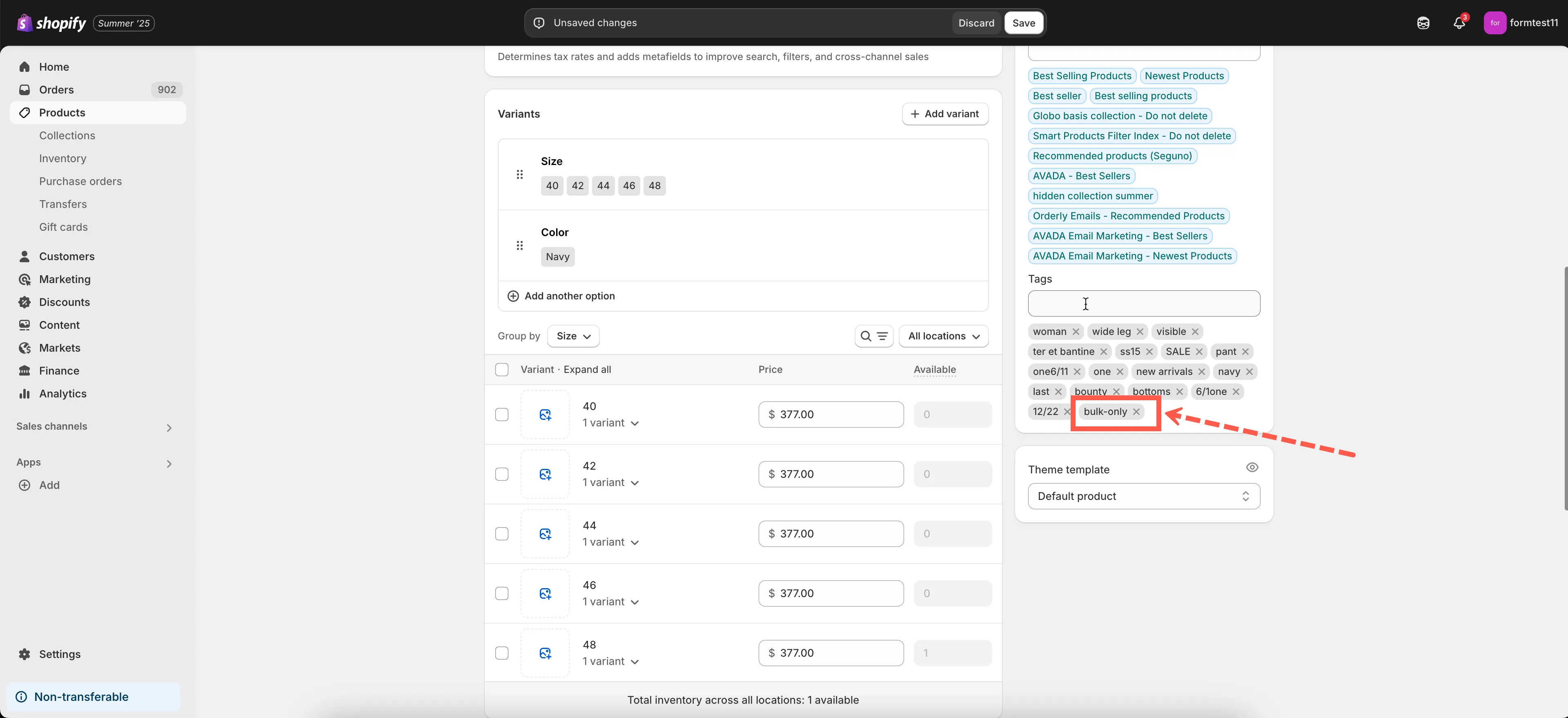
💡 팁: 제품 태그는 Shopify 관리자의 제품 > [제품 선택] > 태그에서 관리할 수 있습니다.
🔎 제품 기반 규칙 테스트하기
섹션 제목: “🔎 제품 기반 규칙 테스트하기”규칙을 테스트하려면 다음과 같이 하세요.
- 스토어프런트의 제품 또는 컬렉션 페이지를 방문합니다.
- 제품 조건에 해당하는 상품을 장바구니에 담습니다.
- 규칙을 위반하는 주문을 시도합니다.
- 오류 메시지가 표시되거나 결제가 차단되는지 확인합니다.
—
적합한 제품이나 조건을 선택하는 데 도움이 필요하신가요? [email protected]로 문의해 주세요. 기꺼이 도와드리겠습니다!