
Tax Exempt
Uygun müşterilerin bir vergi kimlik numarası girmesini ve siparişlerinden verginin otomatik olarak hariç tutulmasını sağlayın.
Tax Exempt, bir müşterinin siparişinden vergiyi hariç tutmanıza olanak tanır. Uygulama, temanızın sepetine (çekmece ve sepet sayfası) ve Quick Order Form’a bir vergi bölümü ekler; müşteriler muafiyetten yararlanmak için ödemeden önce vergi kimlik numaralarını bu bölüme girer.
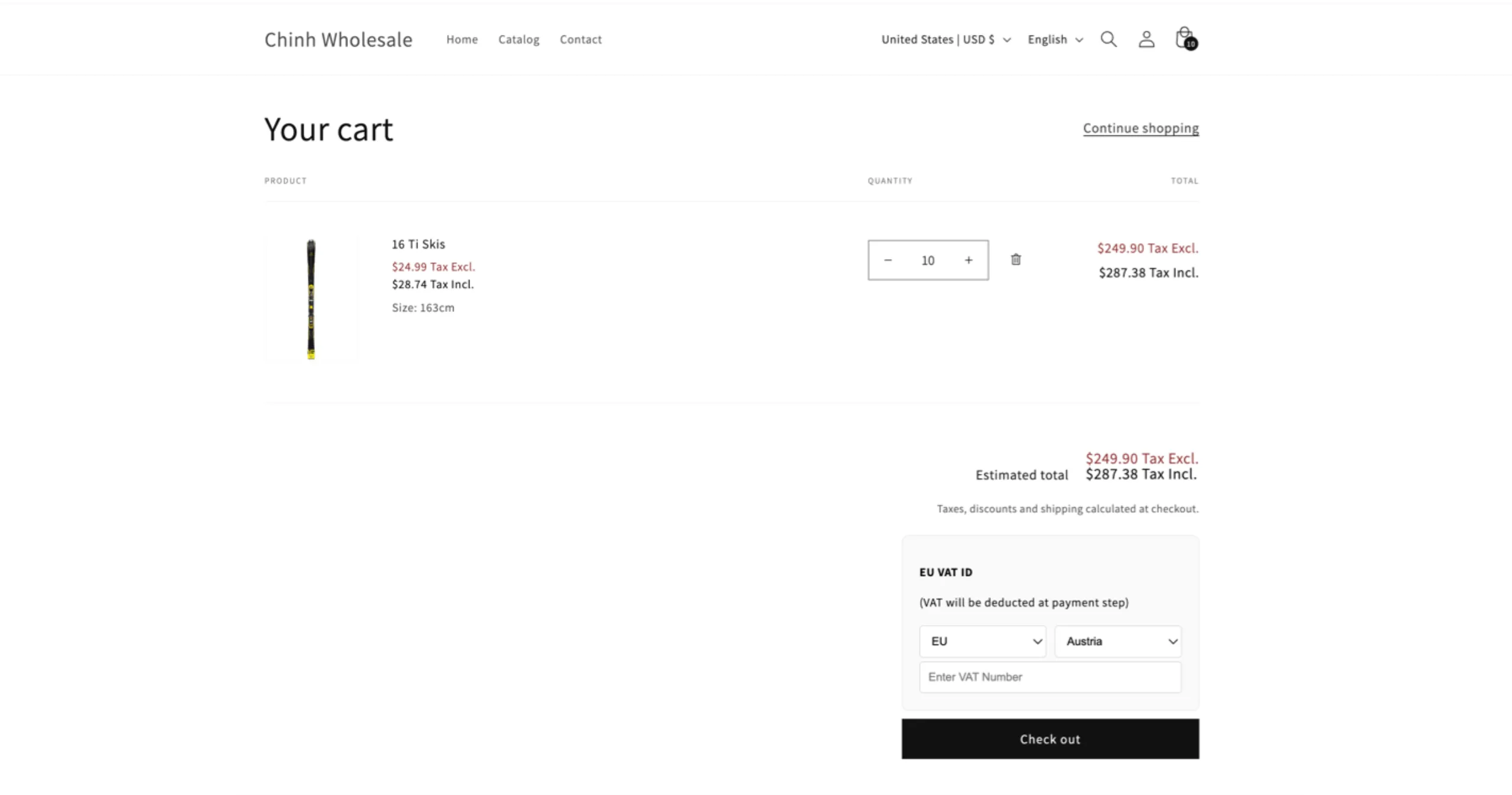
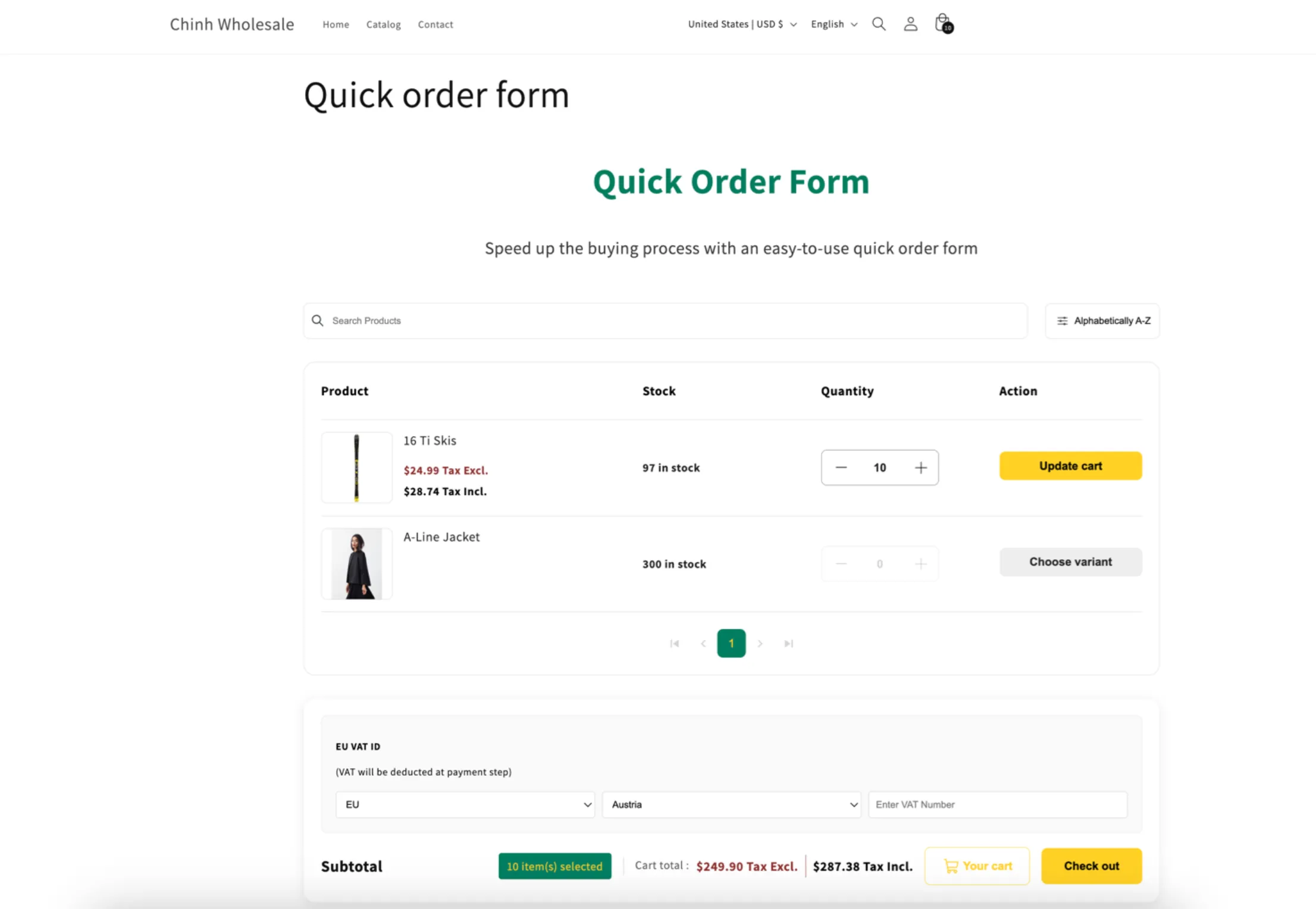
Yönetim adımları
Bölüm başlığı “Yönetim adımları”-
Tax exempt’i açın
Bölüm başlığı “Tax exempt’i açın”Uygulamayı açın, Add-on Features bölümüne gidin, ardından Tax exempt > Setup tax exempt seçeneğine tıklayın ve Add new tax exempt düğmesine tıklayın.
-
Nasıl çalışacağını yapılandırın
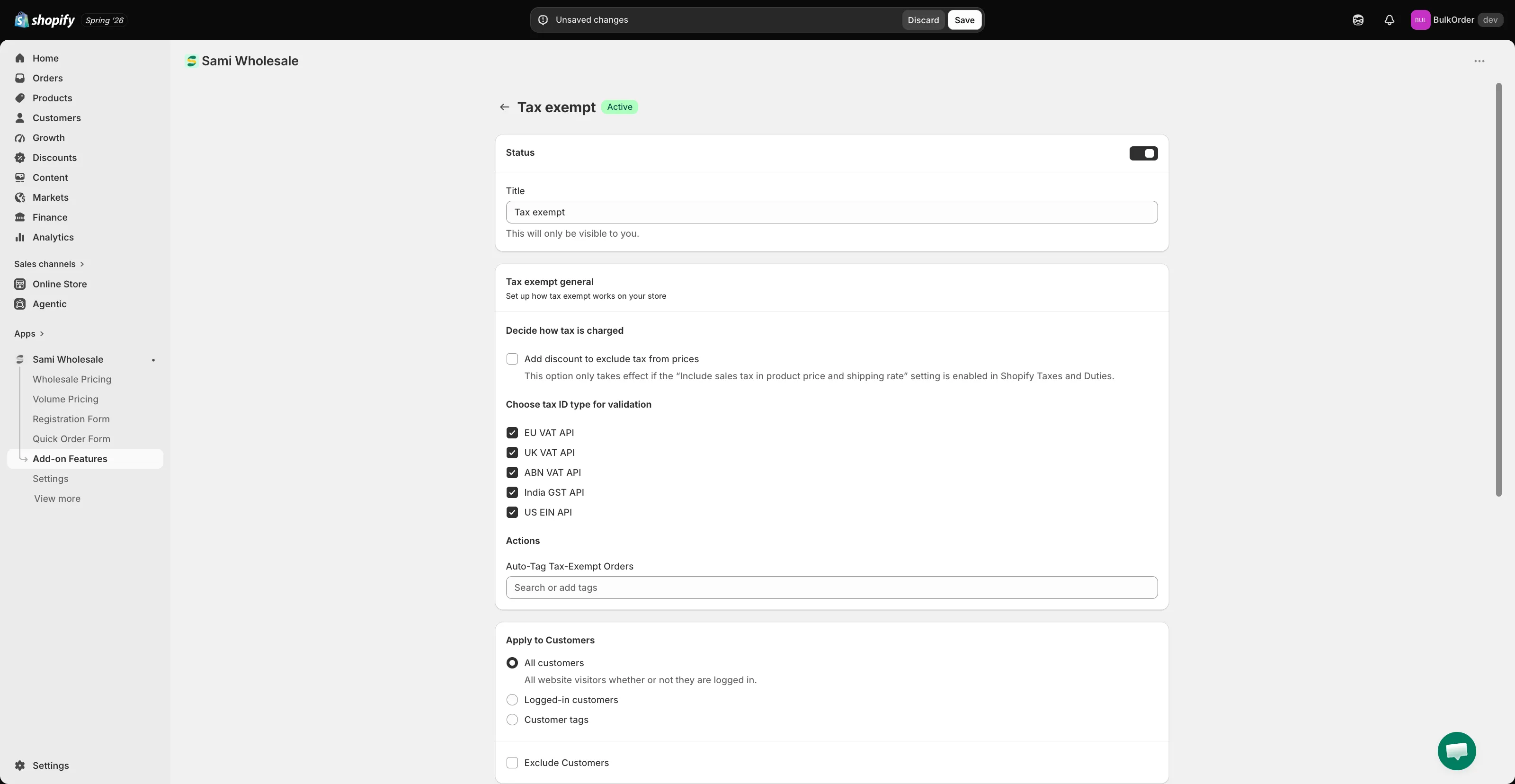
Bölüm başlığı “Nasıl çalışacağını yapılandırın”Title alanında bir ad verin ve Status değerini belirleyin. Tax exempt general bölümünde:
- Decide how tax is charged altında, vergi kısmının her ürüne eşdeğer bir indirim uygulanarak ürün fiyatından hariç tutulmasını istiyorsanız Add discount to exclude tax from prices seçeneğini işaretleyin. Bu yalnızca Shopify’ın kendi Taxes and Duties ayarlarında “Include sales tax in product price and shipping rate” etkinse geçerli olur.
Örnek: %10 vergi oranına sahip 100 $’lık bir ürüne yaklaşık 9,09 $ indirim uygulanır ve fiyat 90,91 $’a düşer; 90,91 $’ın %10 vergisi yaklaşık 9,09 $ olduğundan müşterinin toplamı 100 $ olarak kalır.
- Choose tax ID type for validation altında, uygulamanın doğrulaması gereken 5 desteklenen vergi kimlik numarası türünden hangilerini işaretleyin: EU VAT API, UK VAT API, ABN VAT API, India GST API, US EIN API.
- Actions altında isterseniz, bir sipariş vergiden muaf tutulduğunda otomatik olarak eklenen ve sonradan tanımlamanızı sağlayan bir Auto-Tag Tax-Exempt Orders etiketi belirleyin.
-
Hangi müşterilere uygulanacağını seçin
Bölüm başlığı “Hangi müşterilere uygulanacağını seçin”Apply to Customers altında All customers, Logged-in customers veya Customer tags seçeneğini belirleyin. Belirli müşterilerden gizlemek için Exclude Customers seçeneğini işaretleyin.
-
Sepet doğrulamasını yapılandırın
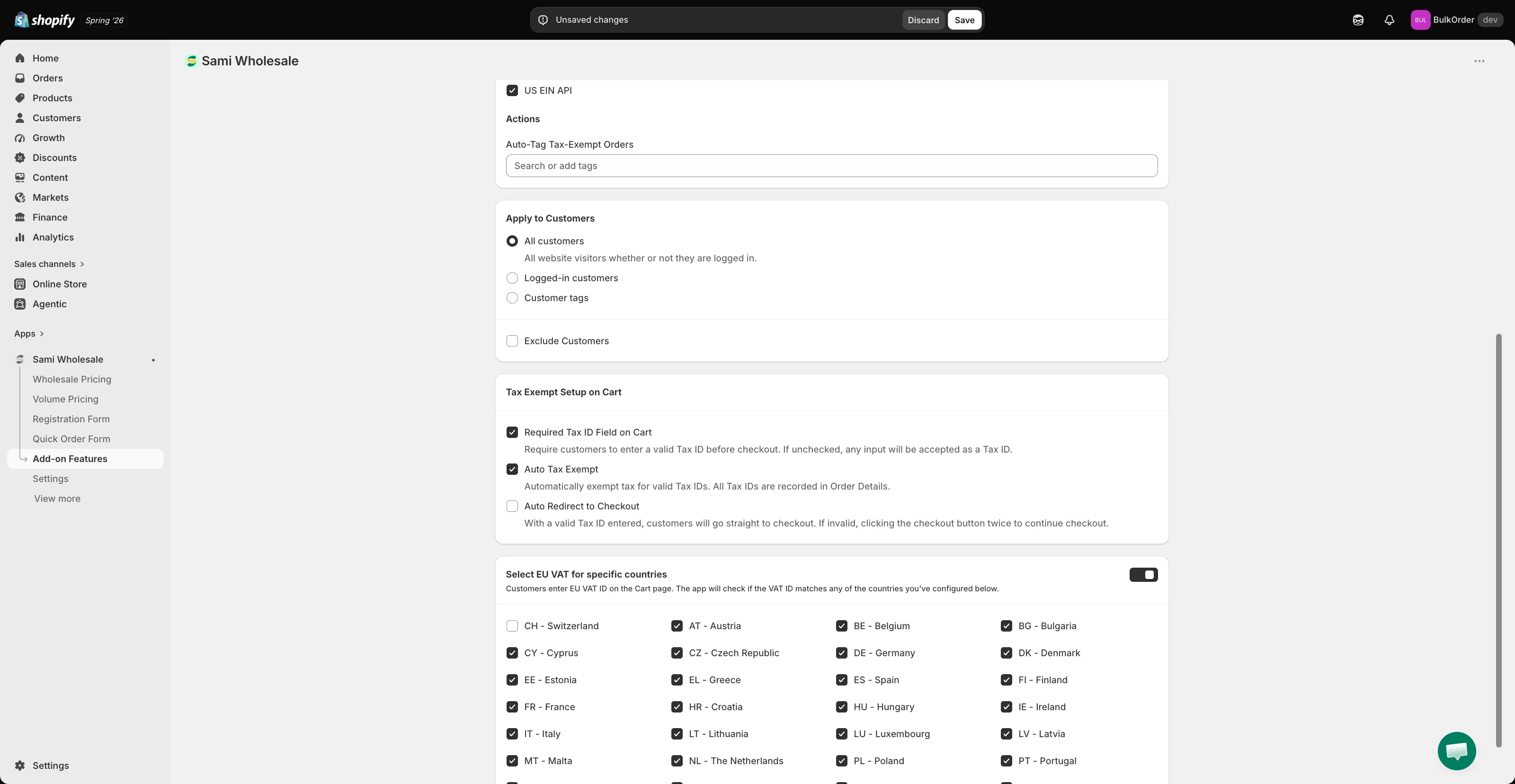
Bölüm başlığı “Sepet doğrulamasını yapılandırın”Tax Exempt Setup on Cart altında vergi kimlik numarasının sepette nasıl doğrulanacağını seçin. 3 seçenek vardır; hepsini veya yalnızca istediklerinizi işaretleyin.
-
Hangi AB ülkelerinin KDV doğrulaması gerektirdiğini seçin (isteğe bağlı)
Bölüm başlığı “Hangi AB ülkelerinin KDV doğrulaması gerektirdiğini seçin (isteğe bağlı)”Select EU VAT for specific countries altında anahtarı açın ve doğrulanmasını istemediğiniz ülkelerin işaretini kaldırın.
Ayrıntılar için bkz. KDV kimlik numarası doğrulaması için AB ülkelerini seçme.
-
Kaydedin
Bölüm başlığı “Kaydedin”Save düğmesine tıklayın.