
Kayıt müşterilerini CSV olarak dışa aktarma
Kayıt Formlarınız üzerinden gönderilen müşterileri (seçili müşterileri, geçerli sayfayı veya filtrelerinizle eşleşen her şeyi) her form alanı ayrı bir sütunda olacak şekilde CSV dosyası olarak indirin.
Registration Form / Customers sayfası, Kayıt Formlarınızdan biri üzerinden başvuran herkesi listeler. Bu listeyi bir CSV dosyası olarak indirebilirsiniz; örneğin başvuruları e-tabloda incelemek, satış ekibinizle paylaşmak veya başka bir sisteme yüklemek için.
Yönetim adımları
Bölüm başlığı “Yönetim adımları”-
Müşteri listesini açın
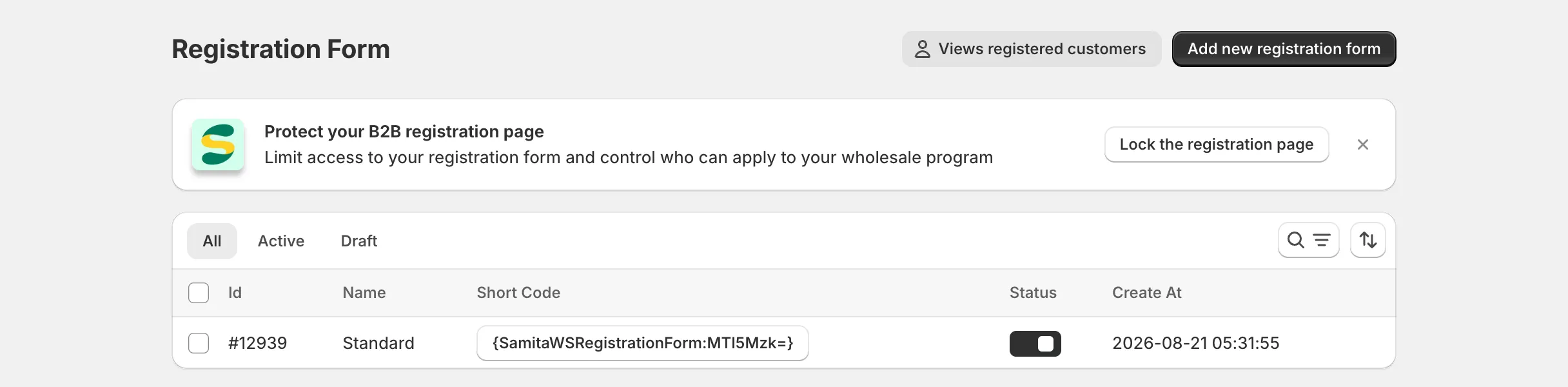
Bölüm başlığı “Müşteri listesini açın”Uygulamada Registration Form’a tıklayın, ardından sayfanın üstündeki Views registered customers’a tıklayın.
-
Listeyi daraltın (isteğe bağlı)
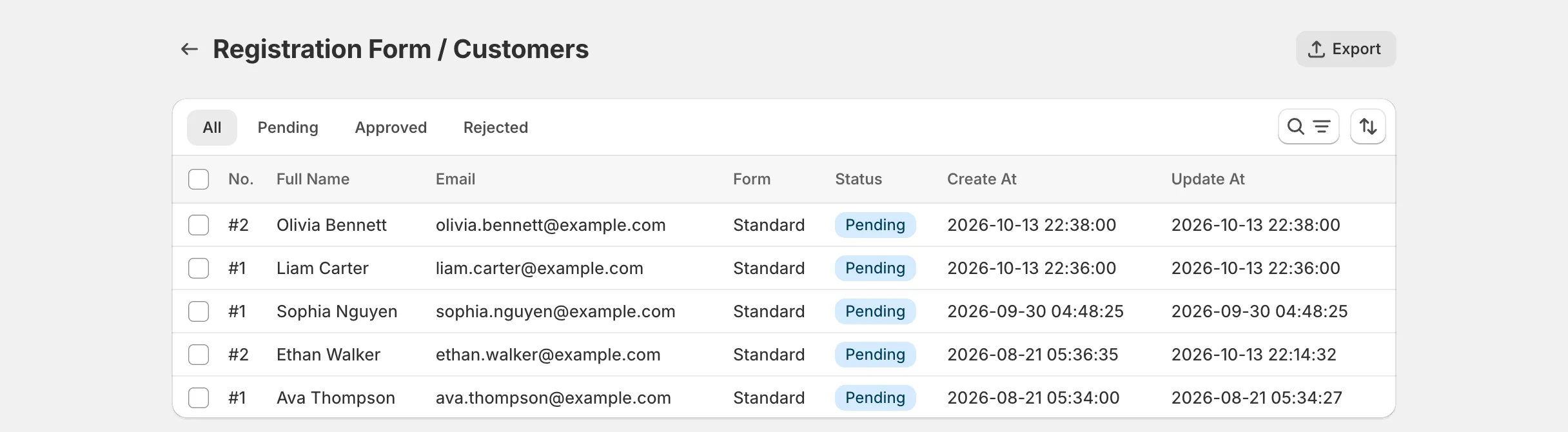
Bölüm başlığı “Listeyi daraltın (isteğe bağlı)”All / Pending / Approved / Rejected sekmelerini, Status ve Registration Form filtrelerini, arama kutusunu ve sıralama düzenini (Newest first veya Oldest first) kullanın. Sonraki adımdaki All … matching current filters seçeneği, yalnızca ekrandaki satırları değil, bu filtrelerin döndürdüğü her şeyi tüm sayfalar boyunca dışa aktarır.
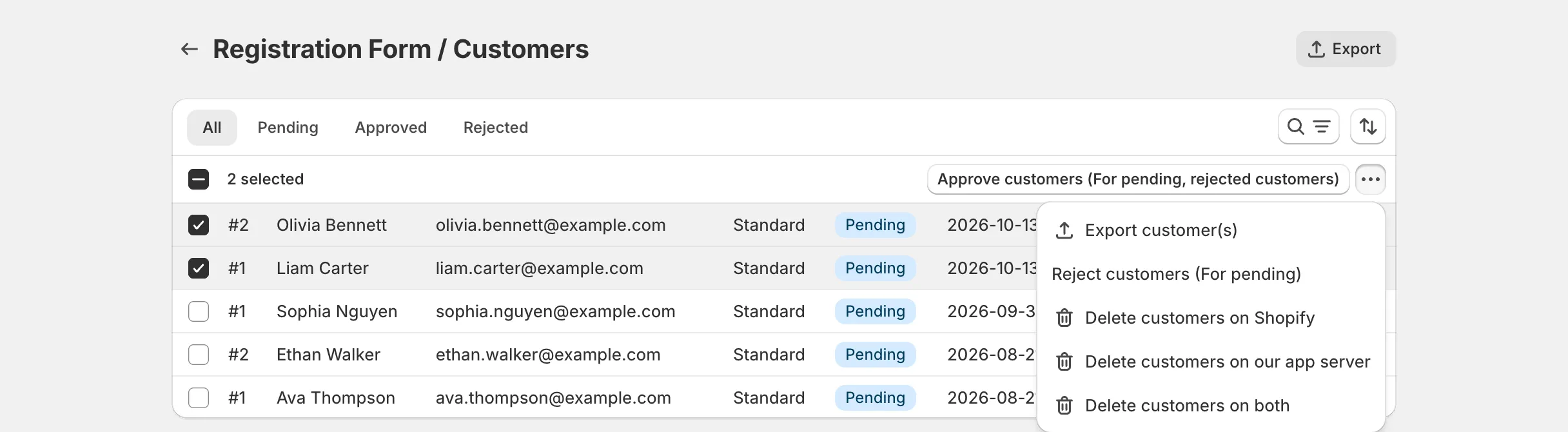
Yalnızca birkaç müşteri istiyorsanız bunun yerine her birinin yanındaki onay kutusunu işaretleyin.
-
Export’a tıklayın
Bölüm başlığı “Export’a tıklayın”Sayfanın sağ üstündeki Export’a tıklayın. Ya da bir veya daha fazla müşteriyi işaretledikten sonra tablonun üzerinde beliren toplu işlemler çubuğundan Export customer(s) seçeneğini belirleyin.
-
Neyin dışa aktarılacağını seçin
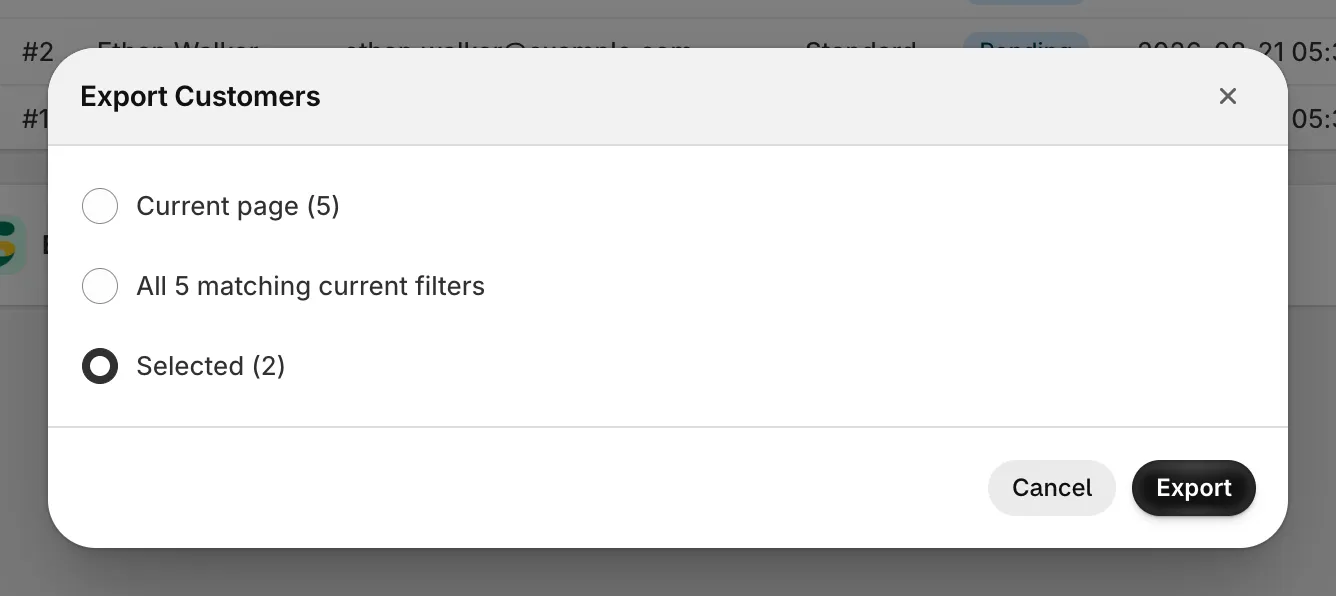
Bölüm başlığı “Neyin dışa aktarılacağını seçin”Export Customers iletişim kutusunda şunlardan birini seçin:
- Current page (N) — sayfada o anda gösterilen müşteriler (en fazla 20).
- All N matching current filters — geçerli sekmenizle, filtrelerinizle ve aramanızla eşleşen, tüm sayfalardaki her müşteri.
- Selected (N) — yalnızca işaretlediğiniz müşteriler. Bu seçenek yalnızca en az bir müşteri seçildiğinde görünür.
Ardından Export’a tıklayın.
CSV’de neler var?
Bölüm başlığı “CSV’de neler var?”Satırlar listenin sıralama düzenini izler (varsayılan olarak en yeniden eskiye). Dosya sabit bir sütun kümesiyle başlar, ardından her form alanı için bir sütun gelir.
Sabit sütunlar
Bölüm başlığı “Sabit sütunlar”| Sütun | Açıklama |
|---|---|
| Registration Form ID | Müşterinin gönderdiği formun kimliği; Kayıt Formu listesindeki Id sütununda gösterilen sayıyla aynıdır. |
| Customer ID | Bu gönderim için bir Shopify müşteri hesabı oluşturulduktan sonraki Shopify müşteri kimliği. O zamana kadar boştur. |
| First Name, Last Name, Email | Bu Shopify müşteri özellikleriyle eşleştirdiğiniz form alanlarından alınır. Bkz. Kayıt Formu’nu Shopify müşteri verileriyle entegre etme. |
| Status | pending, approved, rejected veya deleted (müşteri Shopify’dan silindi, ancak gönderim uygulamada saklanmaya devam ediyor). |
Her form alanı için bir sütun
Bölüm başlığı “Her form alanı için bir sütun”Formunuzdaki diğer her alan, form düzenleyicisinde göründüğü şekliyle alanın etiketini başlık alan kendi sütununu alır. Birden fazla formdan aynı anda müşteri dışa aktarırsanız aynı etikete sahip alanlar tek bir sütunu paylaşır ve formunda o alan bulunmayan müşteriler için hücre boş bırakılır.
Değerler şu şekilde yazılır:
- Checkbox / multi-select — seçilen seçenekler, virgülle ayrılmış olarak (örneğin
Retail, Online). - File upload — dosya adı ve ardından bağlantısı, örneğin
business-license.pdf (https://…). Birden fazla dosya virgülle ayrılır. - Date — müşterinin formda girdiği haliyle.
- Password alanları, reCAPTCHA verileri ve diğer teknik veriler asla dışa aktarılmaz.
Notlar
Bölüm başlığı “Notlar”- Dışa aktarma tüm fiyatlandırma planlarında kullanılabilir ve personel hesapları da kullanabilir.
- Tek bir dışa aktarmadaki müşteri sayısı için sınır yoktur. Çok büyük bir All … matching current filters dışa aktarmasının indirilmesi birkaç saniye sürebilir.
- Form adı dahil edilmez; yalnızca Registration Form ID yer alır. Her seferinde tek bir formu dışa aktarmak için dışa aktarmadan önce Registration Form filtresini kullanın.
- Bazı müşteriler formu gönderdikten sonra bir alanı yeniden adlandırırsanız dışa aktarma alanın güncel etiketini kullanır; böylece eski ve yeni gönderimler aynı sütunda kalır.
- Sütun başlıkları, uygulama hangi dilde görüntülenirse görüntülensin her zaman İngilizcedir.
- E-tablonuzu formül enjeksiyonuna karşı korumak için
=,+,-veya@ile başlayan değerlerin başına kesme işareti (') eklenir. Telefon numaraları ve negatif sayılar olduğu gibi bırakılır.
Desteğe mi ihtiyacınız var?
Bölüm başlığı “Desteğe mi ihtiyacınız var?”Bu adımları uygularken herhangi bir güçlükle karşılaşırsanız [email protected] e-posta adresinden bizimle hemen iletişime geçmekten çekinmeyin.