
Mağaza vitrini bildirimleri
Uygulamanın başarı ve hata mesajlarının mağaza vitrininizde nasıl görüneceğini (toast, açılır pencere veya banner olarak) kendi tasarımınız ve renklerinizle seçin.
Müşteriler sepete ürün eklediğinde, uygulamanın sepet çekmecesinde değişiklik yaptığında, ödeme yaptığında veya indirim kodu uyguladığında uygulama mağaza vitrininizde kısa bir başarı veya hata mesajı gösterir. Storefront notifications, bu mesajların nasıl görüneceğini seçmenizi sağlar.
Üç stil vardır:
- Toast — ekranın bir köşesinde küçük bir mesaj.
- Modal — ekranın ortasında OK düğmesi olan bir açılır pencere. Müşteri kapatana kadar ekranda kalır.
- Banner — ekranın üstünde veya altında bir çubuk.
Yönetim adımları
Bölüm başlığı “Yönetim adımları”-
Storefront notifications’ı açın
Bölüm başlığı “Storefront notifications’ı açın”Uygulamadan Add-on Features seçeneğine tıklayın, Storefront notifications bölümünü bulun ve Customize düğmesine tıklayın.
-
Varsayılan stili seçin
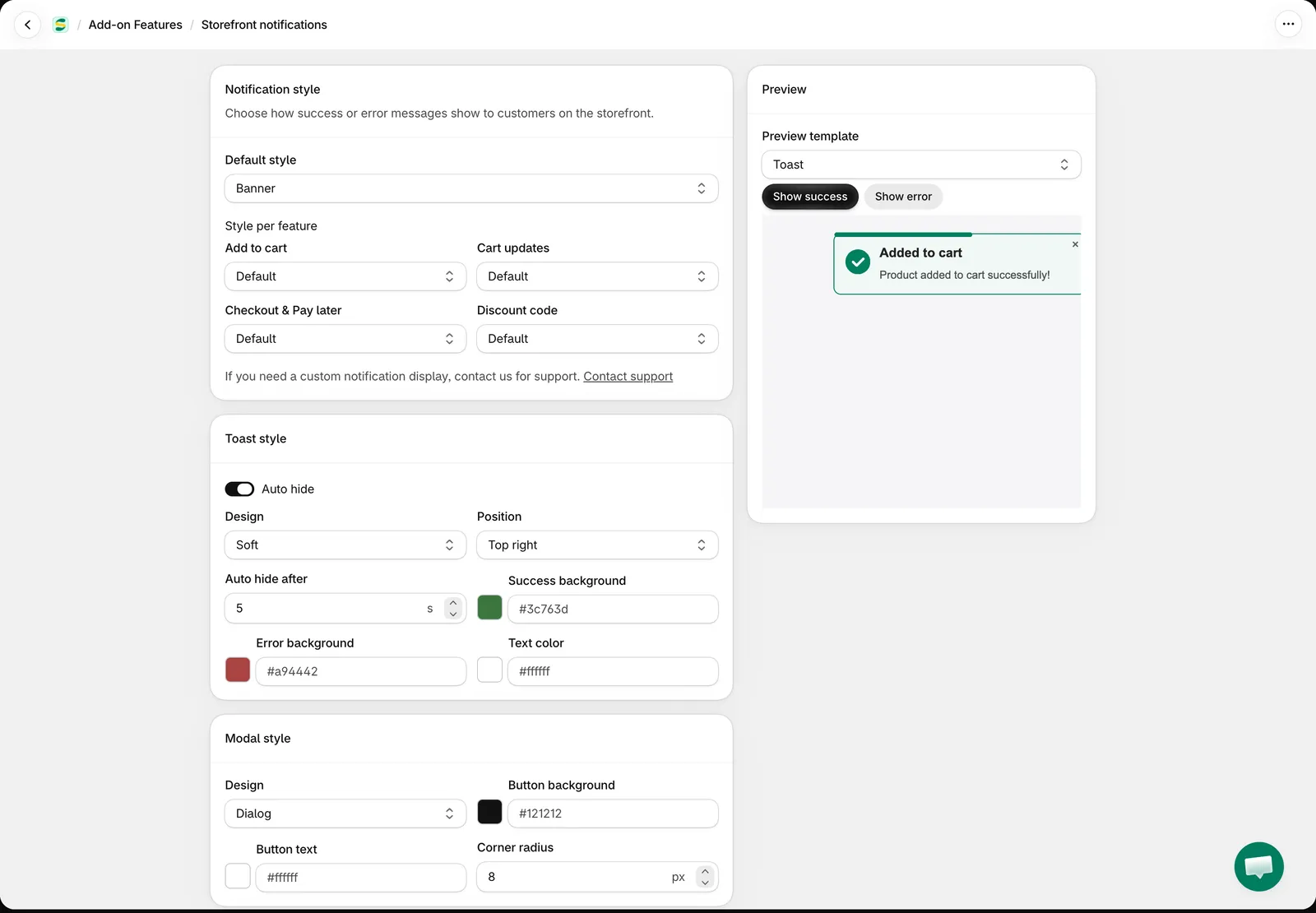
Bölüm başlığı “Varsayılan stili seçin”Notification style bölümünde Default style olarak Toast, Modal veya Banner seçeneğini seçin. Sonraki adımda bir özellik için başka bir stil seçmediğiniz sürece tüm mesajlar bu stili kullanır.
-
Özellik başına stil seçin (isteğe bağlı)
Bölüm başlığı “Özellik başına stil seçin (isteğe bağlı)”Style per feature altında Default seçeneğini bırakın veya bir mesaj grubu için başka bir stil seçin:
- Add to cart — uygulamanın sepete eklediği ürünler: ürün sayfalarından, Quick Buy’dan, Quick Order Form’dan veya uygulamanın Wholesale cart drawer’ından.
- Cart updates — uygulamanın Wholesale cart drawer’ındaki değişiklikler; örneğin sepeti güncelleme veya bir adresi kaydetme ya da silme.
- Checkout & Pay later — ödeme hataları ile Pay later siparişlerinin başarı ve hata mesajları.
- Discount code — uygulamanın indirim kodu kutusunun mesajları; örneğin bir kod kabul edildiğinde veya sepetteki ürünler için geçerli olmadığında.
Örnek: varsayılan stil olarak Toast seçeneğini bırakın ve Checkout & Pay later için Modal seçin; böylece müşteriler Pay later onayını kaçırmaz.
-
Her stili özelleştirin
Bölüm başlığı “Her stili özelleştirin”Her stilin görünümünü kendi bölümünde ayarlayın. Varsayılan görünümü kullanmak için bir rengi boş bırakın.
Toast stili
- Auto hide — varsayılan olarak açıktır. Her toast’ın müşteri kapatana kadar ekranda kalması için kapatın.
- Design — Classic, Card, Soft veya Pill.
- Position — Top right, Top left, Bottom right veya Bottom left.
- Auto hide after — 2 ile 30 saniye arası. Varsayılan değer 5’tir.
- Success background, Error background ve Text color.
Modal stili
- Design — Classic, Card veya Dialog.
- Button background ve Button text — OK düğmesinin renkleri.
- Corner radius — 0 ile 40 px arası.
Banner stili
- Auto hide — varsayılan olarak açıktır. Banner’ın müşteri kapatana kadar ekranda kalması için kapatın.
- Design — Classic, Soft veya Floating.
- Position — Top veya Bottom.
- Auto hide after — 2 ile 30 saniye arası. Varsayılan değer 5’tir.
- Success background, Error background ve Text color.
-
Önizleyin ve kaydedin
Bölüm başlığı “Önizleyin ve kaydedin”Preview bölümünde bir Preview template seçin, ardından o stili ayarlarınızla görmek için Show success veya Show error düğmesine tıklayın. Önizleme, mağaza vitrininizle aynı şablonları kullanır.
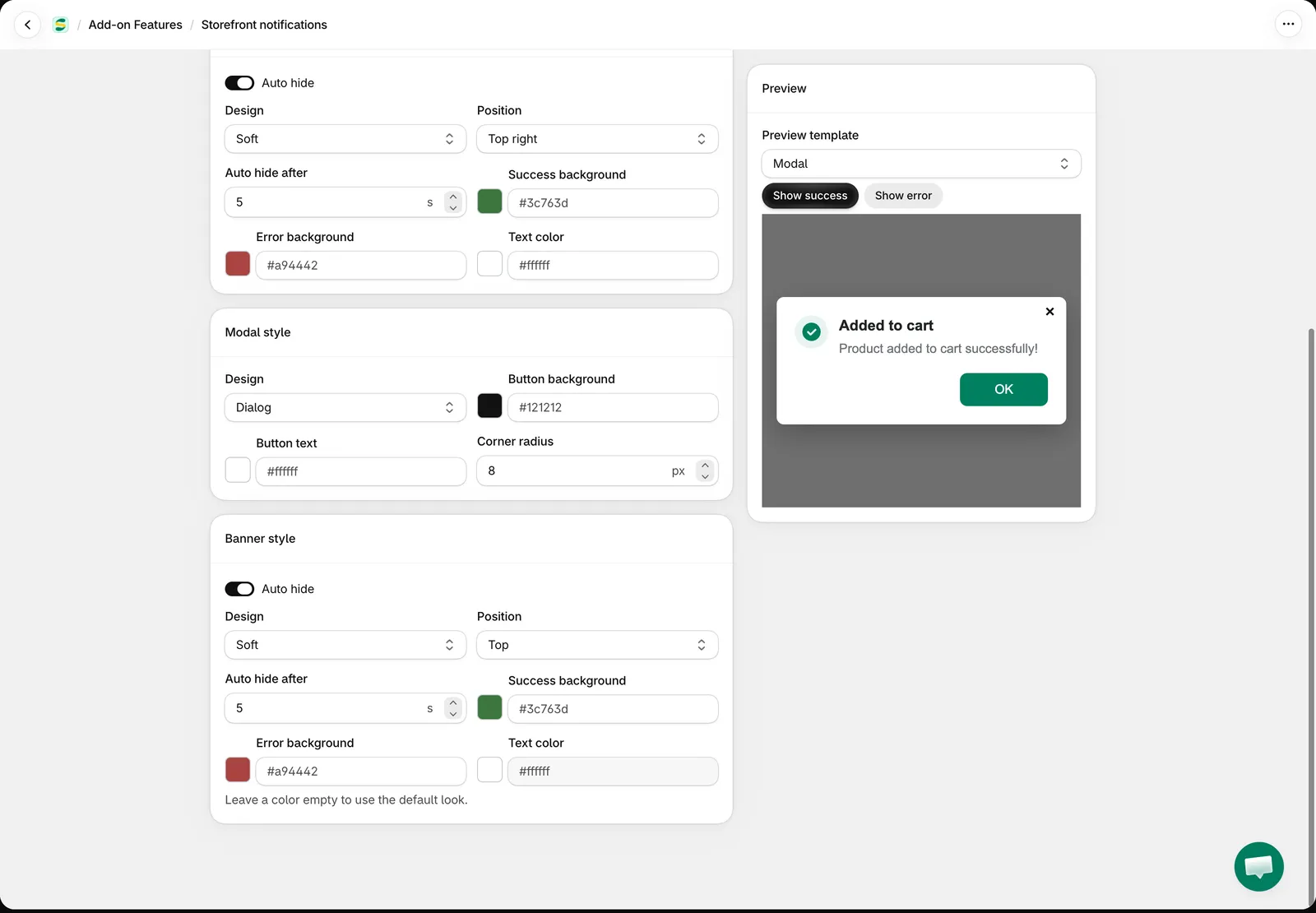
Save düğmesine tıklayın.
Bilmeniz gerekenler
Bölüm başlığı “Bilmeniz gerekenler”- Müşteriler bir Modal penceresini OK düğmesiyle, × düğmesiyle, pencerenin dışına tıklayarak veya Esc tuşuyla kapatır. Modal kendiliğinden kapanmaz.
- Ekranda aynı anda en fazla beş toast bulunabilir. Altıncısı geldiğinde en eskisi kaldırılır.
- Aynı anda yalnızca bir modal ve bir banner gösterilir. Yeni bir mesaj, ekrandakinin yerini alır.
- Bir Pay later siparişi başarılı olduğunda ve başarı mesajı gösterildiğinde uygulama sepeti temizler ve sayfayı yeniden yükler. Modal ile sayfa, mesajın önce okunabilmesi için müşteri pencereyi kapattığında yeniden yüklenir. Toast veya Banner ile birkaç saniye sonra yeniden yüklenir.
- Mesajların metni diğer mağaza vitrini metinleri gibi düzenlenir. Bkz. Uygulamanın bazı özelliklerinin içeriğini düzenleme ve çevirme.
- Farklı bir bildirim görünümüne mi ihtiyacınız var? Notification style bölümündeki Contact support seçeneğine tıklayın; ekibimiz yardımcı olacaktır.
Desteğe mi ihtiyacınız var?
Bölüm başlığı “Desteğe mi ihtiyacınız var?”Bu adımları uygularken herhangi bir zorlukla karşılaşırsanız bizimle [email protected] e-posta adresi üzerinden çekinmeden iletişime geçin.