
Tax Display
Ürün fiyatlarını vergi dahil veya vergi hariç gösterin; gerekirse Shopify’ın varsayılan vergi gösterimini geçersiz kılın.
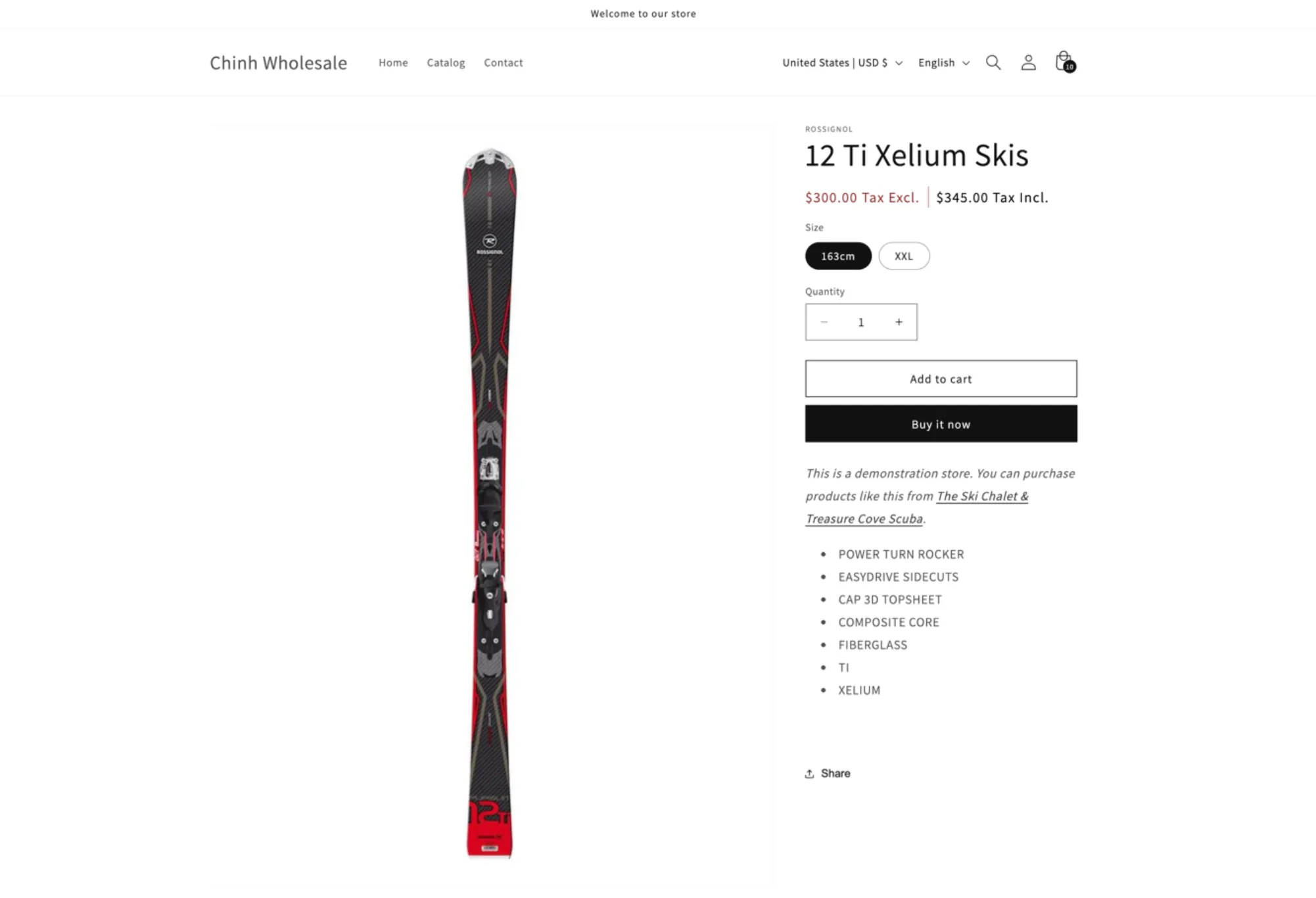
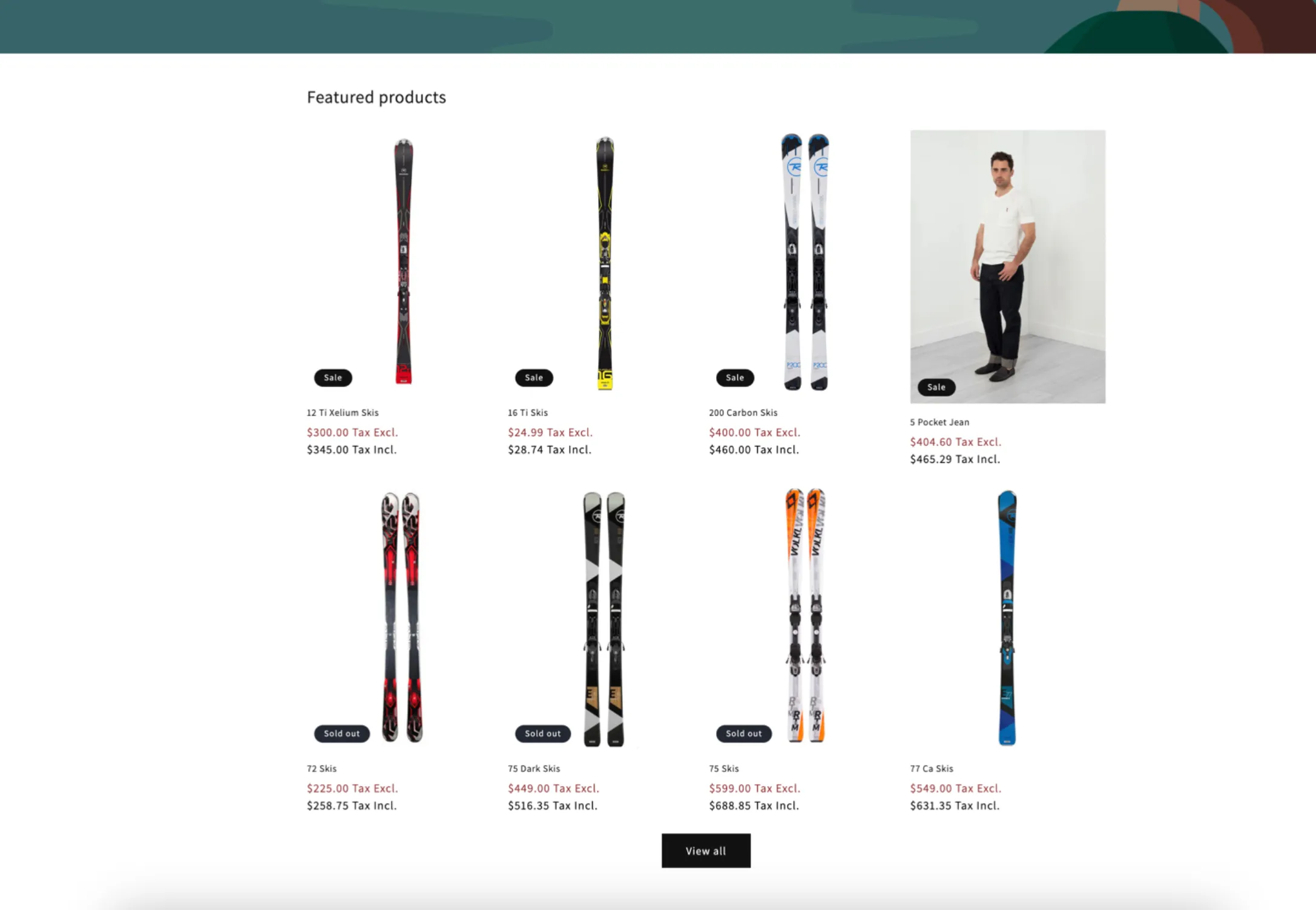
Tax Display, mağaza vitrininizin fiyatları vergi dahil mi yoksa vergi hariç mi göstereceğini belirler. Varsayılan olarak uygulama Shopify vergi ayarlarınızı izler, ancak bunu buradan geçersiz kılabilirsiniz.
Etkinleştirildiğinde uygulama, mağazanızın fiyatlarını ayarlanmış sürümle (yapılandırmanıza göre vergi dahil veya hariç) değiştirir. Toptan fiyatlandırma da kullanıyorsanız bu fiyatlar aynı vergi gösterimi kuralını izler.
Yönetim adımları
Bölüm başlığı “Yönetim adımları”-
Tax display’i açın
Bölüm başlığı “Tax display’i açın”Uygulamayı açın, Add-on Features bölümüne gidin, ardından Tax display > Setup tax display seçeneğine tıklayın ve Create new tax display düğmesine tıklayın.
-
Nerede görüneceğini seçin
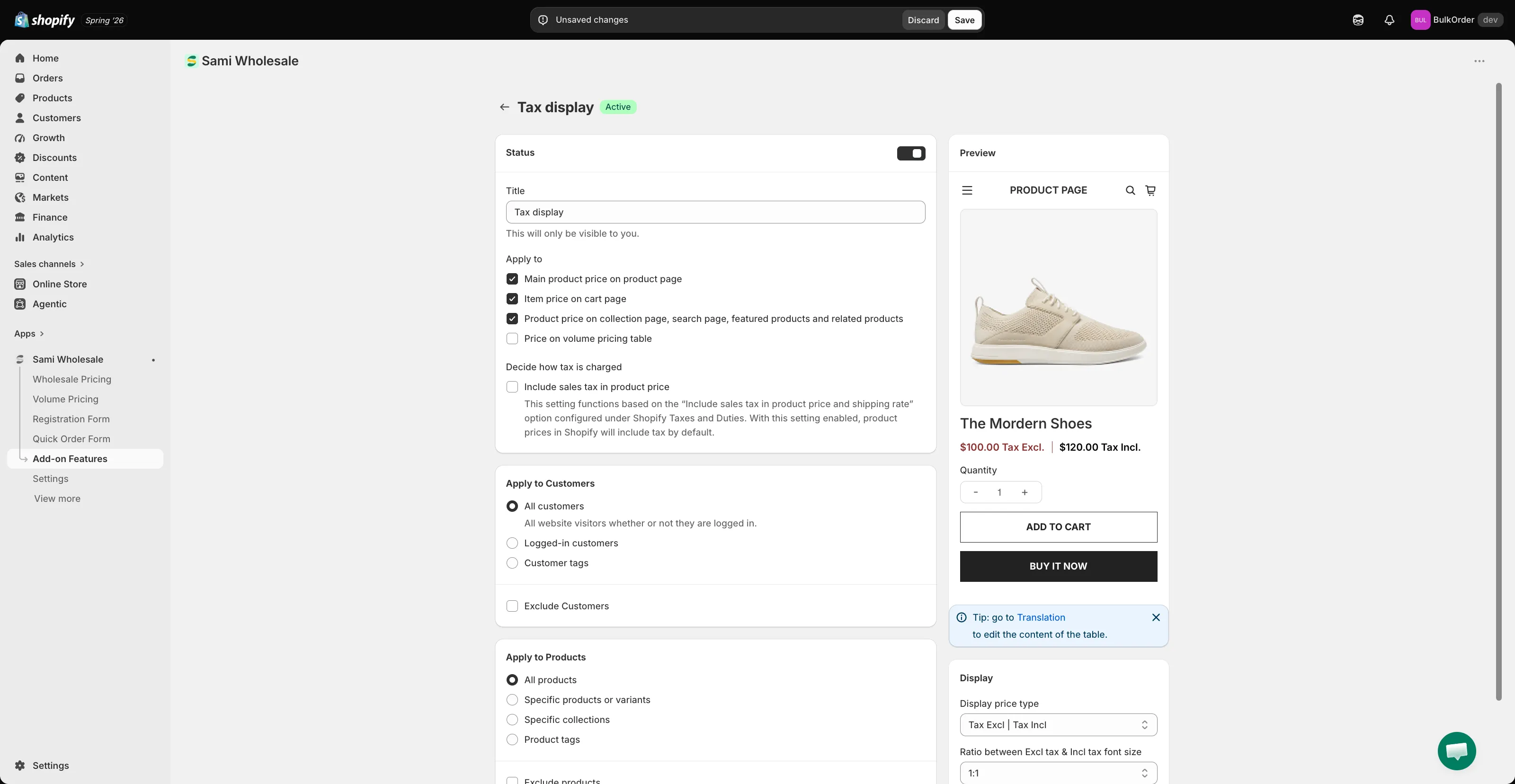
Bölüm başlığı “Nerede görüneceğini seçin”Title alanında bir ad verin, Status değerini belirleyin, ardından Apply to altında bu vergi gösteriminin hangi sayfalarda görüneceğini işaretleyin: Main product price on product page, Item price on cart page, Product price on collection page, search page, featured products and related products ve/veya Price on volume pricing table.
-
Verginin nasıl hesaplandığını anlayın
Bölüm başlığı “Verginin nasıl hesaplandığını anlayın”Bu, Decide how tax is charged ayarına, yani Include sales tax in product price onay kutusuna bağlıdır; bu kutu, Shopify Taxes and Duties altındaki Shopify’ın kendi Include sales tax in product price and shipping rate ayarını yansıtır.
- Shopify’daki bu seçenek kapalıyken (varsayılan): temel fiyat vergi hariç kabul edilir. Vergi dahil fiyat = temel fiyat + vergi. Örnek: 100 $ temel fiyat, %10 vergi → vergi hariç 100 $, vergi dahil 110 $.
- Shopify’daki bu seçenek açıkken: temel fiyat vergi dahil kabul edilir. Vergi hariç fiyat = temel fiyat − vergi. Örnek: 100 $ temel fiyat, %10 vergi → vergi dahil 100 $, vergi hariç yaklaşık 90 $.
-
Hangi müşterilerin göreceğini seçin
Bölüm başlığı “Hangi müşterilerin göreceğini seçin”Apply to Customers altında All customers, Logged-in customers veya Customer tags seçeneğini belirleyin. Belirli müşterilerden gizlemek için Exclude Customers seçeneğini işaretleyin.
-
Hangi ürünlere uygulanacağını seçin
Bölüm başlığı “Hangi ürünlere uygulanacağını seçin”Apply to Products altında All products, Specific products or variants, Specific collections veya Product tags seçeneğini belirleyin.
-
Görüntüleme biçimini seçin
Bölüm başlığı “Görüntüleme biçimini seçin”Display bölümüne ilerleyin, ardından Display price type değerini seçin (örneğin her ikisini göstermek için Tax Excl | Tax Incl) ve Ratio between Excl tax & Incl tax font size değerini ayarlayın. Nasıl göründüğünü görmek için Preview panelini kontrol edin.
-
Kaydedin
Bölüm başlığı “Kaydedin”Save düğmesine tıklayın.