Manuel taslak siparişe indirim nasıl uygulanır?
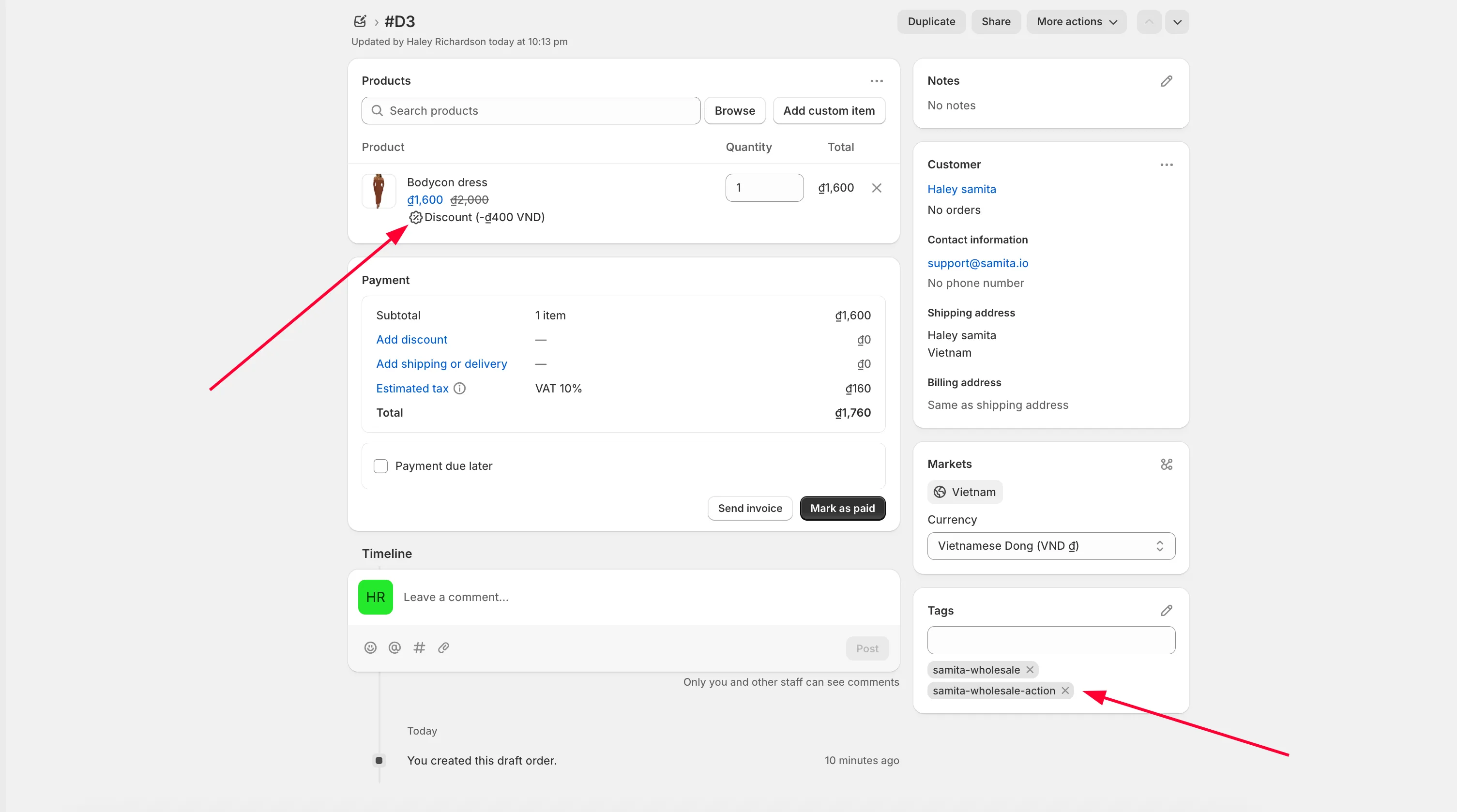
Bir müşterinin toptan indirimini Shopify yönetici panelinden elle oluşturduğunuz taslak siparişe uygulayın.
Uygulama, indirimleri mağaza vitrininde otomatik göstermenin yanı sıra bir müşteri için kendiniz taslak sipariş oluşturduğunuzda da indirimli fiyatı uygulamanıza olanak tanır. Müşteri adına telefonla veya e-postayla verdiğiniz siparişler için kullanışlıdır.
Yönetim adımları
Bölüm başlığı “Yönetim adımları”-
Bir toptan fiyatlandırma kuralı oluşturun
Bölüm başlığı “Bir toptan fiyatlandırma kuralı oluşturun”Henüz oluşturmadıysanız önce bir toptan fiyatlandırma kuralı oluşturun.
-
Shopify’da taslak sipariş başlatın
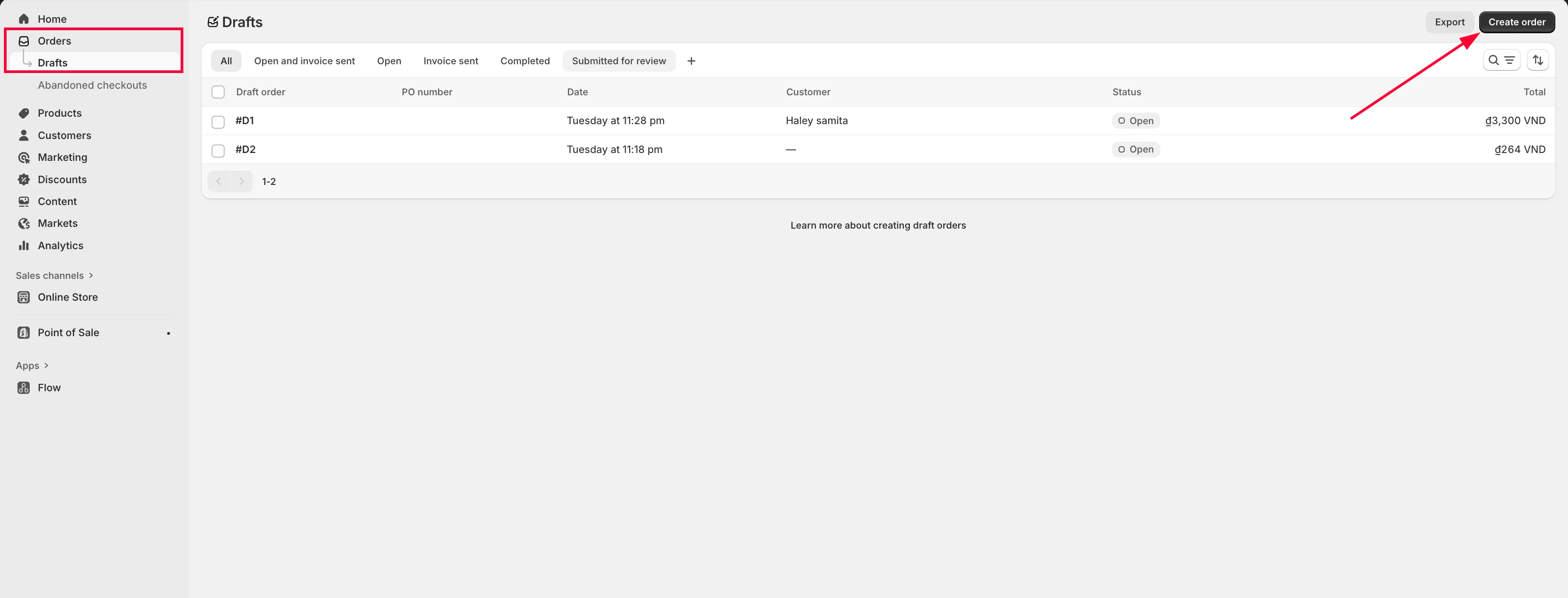
Bölüm başlığı “Shopify’da taslak sipariş başlatın”Shopify’da Siparişler > Taslaklar’a gidin, ardından Sipariş oluştur’a tıklayın.
-
Siparişi doldurun
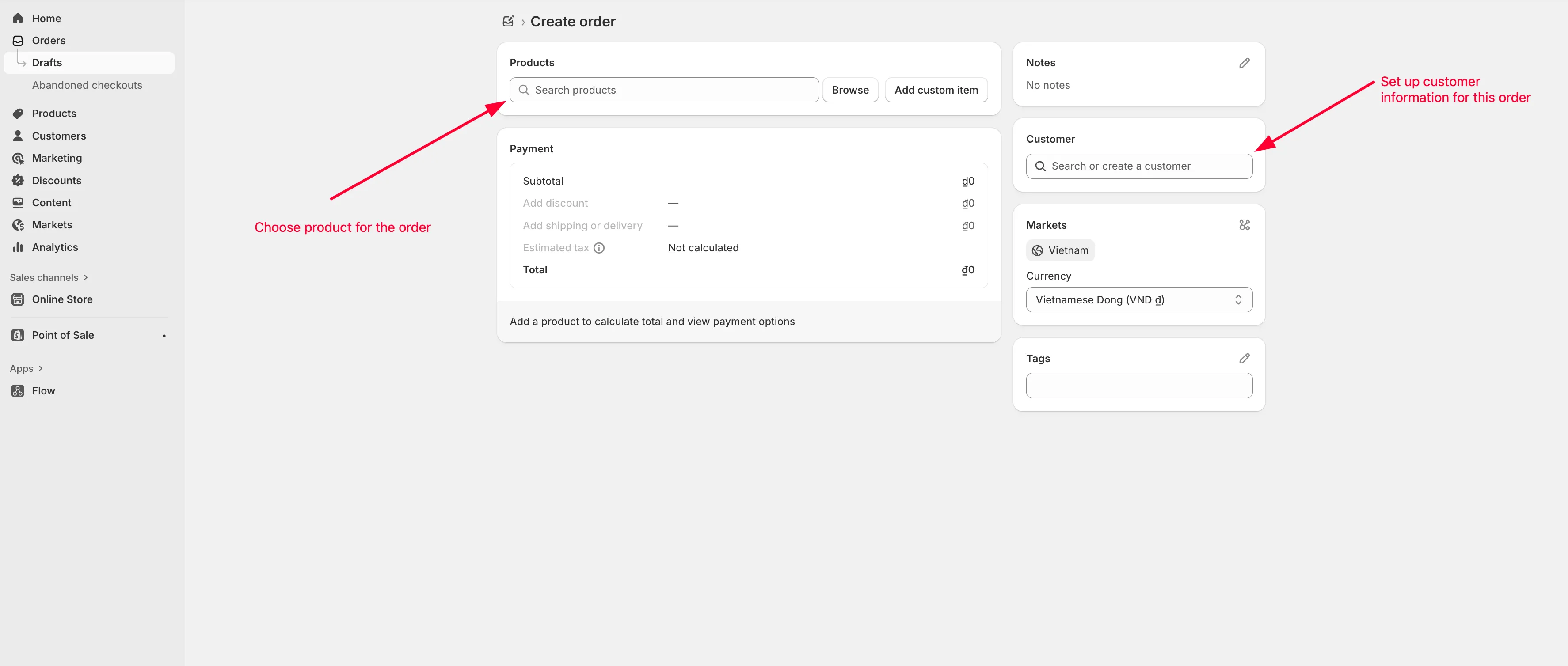
Bölüm başlığı “Siparişi doldurun”Ürünleri seçin, müşteri bilgilerini belirleyin ve gerekli diğer ayrıntıları doldurun.
-
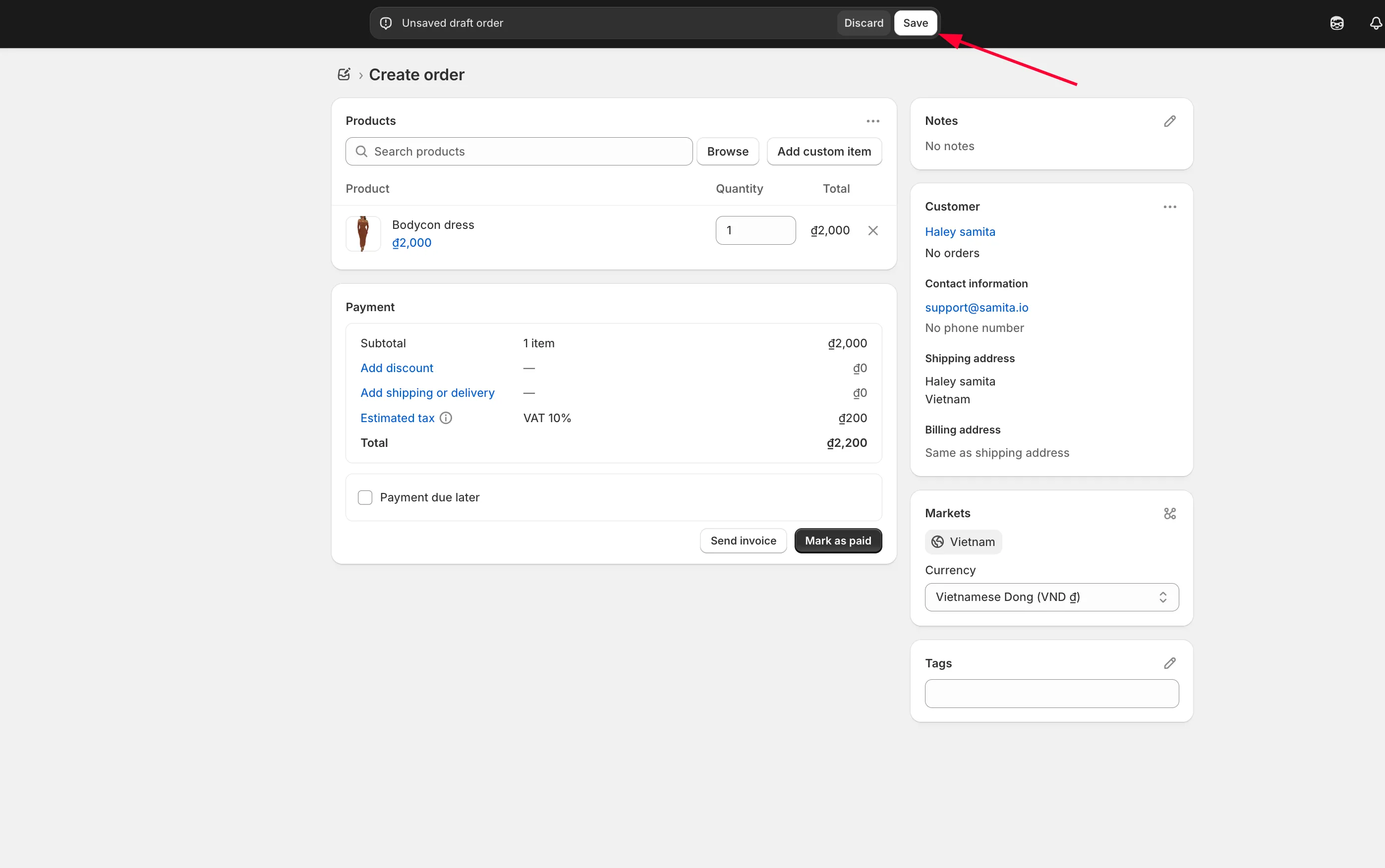
Taslak siparişi kaydedin
Bölüm başlığı “Taslak siparişi kaydedin”Siparişi oluşturmayı tamamlamak için Kaydet’e tıklayın.
-
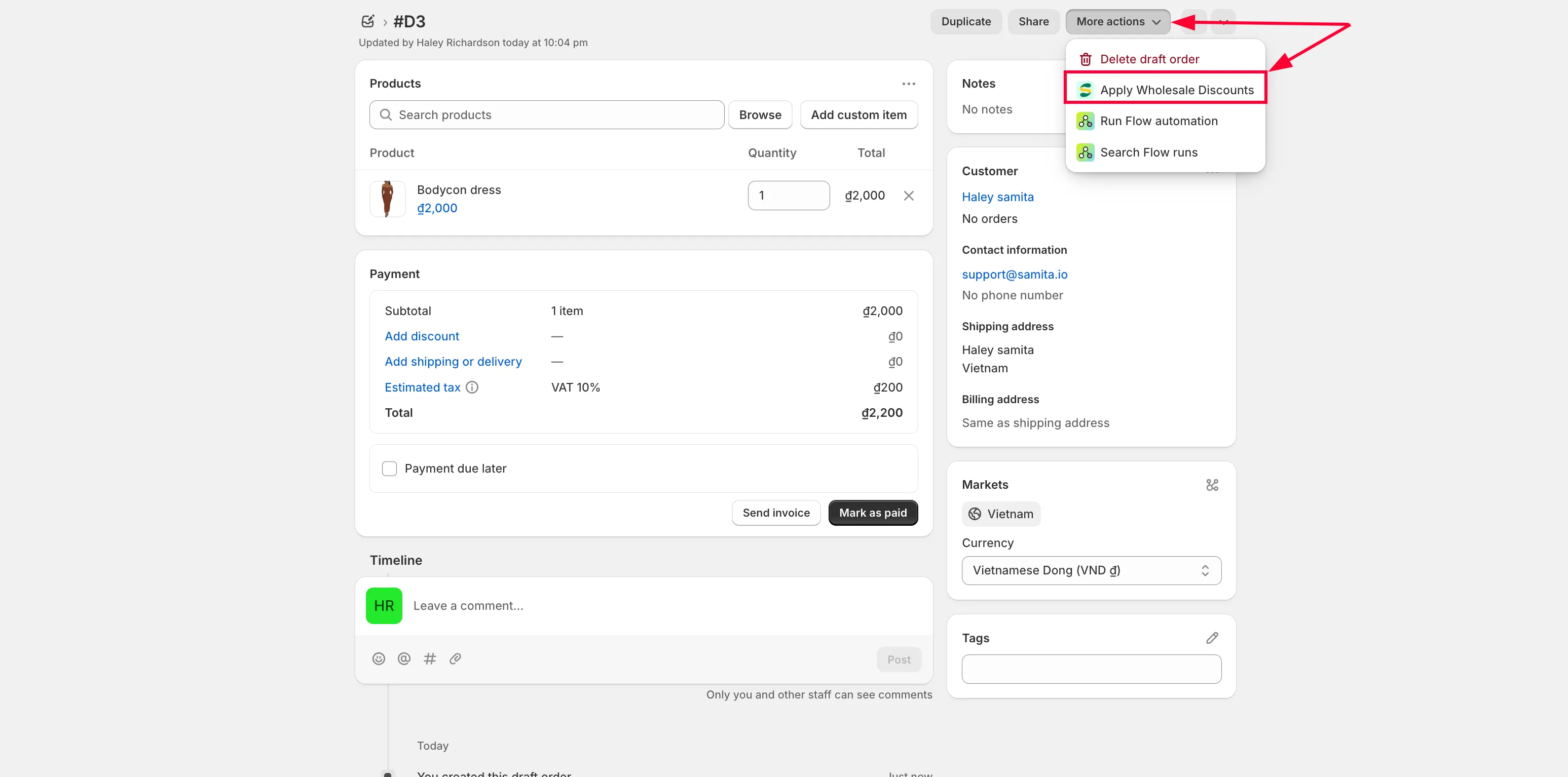
Toptan indirimi uygulayın
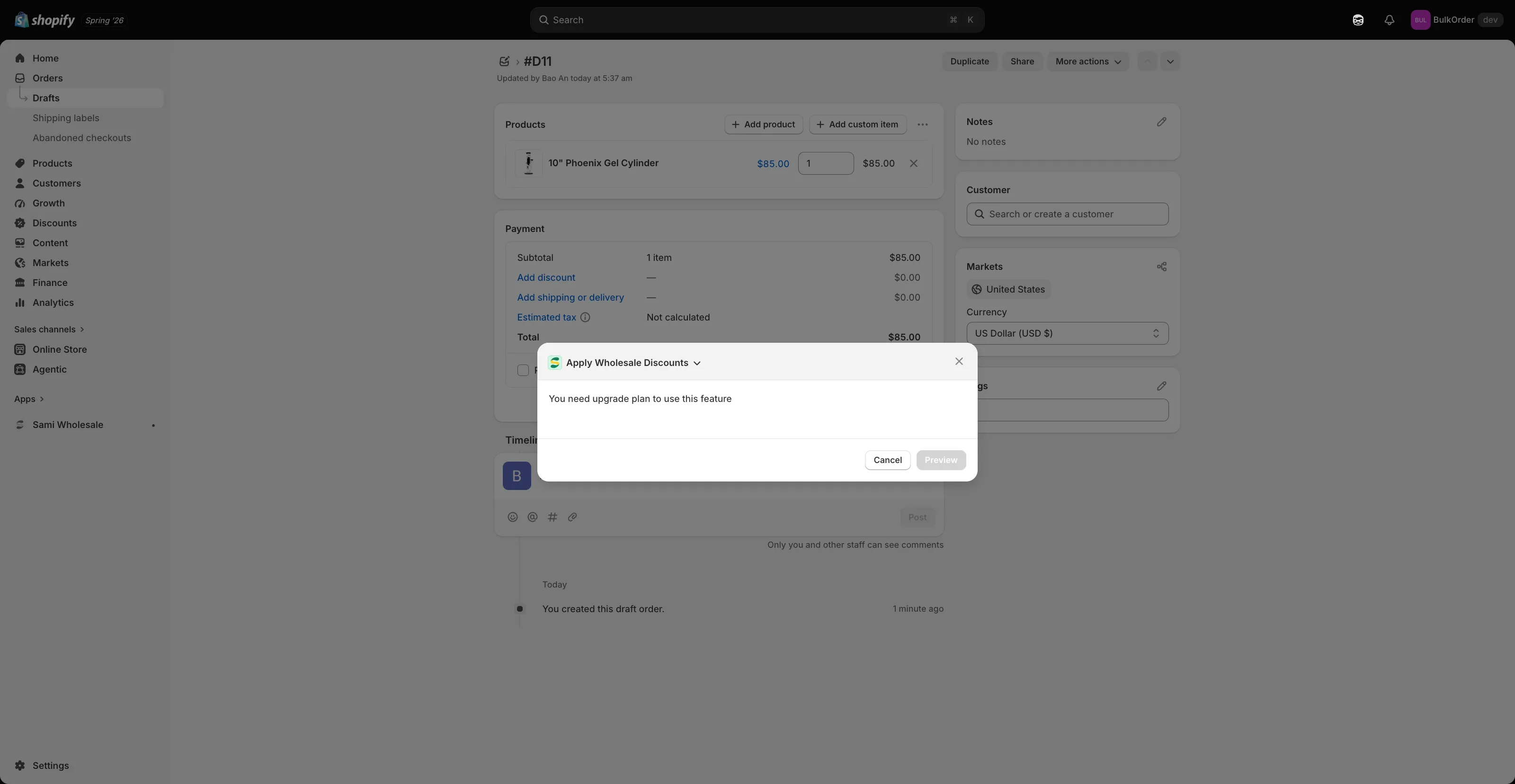
Bölüm başlığı “Toptan indirimi uygulayın”Diğer işlemler’i açın ve Apply Wholesale Discounts’ı seçin.
-
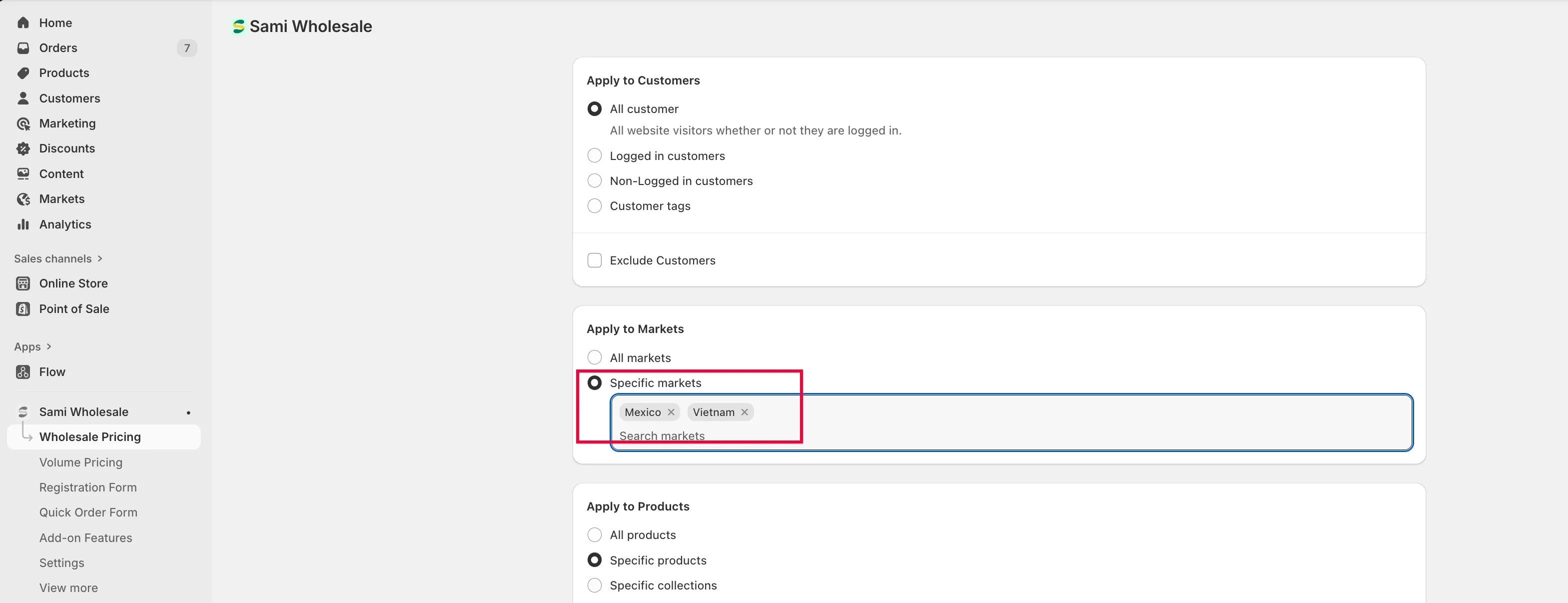
Pazarı seçin (varsa)
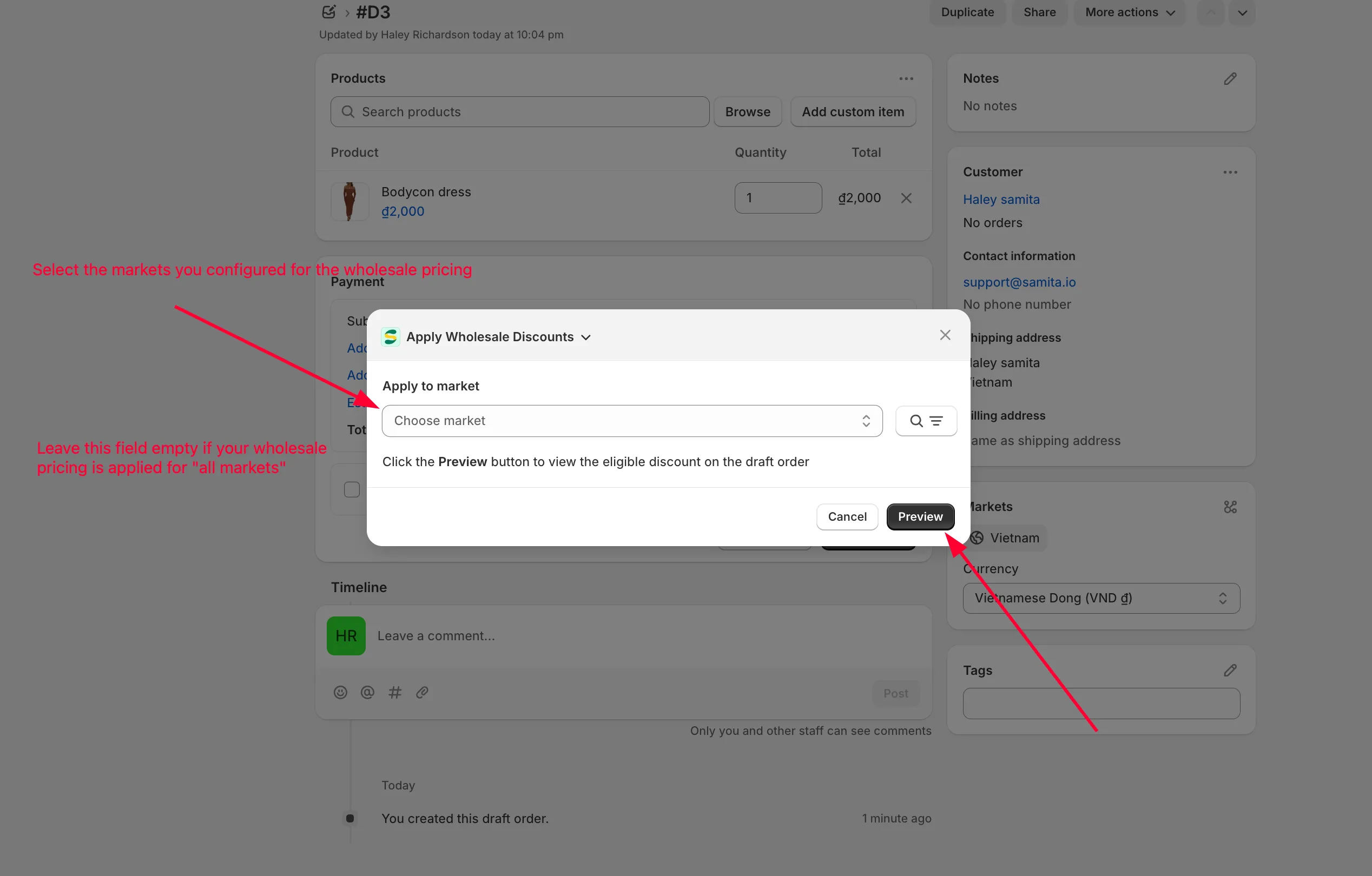
Bölüm başlığı “Pazarı seçin (varsa)”Belirli pazarlar için toptan fiyatlandırma ayarladıysanız indirimli fiyatın hangi pazardan alınacağını seçin.
Kuralınız tüm pazarlar için geçerliyse bunu atlayıp doğrudan Preview’a tıklayın.
-
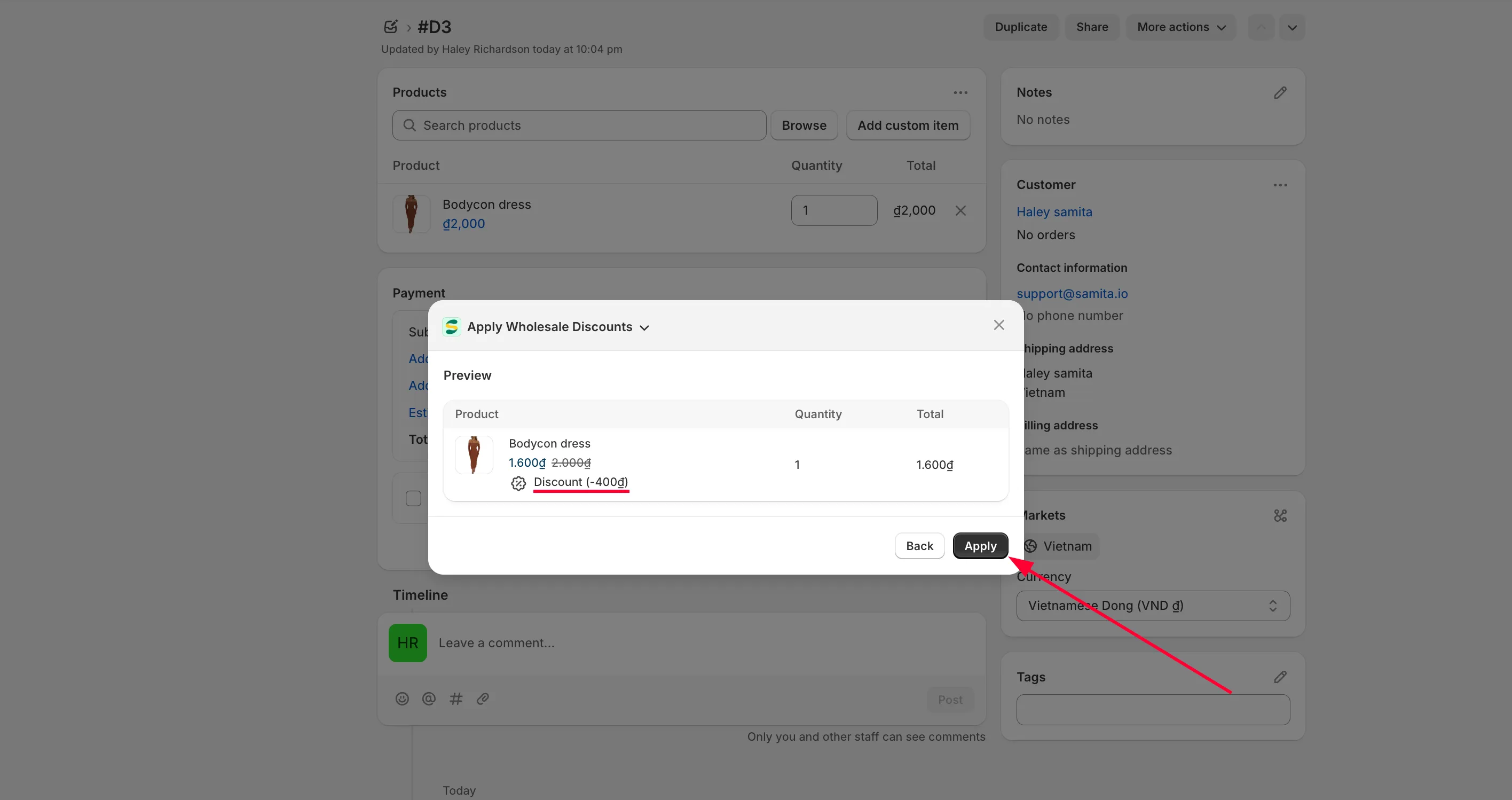
İndirimi uygulayın
Bölüm başlığı “İndirimi uygulayın”Apply’a tıklayın.
-
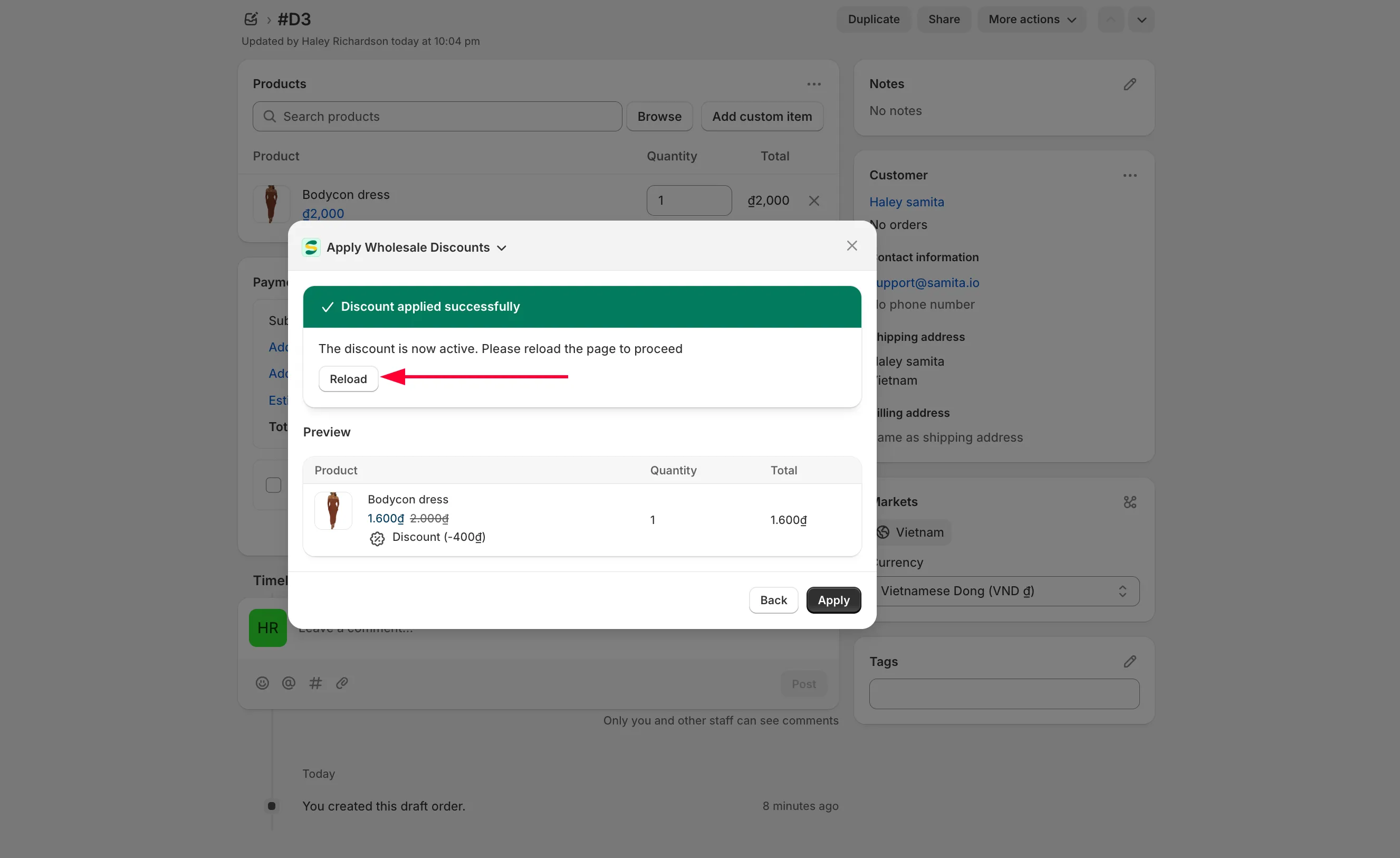
Değişiklikleri görmek için sayfayı yenileyin
Bölüm başlığı “Değişiklikleri görmek için sayfayı yenileyin”Güncellenen siparişi görmek için sayfayı yenileyin.
-
Tamamlandı
Bölüm başlığı “Tamamlandı”İndirim otomatik olarak uygulanır ve takibi kolaylaştırmak için taslak siparişe eşleşen sipariş etiketleri eklenir.