
Payment term düğmesini özelleştirme
Pay Later düğmesini temanıza uyacak şekilde biçimlendirin ve metnini düzenleyin veya çevirin.
Düğmeyi tasarlama
Bölüm başlığı “Düğmeyi tasarlama”-
Payment term ayarlarını açın
Bölüm başlığı “Payment term ayarlarını açın”Uygulamada Payment term > Setup payment term seçeneğine tıklayın, ardından Settings seçeneğine tıklayın.
-
Düğmeyi etkinleştirin
Bölüm başlığı “Düğmeyi etkinleştirin”Pay Later settings altında Enable Pay Later button seçeneğini etkinleştirin.
-
Stilini seçin
Bölüm başlığı “Stilini seçin”Button style altında, temanızın ödeme düğmesiyle otomatik olarak eşleşmesi için Same style as checkout button seçeneğini işaretleyin.
Bunun yerine farklı renkler kullanmak için işareti kaldırarak Background color button, Text color button, Border ve Font size ayarlarını görüntüleyin.
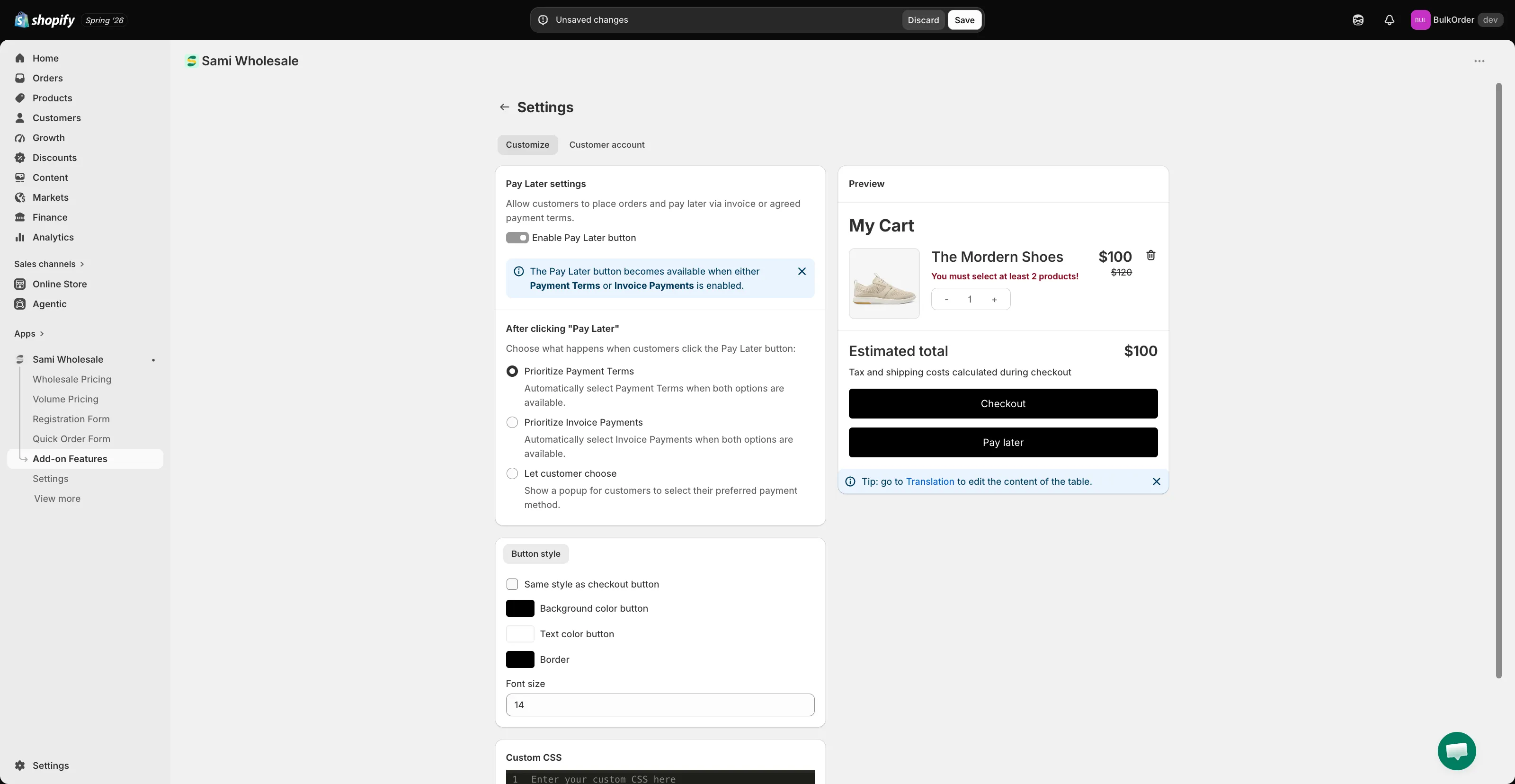
Daha fazla özelleştirme için Custom CSS kutusunu (geliştirici alanı) kullanın. Değişikliklerinizi canlı görmek için Preview panelini kontrol edin.
-
Kaydedin
Bölüm başlığı “Kaydedin”Save düğmesine tıklayın.
Düğme metnini düzenleme ve çeviri ekleme
Bölüm başlığı “Düğme metnini düzenleme ve çeviri ekleme”Düğmenin metnini düzenleyebilir ve çevirileri uygulamanın Translation ayarında ekleyebilirsiniz.
Settings > Translations bölümüne gidin, bir dilin yanındaki kalem simgesine tıklayın, ardından listeden Payment method seçeneğini belirleyin. Bu, Let customer choose seçildiğinde gösterilen açılır pencere metnini de kapsar.
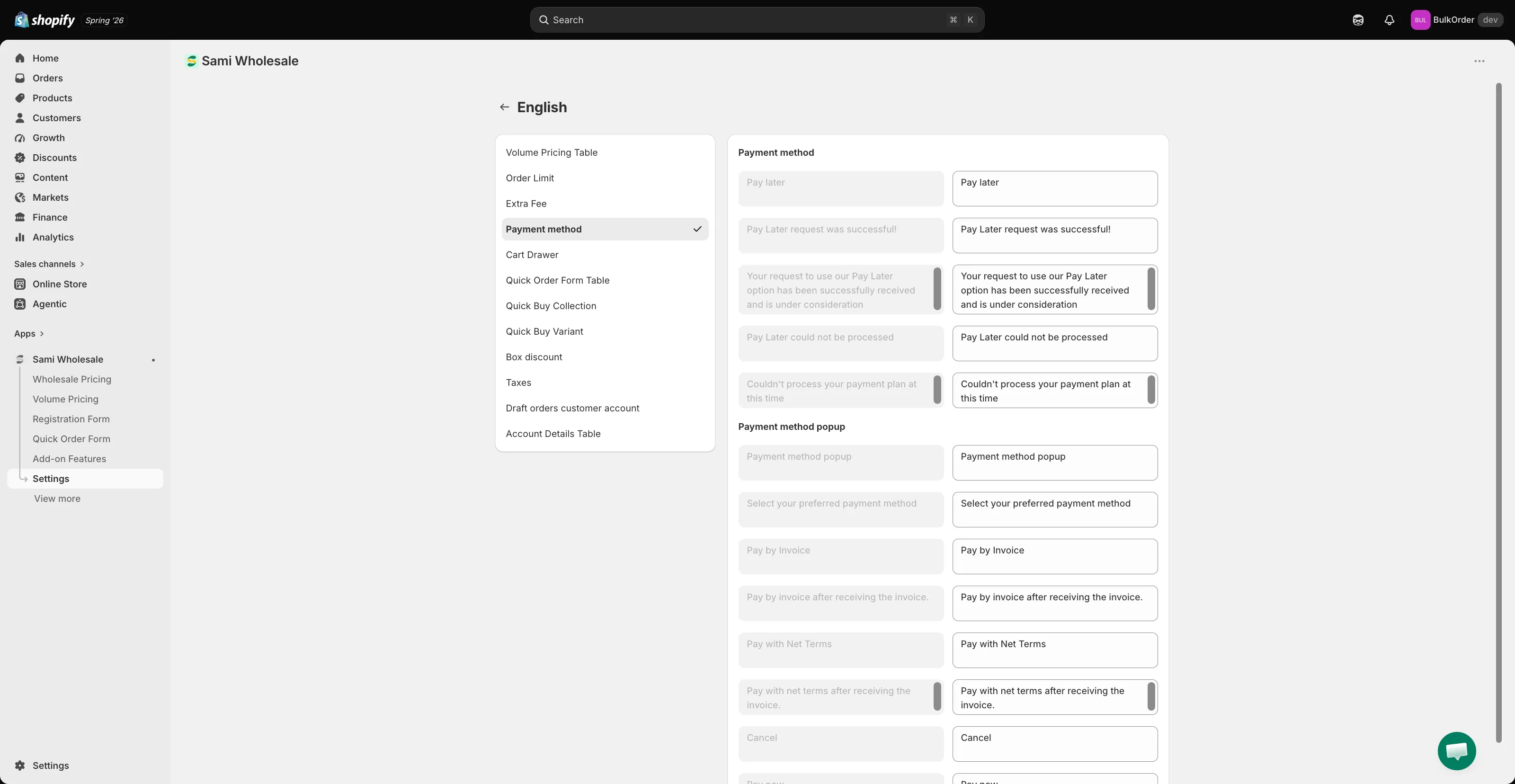
Değişikliklerinizi korumak için Save düğmesine tıklayın.
Desteğe mi ihtiyacınız var?
Bölüm başlığı “Desteğe mi ihtiyacınız var?”Bu adımları uygularken herhangi bir zorlukla karşılaşırsanız bizimle [email protected] e-posta adresi üzerinden çekinmeden iletişime geçin.