
Ürünleri bir toptan fiyatlandırma kuralına içe aktarma
Bir CSV veya XLSX dosyası yükleyerek, düzenlemekte olduğunuz tek bir toptan fiyatlandırma kuralına bir grup ürünü (ve özel fiyatlarını) doğrudan ekleyin.
Bu, Toptan fiyatlandırma kurulumu için birden fazla ürünü içe aktarma işlemine göre daha hafif bir içe aktarmadır. Yeni ya da mevcut bir toptan fiyatlandırma kuralı zaten açıkken, fazladan kural oluşturmadan ona çok sayıda ürün (ve özel fiyatlarını) eklemek istediğinizde kullanın. Kuralın hedef kitlesi (hangi müşterilere uygulandığı), Customer sekmesinde zaten yapılandırdığınız ayarlardır; dosyanın yalnızca ürünleri, varyantları ve fiyatları içermesi yeterlidir.
1. Adım: Dosyanızı hazırlayın
Bölüm başlığı “1. Adım: Dosyanızı hazırlayın”Aşağıdaki sütunları kullanarak, her ürün veya varyant için bir satır içeren bir CSV veya XLSX dosyası oluşturun. Sütun sırası önemli değildir; dosya başlık adına göre okunur, bu yüzden yalnızca gerçekten kullandığınız sütunları eklemeniz yeterlidir.
Not: İçe aktarırken lütfen ürünlerinizi kural başına yaklaşık 500 ürünlük gruplara bölün. Ürünlerinizin varyant sayısı çoksa kural, verileri meta alanlara başarıyla yükleyemeyebilir.
Tam sütun başvurusu
| Column | Zorunlu mu? | Notlar |
|---|---|---|
| Product ID | Koşullu | Fiyatlandırılacak Shopify ürün kimliği. SKU kullanmıyorsanız zorunludur. Nasıl bulacağınız için aşağıya bakın. |
| Variant ID | Hayır | Ürünün tamamı yerine belirli bir varyantı fiyatlandırmak için doldurun. Nasıl bulacağınız için aşağıya bakın. |
| SKU | Koşullu | Bir varyantın SKU’su. Bir satırda SKU varsa mağazanızda aranır ve Product ID/Variant ID’ye göre önceliklidir; o satır için bunları doldurmanız gerekmez. |
| Discount Type | Hayır | percent, fixed (sabit tutarlı indirim) veya amount. Varsayılan percent’tir. |
| Discount Value | Evet | Kuralın mevcut hedef kitlesi (tüm/oturum açmış/oturum açmamış müşteriler) için bu ürünün/varyantın fiyatı. |
Farklı müşteri segmentlerine farklı fiyat verme: kuralın hedef kitlesi müşteri etiketleri veya belirli müşteriler ise Discount Value sütununu, her etiket adı veya müşteri kimliği için bir sütunla değiştirin ve her segmentin fiyatını kendi sütununa yazın. Dosyadaki ek sütunlar kurala henüz dahil olmayan etiket adları veya müşteri kimlikleriyse, içe aktarmayı onayladığınızda kuralın hedef kitlesine otomatik olarak eklenir.
Ürün kimliğini bulma: Shopify’da Ürünler klasörüne gidin, ürünü açın ve sayfa URL’sine bakın; ürün kimliği, bağlantının sonundaki sayıdır.

Varyant kimliğini bulma: ürünü açın, ihtiyacınız olan varyanta gidin ve varyantın içine tıklayın. Varyant kimliği, o sayfanın URL’sinin sonundaki sayıdır.

Örnek dosya: biçimi uygulamalı olarak görmek için wholesale_products_example.csv veya wholesale_products_example.xlsx dosyasını indirin.
Dosyanız hazır olduğunda kaydedin.
2. Adım: Dosyayı kurala yükleyin
Bölüm başlığı “2. Adım: Dosyayı kurala yükleyin”-
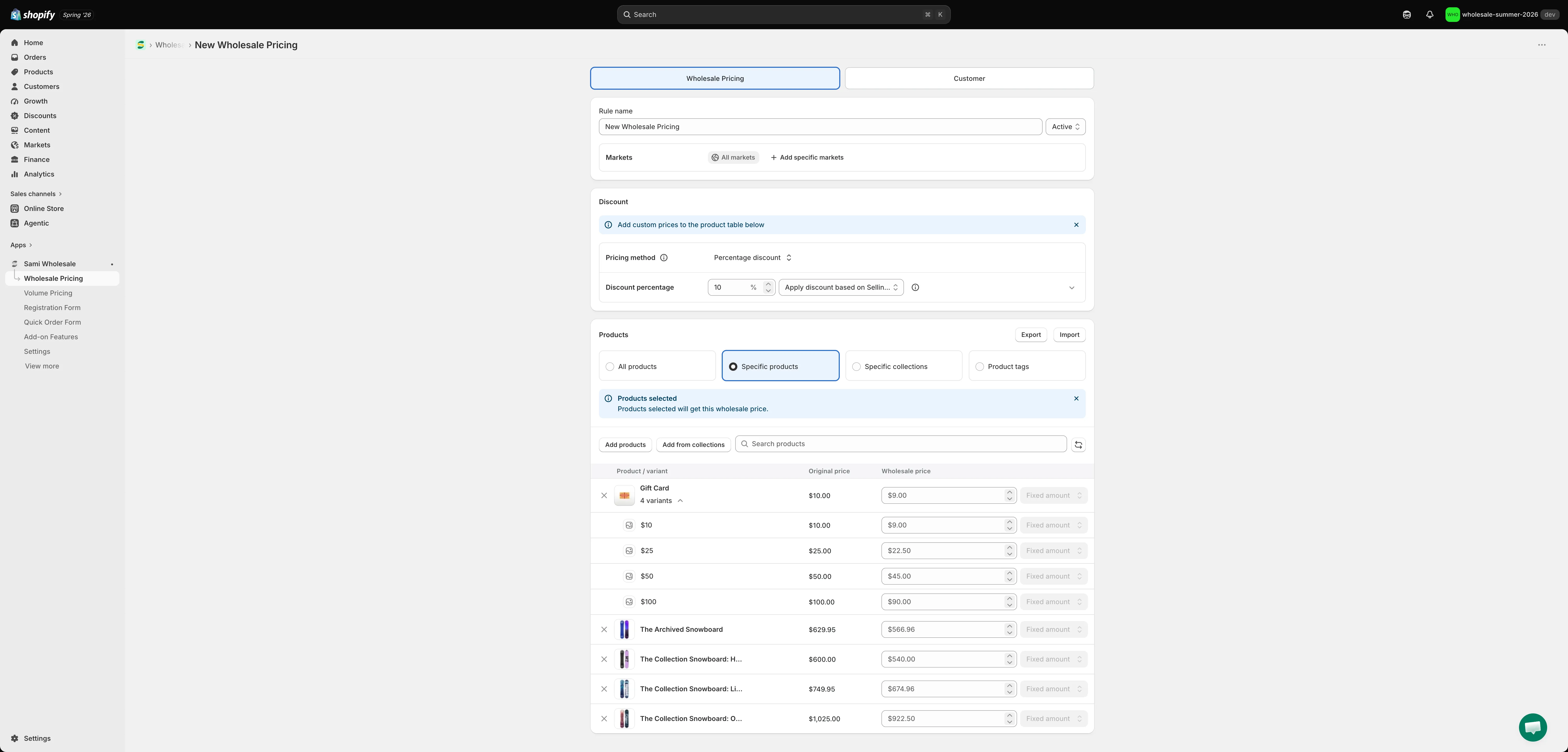
Apply Product’ı Specific products olarak ayarlayın
Bölüm başlığı “Apply Product’ı Specific products olarak ayarlayın”Bu içe aktarma yalnızca Products bölümü Specific products olarak ayarlanmış kurallar için geçerlidir; Products yanındaki Import düğmesinin görünmesini sağlayan da budur.
-
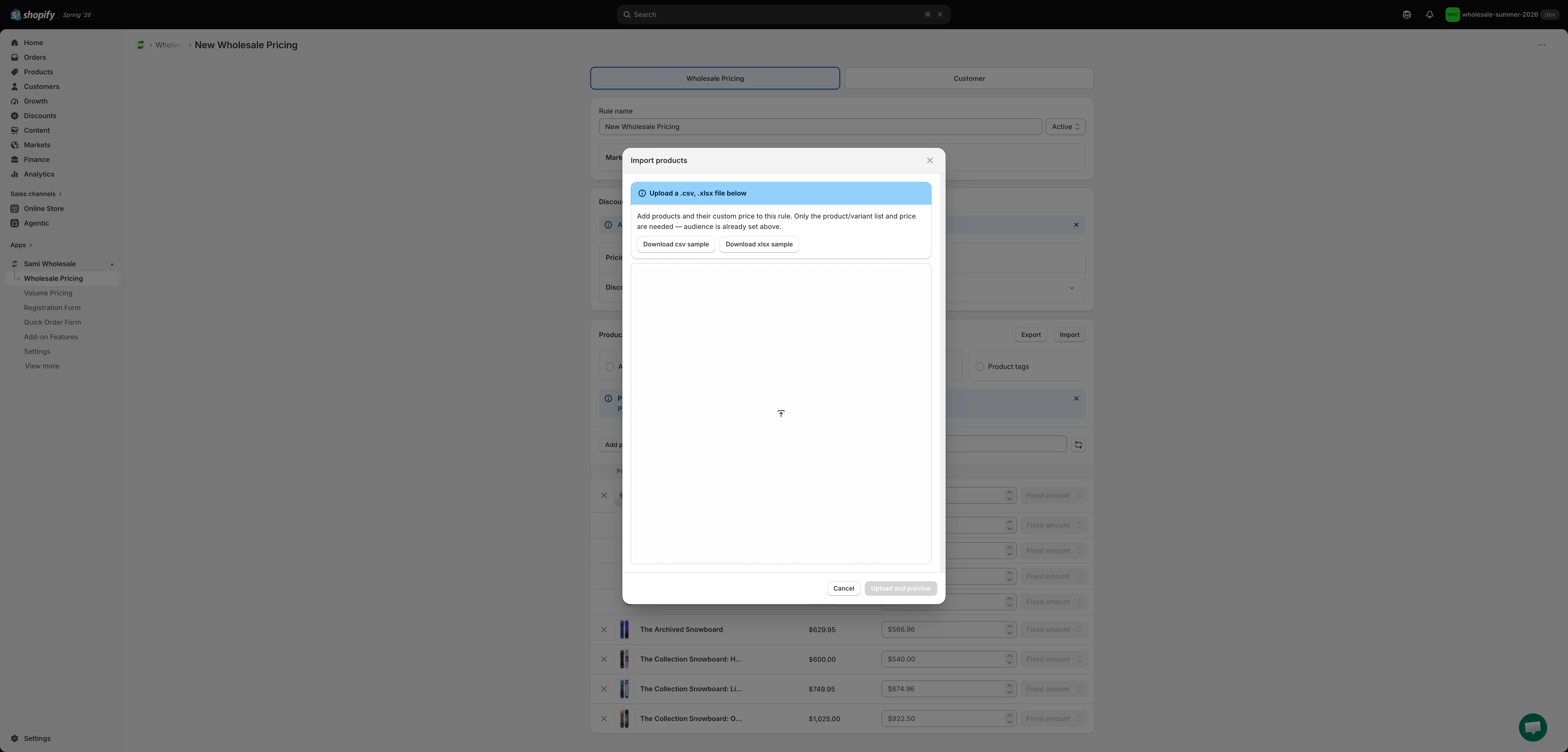
Import’a tıklayın ve dosyanızı yükleyin
Bölüm başlığı “Import’a tıklayın ve dosyanızı yükleyin”Her sütunda tam olarak hangi verilerin gerektiğini görmek için buradan örnek bir CSV veya XLSX dosyası da indirebilirsiniz.
-
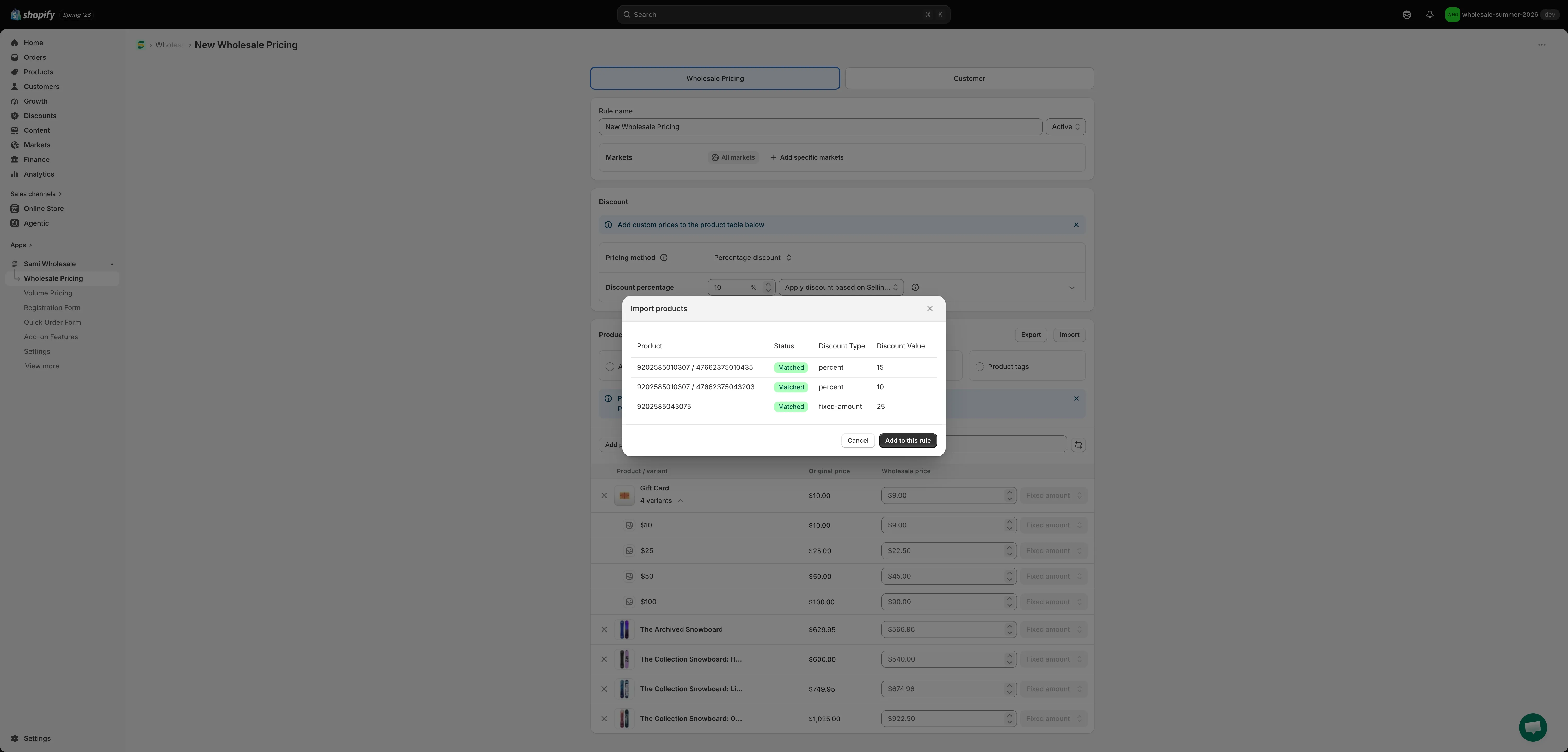
Önizleyin ve onaylayın
Bölüm başlığı “Önizleyin ve onaylayın”Upload and preview’a tıklayın. Her satır, mağazanızdaki gerçek bir ürünle/varyantla eşleşip eşleşmediğini gösterir; Not found olarak işaretlenen satırlar atlanır. Eşleşen satırları aşağıdaki ürün tablosuna eklemek için Add to this rule’a tıklayın.
-
Kuralı kaydedin
Bölüm başlığı “Kuralı kaydedin”İçe aktarılan satırlar sayfadaki ürün tablosuna eklenir, ancak henüz hiçbir şey kaydedilmemiştir; saklamak için kuralda Save’e tıklayın.