
Kayıt Formu gönderiminde Shopify Flow’u tetikleme
Bir müşteri Kayıt Formu’nuz üzerinden her oluşturulduğunda veya güncellendiğinde bir Shopify Flow tetikleyicisi göndererek sonraki adımları otomatikleştirin.
Etkinleştirildiğinde, bir müşteri Kayıt Formu üzerinden her oluşturulduğunda veya güncellendiğinde uygulama, Shopify’ın ücretsiz ve kodsuz otomasyon aracı olan Shopify Flow’a bir olay gönderir. Ardından Flow’da bu olaya istediğiniz şekilde tepki veren bir iş akışı oluşturabilirsiniz: satış ekibinizi Slack’te bilgilendirme, müşteriyi etiketleme veya segmentlere ayırma, görev oluşturma, müşteriyi başka bir sisteme senkronize etme gibi.
Yönetim adımları
Bölüm başlığı “Yönetim adımları”-
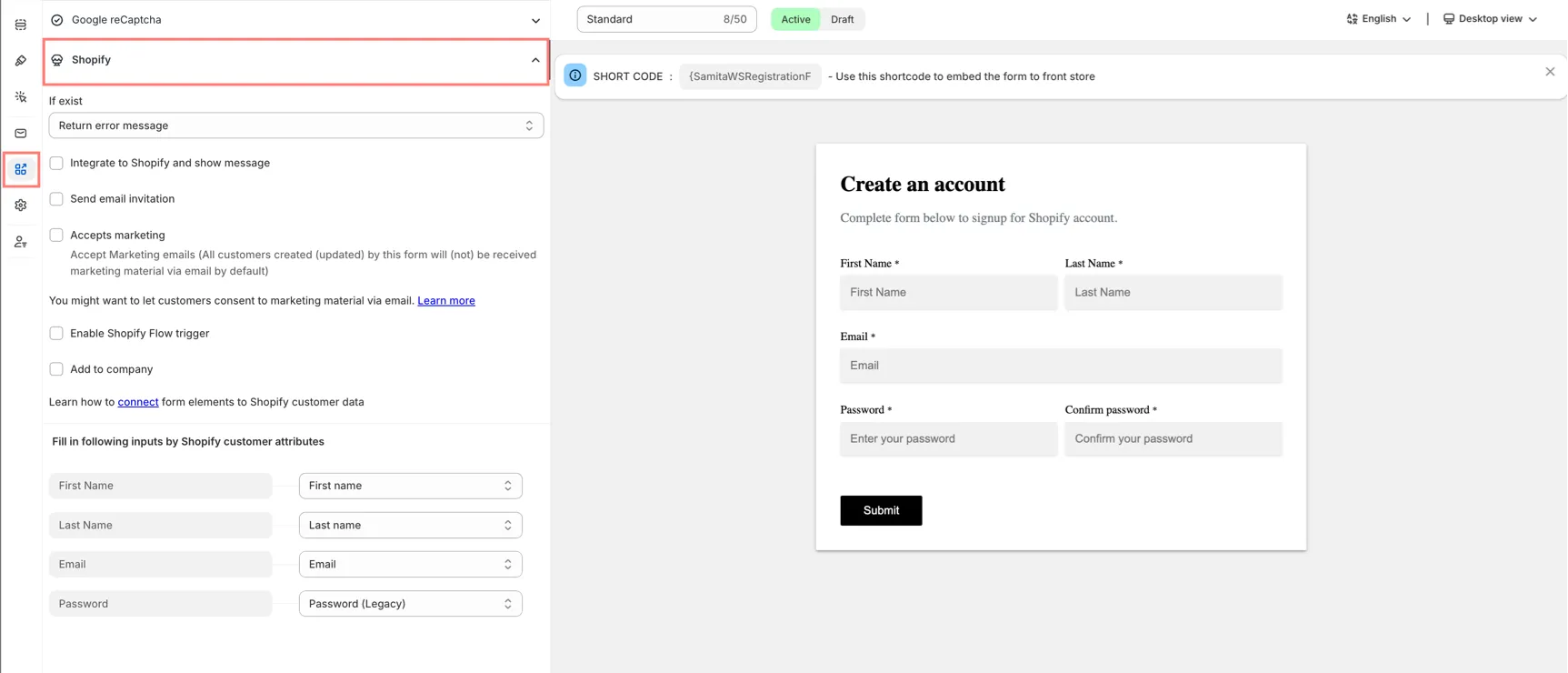
Formun entegrasyon ayarlarını açın
Bölüm başlığı “Formun entegrasyon ayarlarını açın”Uygulamada Registration Form’a tıklayın, istediğiniz formu açın, ardından Integration sekmesine tıklayıp Shopify’ı seçin.
-
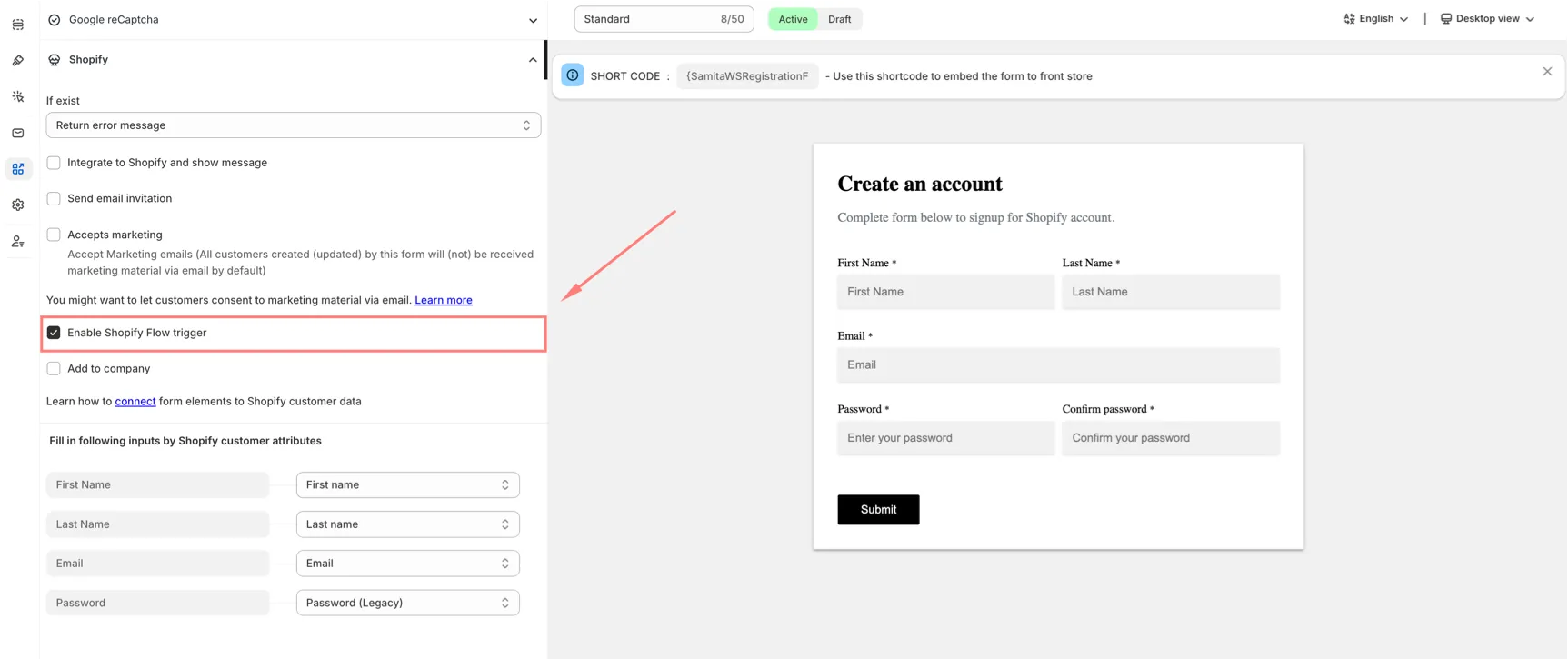
Flow tetikleyicisini etkinleştirin
Bölüm başlığı “Flow tetikleyicisini etkinleştirin”Enable Shopify Flow trigger’ı açın.
-
Kaydedin
Bölüm başlığı “Kaydedin”Save’e tıklayın.
Shopify Flow’da iş akışı oluşturma
Bölüm başlığı “Shopify Flow’da iş akışı oluşturma”-
Shopify Flow’u yükleyin
Bölüm başlığı “Shopify Flow’u yükleyin”Shopify yönetici paneli > Uygulamalar > Flow’a gidin. Ücretsizdir ve her Shopify planında kullanılabilir; henüz yüklemediyseniz yükleyin.
-
Bir iş akışı oluşturun
Bölüm başlığı “Bir iş akışı oluşturun”Create workflow’a tıklayın.
-
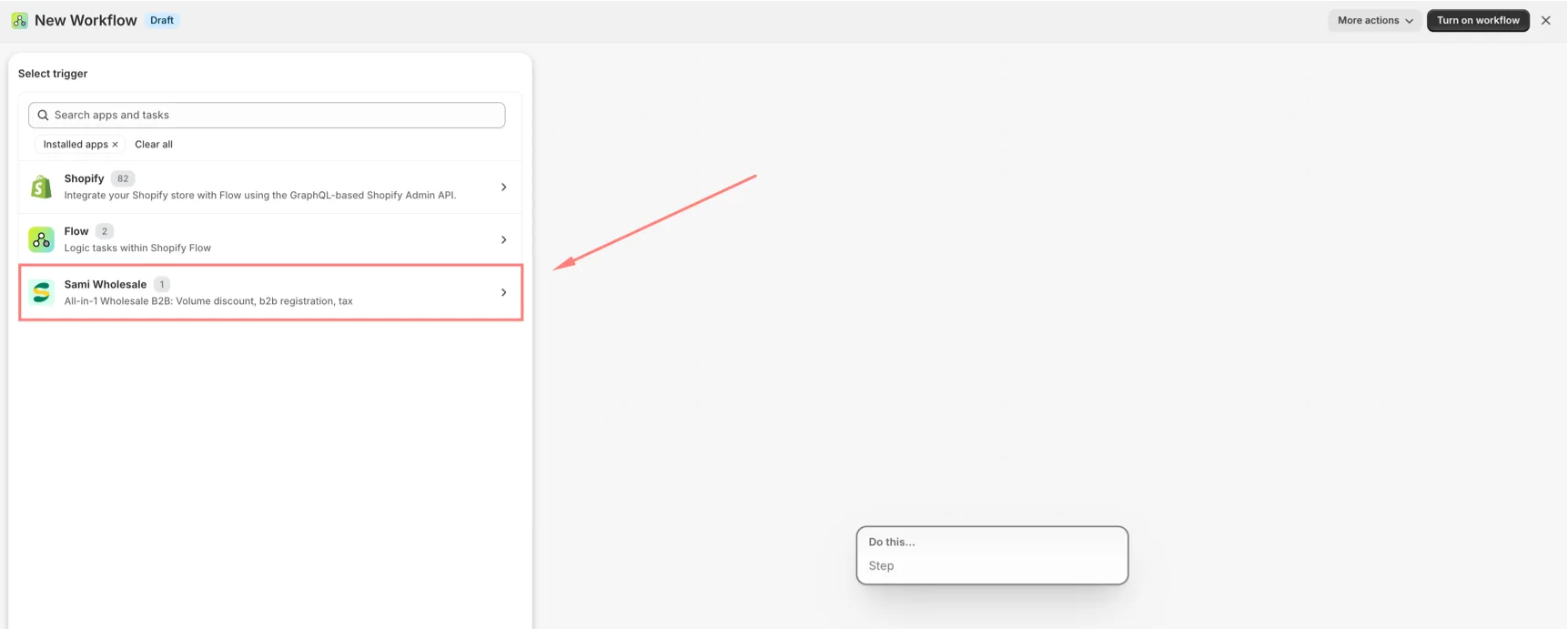
Tetikleyiciyi seçin
Bölüm başlığı “Tetikleyiciyi seçin”Tetikleyici adımında Sami Wholesale’i arayın (“All-in-1 Wholesale B2B: Volume discount, b2b registration, tax” olarak listelenir) ve açın. İçinde Sami B2B Wholesale Pricing adlı tetikleyiciyi seçin; açıklaması “Triggers when a customer is created or updated via a Wholesale registration form.” şeklindedir.
-
Eylemler ekleyin
Bölüm başlığı “Eylemler ekleyin”İhtiyacınız olan eylemleri ekleyin; Flow yüzlerce hazır eylemle gelir: bildirim gönderme, etiket ekleme, webhook çağırma, koşula göre dallanma ve daha fazlası.
-
İş akışını açın
Bölüm başlığı “İş akışını açın”Turn on’a tıklayın.
İş akışında kullanılabilen veriler
Bölüm başlığı “İş akışında kullanılabilen veriler”İş akışınızı oluştururken her adıma şu değişkenleri ekleyebilirsiniz:
| Değişken | Açıklama |
|---|---|
| Customer | Oluşturulan veya güncellenen Shopify müşterisi; müşteriyle ilgili her eylemle (etiket ekleme, segmente ekleme, e-posta gönderme vb.) doğrudan kullanın. |
| Form > Name | Gönderilen Kayıt Formu’nun adı; birden fazla formunuz varsa ve iş akışının hangi formun kullanıldığına göre farklı davranmasını istiyorsanız kullanışlıdır. |
| Registration customer > Data | Müşterinin formda doldurduğu her şey (alan etiketi ve değeri), tek bir JSON dizesinde toplanmış olarak. Bunu tek tek alanlara ayırmak için aşağıya bakın. |
“Registration customer > Data” içindeki alanları tek tek okuma
Bölüm başlığı ““Registration customer > Data” içindeki alanları tek tek okuma”Gönderilen form verileri, her alan tek bir değişkende toplanmış tek bir JSON dizesi olarak gönderilir (örneğin: {"Email": "[email protected]", "First Name": "John", "Company name": "ABC Co."}). Bunu iş akışının ilerleyen adımlarında kullanabileceğiniz tek tek alanlara ayırmak için tetikleyicinin hemen ardından bir Run code adımı ekleyin.
Adım 1 — “Run code” eylemini ekleyin
İş akışınızda Add action’a tıklayın, ardından Run code’u bulup seçin.
Adım 2 — Input’u (GraphQL sorgusu) doldurun
Input kutusuna şunu yapıştırın:
{ registrationCustomer { data }}Adım 3 — Function’ı (JavaScript) doldurun
Function kutusuna şunu yapıştırın:
export default function main({ registrationCustomer }) {  const formData = JSON.parse(registrationCustomer.data);
return { email: formData['Email'] || '', firstName: formData['First Name'] || '', companyName: formData['Company name'] || '', };}Adım 4 — Output’u (dönüş türü) doldurun
Output kutusuna, 3. Adım’da döndürdüğünüzle eşleşen bir tür bildirimi yapıştırın:
type Output { email: String! firstName: String! companyName: String!}Adım 5 — Sonucu sonraki adımlarda kullanın
Kaydettikten sonra bu Run code adımı, kendisinden sonraki eylemler için yeni bir değişken kaynağı olur; email, firstName, companyName değişkenlerini (veya onlara verdiğiniz adları) bir e-posta gövdesine, Slack mesajına, koşula vb. ekleyin.
Notlar
Bölüm başlığı “Notlar”- Mağazanızda Shopify Flow uygulamasının yüklü olması gerekir (ücretsiz, her Shopify planında kullanılabilir).
- Bir müşteri formu gönderdikten sonra iş akışının tetiklenmesi birkaç dakika sürebilir; bu beklenen bir durumdur, hata değildir.
- Bu özellik uygulamanızın fiyatlandırma planına bağlı olarak kullanılabilir; Enable Shopify Flow trigger’ı görmüyorsanız mevcut planınızı kontrol edin veya destekle iletişime geçin.
Desteğe mi ihtiyacınız var?
Bölüm başlığı “Desteğe mi ihtiyacınız var?”Bu adımları uygularken herhangi bir güçlükle karşılaşırsanız [email protected] e-posta adresinden bizimle hemen iletişime geçmekten çekinmeyin.