
Kargo ücretlerini sepette gösterme
Müşterilere sepetlerine uygun kargo ücretini, kademeleri ve daha düşük bir ücret için ne kadar daha eklemeleri gerektiğini ödeme düğmesinin hemen üzerinde gösterin.
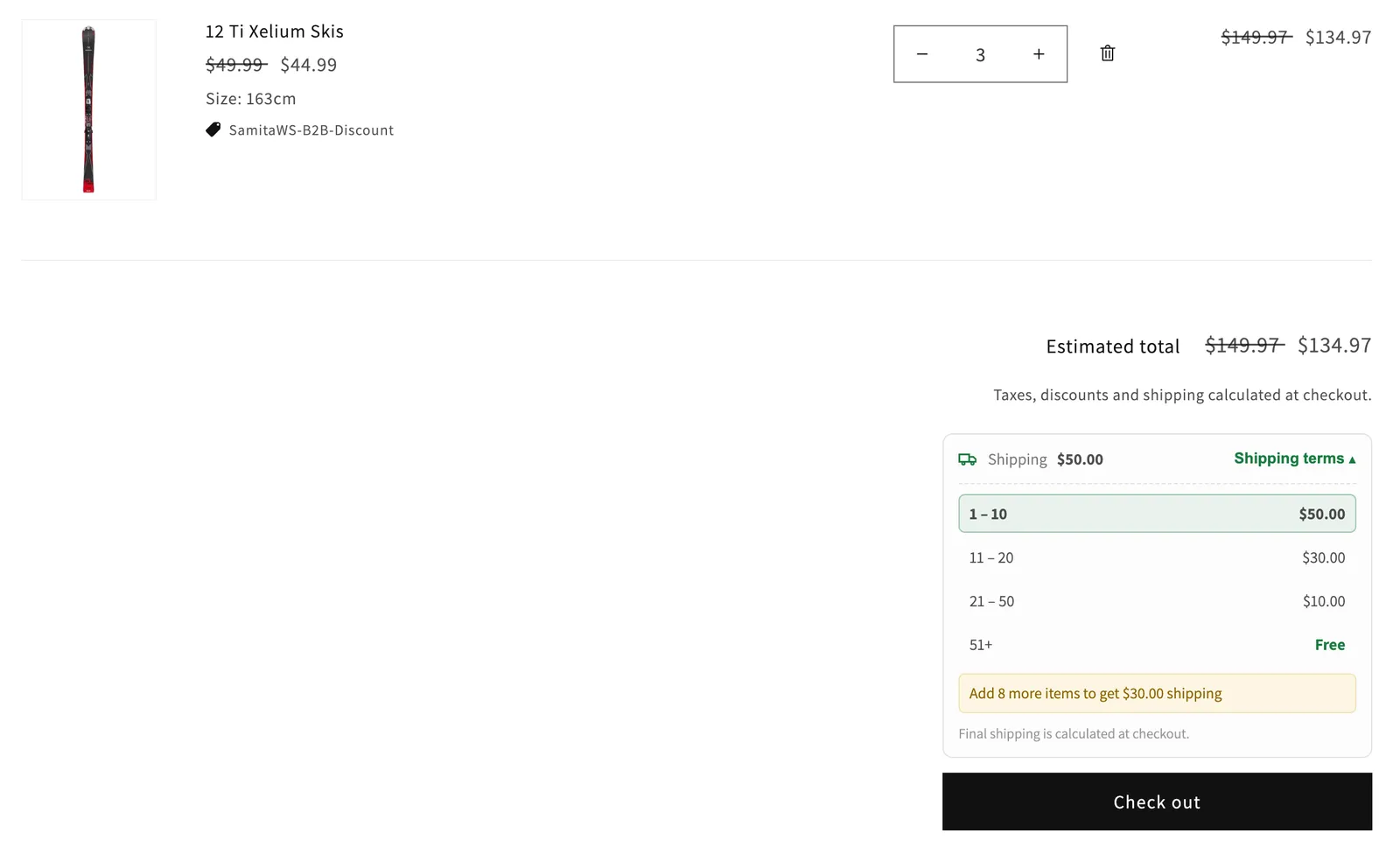
Shipping terms widget, müşterilere Shipping rate kurallarınızın kargo ücretini ödeme yapmadan önce gösterir. Sepet sayfasında ve sepet çekmecesinde ödeme düğmesinin hemen üzerinde görünür.
Widget şunları gösterir:
- Shipping ve sepete uygun kargo ücreti ya da Free.
- Shipping terms — müşteriler buna tıklayarak uygulanan kuralın başlangıç–bitiş kademelerini açar. Sepetin bulunduğu kademe vurgulanır. Bunu kapatabilirsiniz.
- Aynı kuralın daha yüksek bir kademesinin ücreti daha düşükse Add 8 more items to get $30.00 shipping gibi bir ilerleme ipucu. Bunu kapatabilirsiniz.
- Final shipping is calculated at checkout.
Yönetim adımları
Bölüm başlığı “Yönetim adımları”-
Shipping rate ayarlarını açın
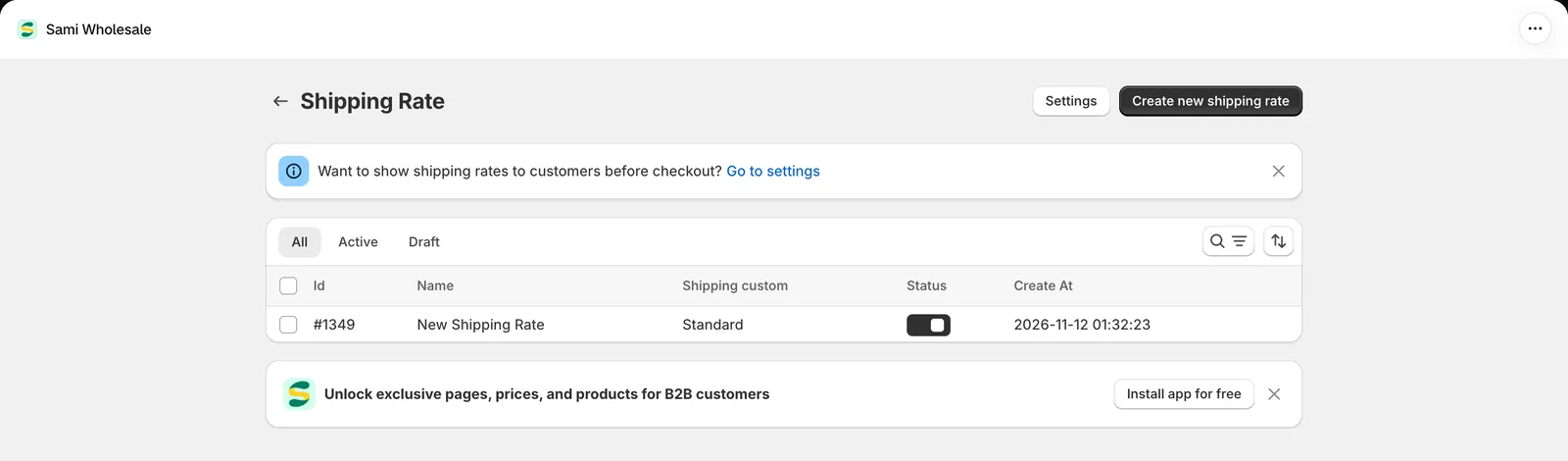
Bölüm başlığı “Shipping rate ayarlarını açın”Uygulamadan Add-on Features > Shipping rate > Setup shipping rate yolunu izleyin, ardından sayfanın üstündeki Settings düğmesine tıklayın. Bu sayfadaki bannerda yer alan Go to settings seçeneğine de tıklayabilirsiniz.
-
Widget’ı açın
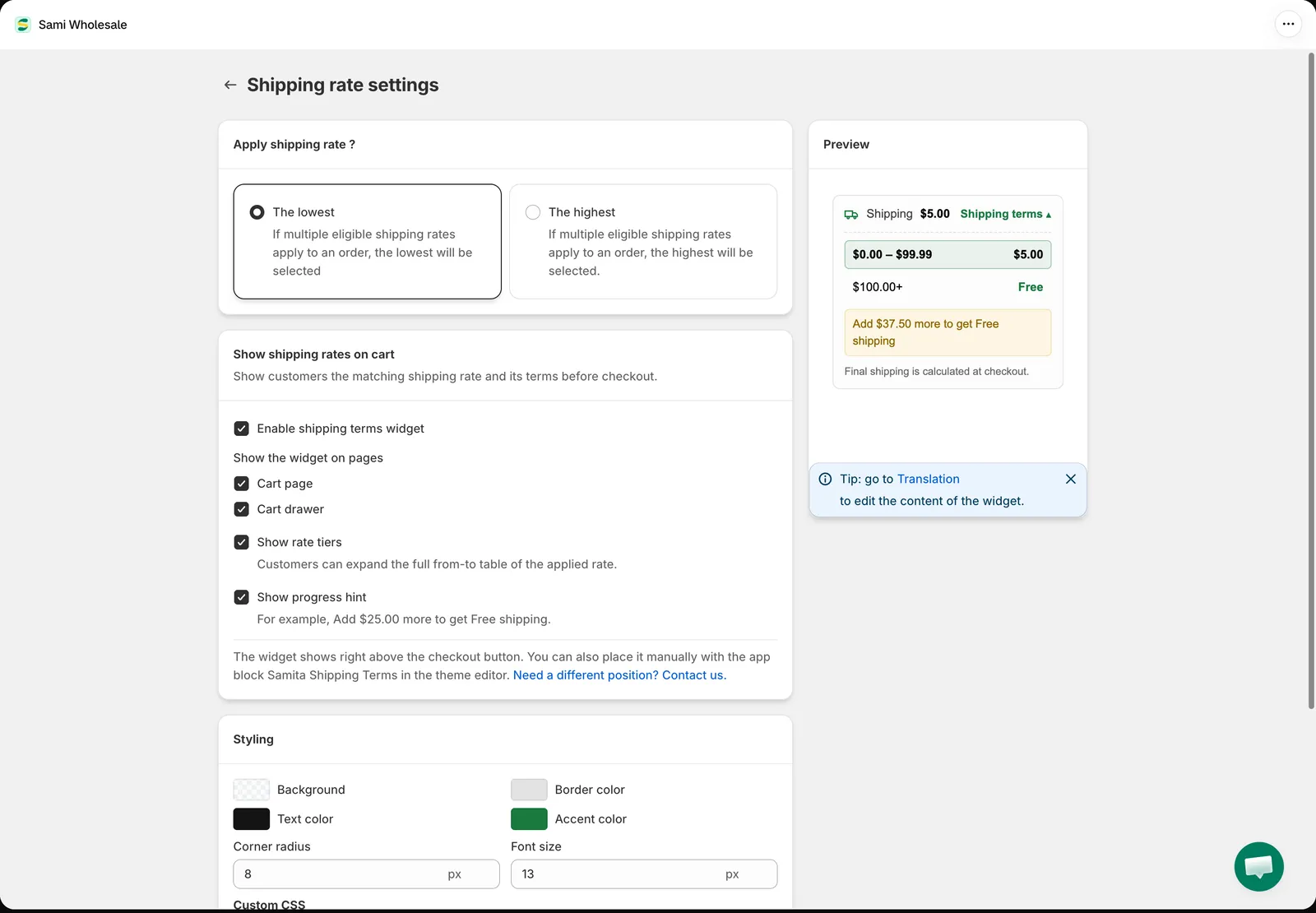
Bölüm başlığı “Widget’ı açın”Show shipping rates on cart bölümünde Enable shipping terms widget seçeneğini işaretleyin, ardından şunları seçin:
- Show the widget on pages — Cart page, Cart drawer veya ikisi birden.
- Show rate tiers — müşteriler uygulanan ücretin tüm başlangıç–bitiş tablosunu açabilir.
- Show progress hint — örneğin Add $25.00 more to get Free shipping.
-
Birden fazla kural eşleştiğinde hangi ücretin uygulanacağını seçin (isteğe bağlı)
Bölüm başlığı “Birden fazla kural eşleştiğinde hangi ücretin uygulanacağını seçin (isteğe bağlı)”Apply shipping rate ? bölümünde The lowest (varsayılan) veya The highest seçeneğini seçin. Sepetle birden fazla Shipping rate kuralı eşleştiğinde, ödeme sırasında hangisinin uygulanacağını ve widget’ta hangisinin gösterileceğini bu seçim belirler.
-
Widget’ın stilini belirleyin (isteğe bağlı)
Bölüm başlığı “Widget’ın stilini belirleyin (isteğe bağlı)”Styling bölümünde Background, Border color, Text color, Accent color, Corner radius ve Font size ayarlarını yapın ya da Custom CSS alanına kendi kurallarınızı ekleyin. Preview, widget’ı örnek verilerle ve stilinizle gösterir.
-
Kaydedin
Bölüm başlığı “Kaydedin”Save düğmesine tıklayın, ardından widget’ı kontrol etmek için mağaza vitrininizde sepete ürün ekleyin.
Widget metnini değiştirme
Bölüm başlığı “Widget metnini değiştirme”Settings > Translations bölümüne gidin, istediğiniz dili açın ve Shipping terms seçeneğini seçin. Burada widget’ın Shipping terms, Free, ilerleme ipuçları ve Final shipping is calculated at checkout. gibi tüm metinlerini düzenleyebilir veya çevirebilirsiniz. Bkz. Uygulamanın bazı özelliklerinin içeriğini düzenleme ve çevirme.
Widget’ı başka bir yere yerleştirme
Bölüm başlığı “Widget’ı başka bir yere yerleştirme”Widget varsayılan olarak ödeme düğmesinin hemen üzerinde görünür. Sepet sayfasında başka bir yerde göstermek için tema düzenleyiciyi açın, Cart sayfasına gidin ve Samita Shipping Terms uygulama bloğunu istediğiniz yere ekleyin.
Başka bir konuma ihtiyacınız varsa ayarlardaki Need a different position? Contact us. seçeneğine tıklayın; ekibimiz yardımcı olacaktır.
Bilmeniz gerekenler
Bölüm başlığı “Bilmeniz gerekenler”- Widget yalnızca sepette, o müşteri için etkin bir Shipping rate kuralıyla eşleşen ürünler varsa ve sepet kuralın kademelerinden birine giriyorsa görünür. Ödeme sayfasıyla aynı kuralları kullanır.
- Shipping rate eklentisi Add-on Features bölümünde açık olmalıdır.
- Birden fazla kural eşleştiğinde Apply shipping rate ? ile seçilen kural gösterilir. Kademelerin altında müşteriler, eşleşen en düşük (veya en yüksek) ücretin otomatik olarak uygulandığını görür.
- İlerleme ipucu, kuralın Scope ayarına bağlı olarak ürün adedini, sipariş tutarını veya ağırlığı sayar.
- Müşteriler sepetteki adetleri değiştirdiğinde widget güncellenir.
- Bir kuralın veya kademenin özel kargo adı widget’ta değil, ödeme sayfasında gösterilir. Bkz. Kargo ücreti.
Desteğe mi ihtiyacınız var?
Bölüm başlığı “Desteğe mi ihtiyacınız var?”Bu adımları uygularken herhangi bir zorlukla karşılaşırsanız bizimle [email protected] e-posta adresi üzerinden çekinmeden iletişime geçin.