
Dosya yükleme sınırları ve saklama süresi
Müşterilerin Kayıt Formu ve Sepet formu üzerinden kaç dosya yükleyebileceği, dosyaların ne kadar büyük olabileceği ve uygulamanın bunları ne kadar süre sakladığı.
Hem Registration Form hem de Wholesale sepetinin Cart form’u bir File upload alanı içerebilir; böylece müşteriler ticari ruhsat, vergi belgesi veya satın alma siparişi gibi belgeleri ekleyebilir. Bu sayfada bu yüklemeler için geçerli sınırlar, bir sınır aşıldığında müşterilerin gördüğü mesajlar ve uygulamanın dosyaları ne kadar süre sakladığı açıklanmaktadır.
Yükleme sınırları
Bölüm başlığı “Yükleme sınırları”Aynı sınırlar, tüm fiyatlandırma planlarında Kayıt Formları ve Cart form için geçerlidir:
| Sınır | Değer |
|---|---|
| Dosya başına en büyük boyut | 20 MB |
| Gönderim başına en fazla dosya sayısı | 20 dosya |
| Gönderim başına en büyük toplam boyut | 25 MB |
Dosya sayısı ve toplam boyut, alan başına değil, formdaki tüm dosya alanları üzerinden hesaplanır. Örneğin iki File upload alanı olan bir form toplamda 20 dosya kabul eder; her birinde 20 dosya değil.
Müşterilerin hangi dosya türlerini yükleyebileceği, alan bazında Allowed extensions ile belirlenir (varsayılan olarak jpg, jpeg ve png). Tek bir alanın birden fazla dosya kabul etmesini istiyorsanız Allow multiple’ı işaretleyin.
Bir sınır aşıldığında müşteriler ne görür?
Bölüm başlığı “Bir sınır aşıldığında müşteriler ne görür?”Kayıt Formu’nda dosyalar, müşteri Submit’e tıkladığında (veya çok adımlı bir formda sonraki adıma geçtiğinde) kontrol edilir. Cart form’da dosyalar seçilir seçilmez yüklenir; bu yüzden kontrol hemen o anda yapılır ve seçim sınırlara uyana kadar hiçbir şey yüklenmez. Her iki durumda da alanın altında şu mesajlardan biri görünür:
| Sorun | Varsayılan mesaj |
|---|---|
| Dosya türü Allowed extensions içinde değil | File not allowed |
| Bir dosya 20 MB’tan büyük | File size limit |
| Gönderimde 20’den fazla dosya var | Too many files uploaded |
| Dosyaların toplamı 25 MB’ı aşıyor | Total file size limit exceeded |
Varsayılan mesajlarda gerçek sayılar belirtilmez; bu yüzden onları yeniden yazmak isteyebilirsiniz, örneğin “Her dosya en fazla 20 MB olmalıdır”.
- Registration Form: form düzenleyicisinde Settings sekmesini açın, Error message’ı genişletin ve File not allowed, File size limit, File number limit ve Total file size limit mesajlarını düzenleyin. Her mesaj dil bazında çevrilebilir.
- Cart form: Settings > Translations’a gidin, bir dilin yanındaki kalem simgesine tıklayın, Cart Drawer’ı seçin ve aynı dört mesajı düzenleyin. Bkz. Uygulamanın bazı özelliklerinin içeriğini düzenleme ve çevirme.
Yüklenen dosyalar ne kadar süre saklanır?
Bölüm başlığı “Yüklenen dosyalar ne kadar süre saklanır?”| Dosyalar | Saklama süresi |
|---|---|
| 13 Ekim 2026 ve sonrasında yapılan Registration Form yüklemeleri | Yükleme tarihinden itibaren 6 ay, ardından otomatik olarak silinir. |
| 13 Ekim 2026’dan önce yapılan Registration Form yüklemeleri | Uygulama yüklü olduğu sürece. |
| Cart form yüklemeleri | Uygulama yüklü olduğu sürece. |
Uygulamayı kaldırdığınızda yüklenen tüm dosyalar hemen silinir.
Registration Form dosyalarını indirme
Bölüm başlığı “Registration Form dosyalarını indirme”-
Müşteri listesini açın
Bölüm başlığı “Müşteri listesini açın”Uygulamada Registration Form’a tıklayın, ardından Views registered customers’a tıklayın.
-
Müşteriyi açın
Bölüm başlığı “Müşteriyi açın”Dosyalarına ihtiyaç duyduğunuz müşteriye tıklayın. Gönderimi Wholesale Customers Registration Form kartında gösterilir.
-
Dosyaları indirin
Bölüm başlığı “Dosyaları indirin”Görseller küçük resim olarak, diğer dosyalar özgün dosya adlarıyla bağlantı olarak gösterilir; indirmek için birine tıklayın.
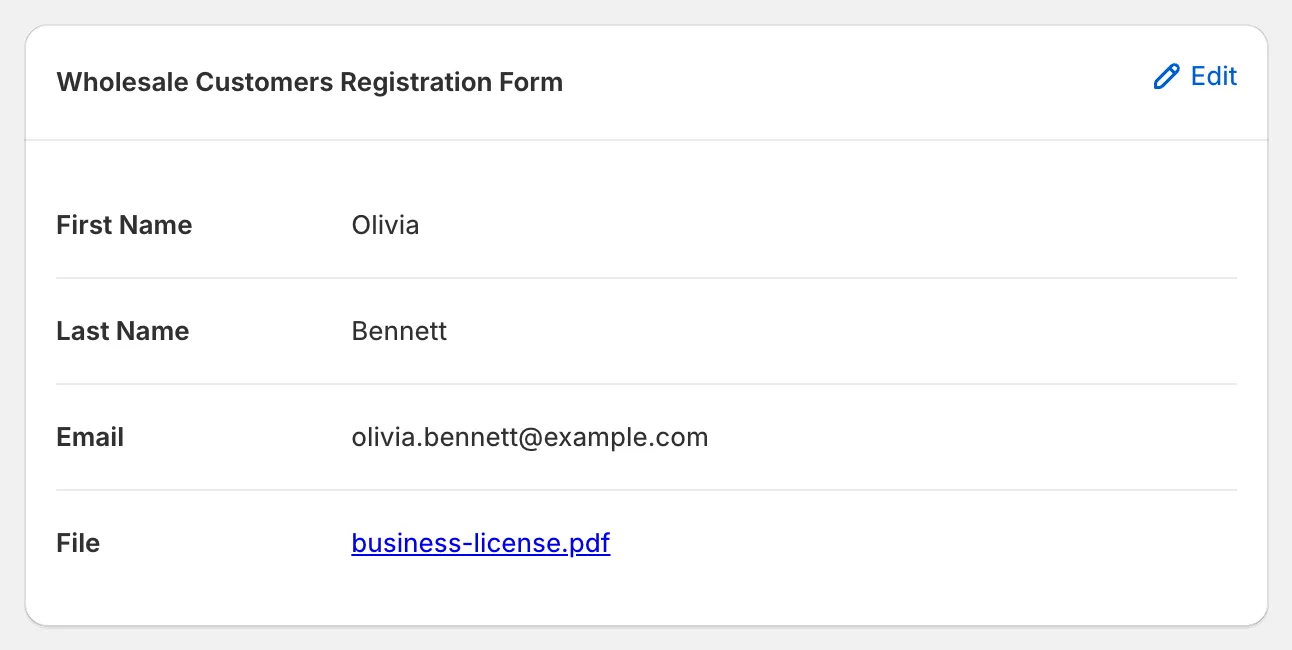
Dosya bağlantıları, gönderimin yönetici bildirim e-postasına ve Müşteri listesinin CSV dışa aktarmasına de eklenir. Dışa aktarmanın dosyaların kendisini değil bağlantıları içerdiğini, dolayısıyla dosya silindiğinde bu bağlantıların çalışmayı bırakacağını unutmayın.
Cart form dosyalarını bulma
Bölüm başlığı “Cart form dosyalarını bulma”Cart form dosyaları uygulamanın içinde listelenmez. Bağlantıları, Shopify yönetici panelinizde siparişe (veya taslak siparişe) Ek ayrıntılar altında eklenir; dosya alanının adını taşıyan bir giriş ve her dosya için dosya adını ve bağlantısını içeren bir giriş yer alır.
Notlar
Bölüm başlığı “Notlar”- Dosyalar günlük bir temizlikle silinir; bu nedenle bir dosya 6 aylık süresi dolduktan sonra bir güne kadar daha kaldırılabilir.
Desteğe mi ihtiyacınız var?
Bölüm başlığı “Desteğe mi ihtiyacınız var?”Bu adımları uygularken herhangi bir güçlükle karşılaşırsanız [email protected] e-posta adresinden bizimle hemen iletişime geçmekten çekinmeyin.