
Steuerbefreiung
Ermöglichen Sie berechtigter Kundschaft, eine Steuer-ID einzugeben, und lassen Sie die Steuer automatisch aus der Bestellung herausrechnen.
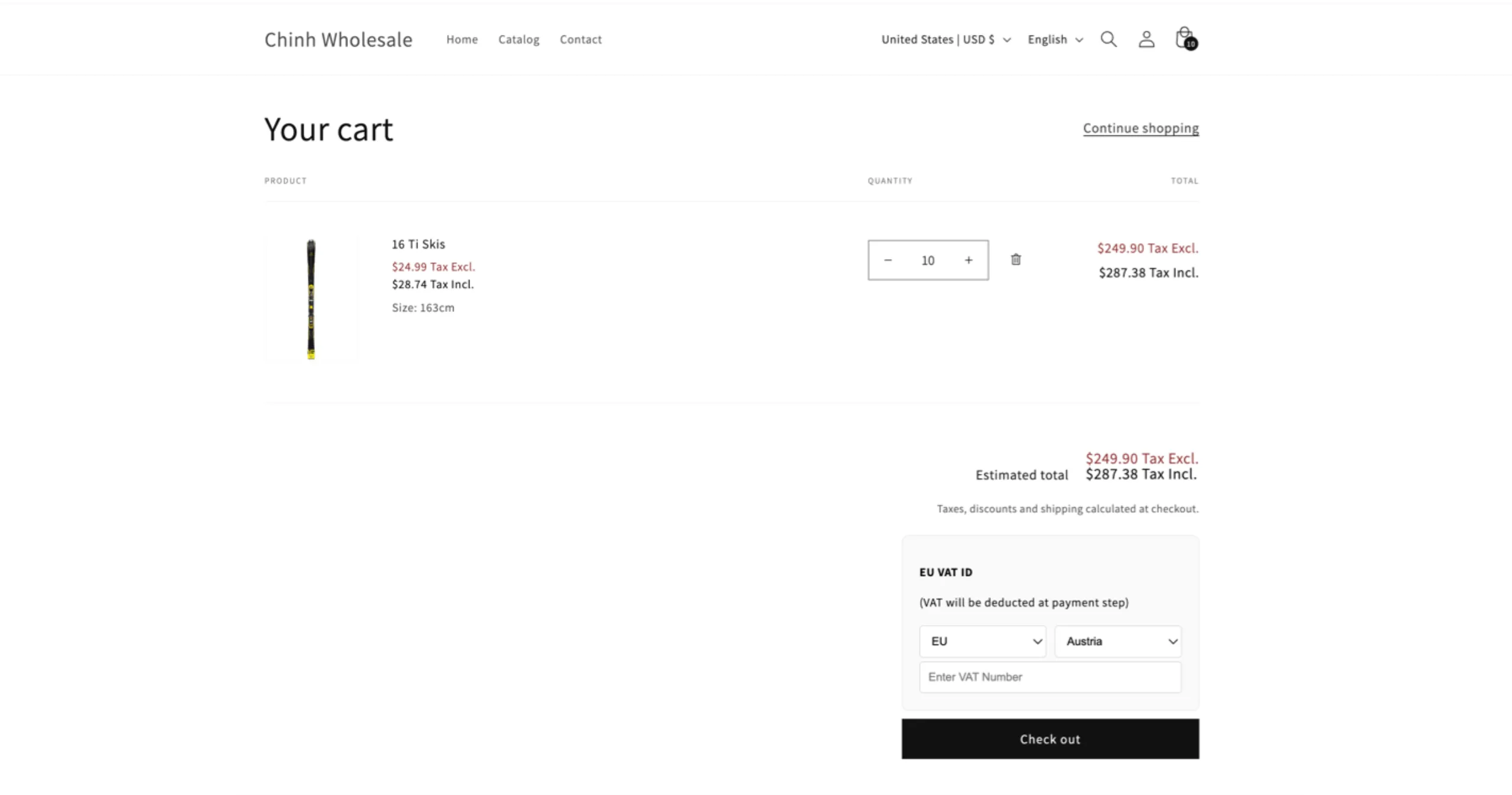
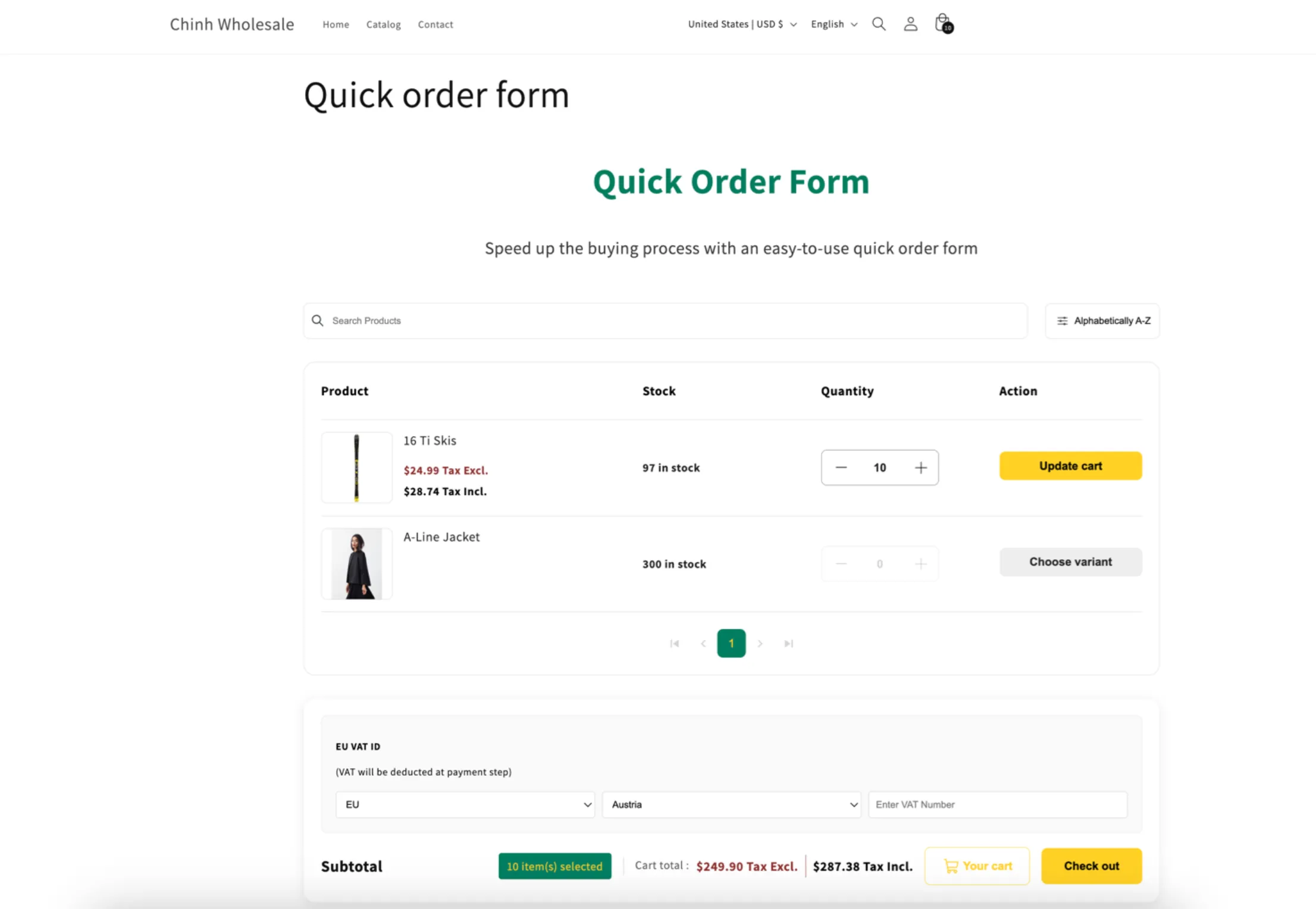
Mit der Steuerbefreiung können Sie die Steuer aus der Bestellung einer Person herausnehmen. Die App fügt dem Warenkorb Ihres Themes (Schubladen-Warenkorb und Warenkorbseite) sowie dem Quick Order Form einen Steuerbereich hinzu. Dort gibt die Kundschaft vor dem Checkout ihre Steuer-ID ein, um die Befreiung zu erhalten.
Schritte zur Verwaltung
Abschnitt betitelt „Schritte zur Verwaltung“-
Steuerbefreiung öffnen
Abschnitt betitelt „Steuerbefreiung öffnen“Öffnen Sie die App, gehen Sie zu Add-on Features, klicken Sie auf Tax exempt > Setup tax exempt und dann auf Add new tax exempt.
-
Funktionsweise konfigurieren
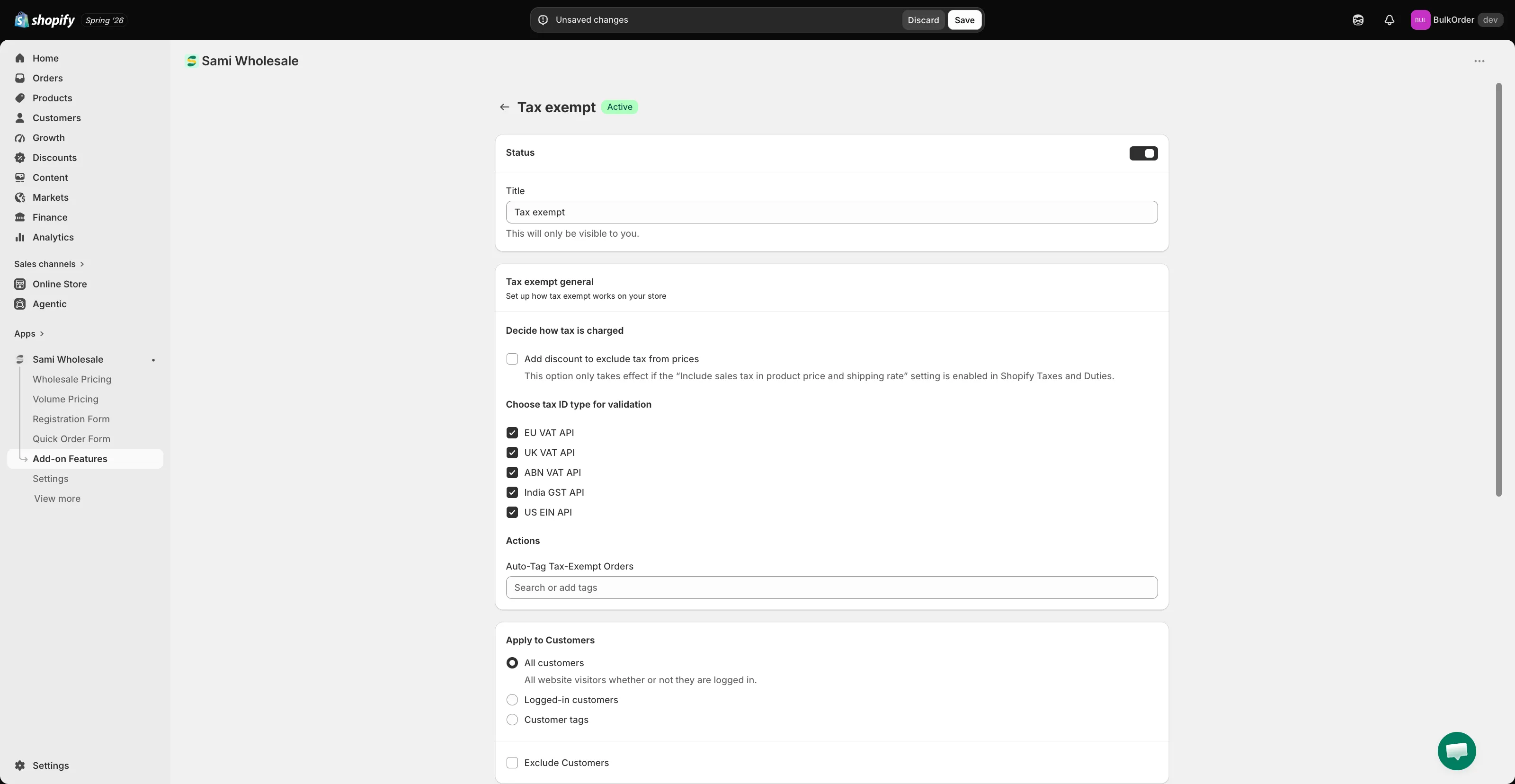
Abschnitt betitelt „Funktionsweise konfigurieren“Geben Sie unter Title einen Namen ein und legen Sie den Status fest. Gehen Sie dann zu Tax exempt general:
- Aktivieren Sie unter Decide how tax is charged die Option Add discount to exclude tax from prices, wenn der Steueranteil aus dem Produktpreis herausgerechnet werden soll, indem auf jeden Artikel ein entsprechender Rabatt angewendet wird. Das wirkt nur, wenn in den Shopify-Einstellungen für Steuern und Zölle „Include sales tax in product price and shipping rate“ aktiviert ist.
Beispiel: Auf ein Produkt für 100 $ mit 10 % Steuersatz wird ein Rabatt von ca. 9,09 $ angewendet, sodass es 90,91 $ kostet. Da 10 % Steuer auf 90,91 $ etwa 9,09 $ ergeben, bleibt der Gesamtbetrag der Person bei 100 $.
- Wählen Sie unter Choose tax ID type for validation aus, welche der 5 unterstützten Steuer-ID-Typen die App prüfen soll: EU VAT API, UK VAT API, ABN VAT API, India GST API, US EIN API.
- Legen Sie unter Actions optional einen Auto-Tag Tax-Exempt Orders-Tag fest, der automatisch hinzugefügt wird, sobald eine Bestellung von der Steuer befreit wurde, damit Sie sie später erkennen können.
-
Festlegen, für welche Kundschaft sie gilt
Abschnitt betitelt „Festlegen, für welche Kundschaft sie gilt“Wählen Sie unter Apply to Customers die Option All customers, Logged-in customers oder Customer tags. Aktivieren Sie Exclude Customers, um sie für bestimmte Kundschaft auszublenden.
-
Validierung im Warenkorb konfigurieren
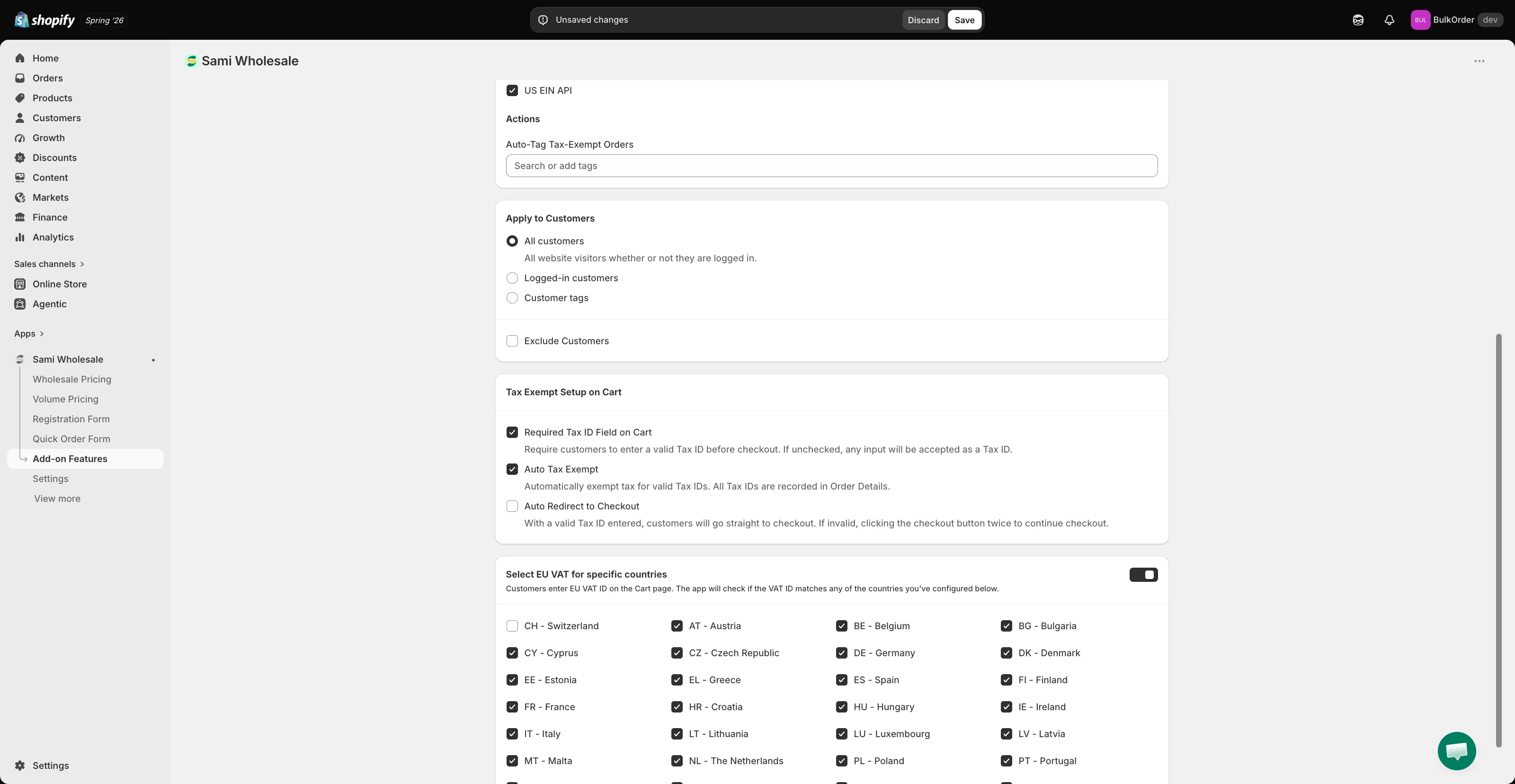
Abschnitt betitelt „Validierung im Warenkorb konfigurieren“Legen Sie unter Tax Exempt Setup on Cart fest, wie die Steuer-ID im Warenkorb geprüft wird. Es gibt 3 Optionen – aktivieren Sie alle oder nur die gewünschten.
-
EU-Länder mit USt-Prüfung auswählen (optional)
Abschnitt betitelt „EU-Länder mit USt-Prüfung auswählen (optional)“Aktivieren Sie unter Select EU VAT for specific countries den Schalter und entfernen Sie das Häkchen bei allen Ländern, die nicht geprüft werden sollen.
Details finden Sie unter EU-Länder für die USt-ID-Prüfung auswählen.
-
Speichern
Abschnitt betitelt „Speichern“Klicken Sie auf Save.