
Ek ücret
Özel işlem gerektiren ürünler için ek ücret alın ve müşterileri sepette bu konuda bilgilendirin.
Extra Fee, özel bir siparişin arkasındaki ek emek için müşterilerden ücret almanızı sağlar; örneğin belirli malzemeler veya ek hazırlık süresi gerektiren bir ürün. Uygulama ücreti otomatik olarak ekler ve müşterilere sepette bir bildirim gösterir.
Yönetim adımları
Bölüm başlığı “Yönetim adımları”-
Extra fee bölümünü açın
Bölüm başlığı “Extra fee bölümünü açın”Uygulamayı açın, Add-on Features bölümüne gidin, ardından Extra fee > Setup extra fee seçeneğine tıklayın.

-
Yeni bir kural başlatın
Bölüm başlığı “Yeni bir kural başlatın”Create new extra fee seçeneğine tıklayın.
-
Kurala ad verin
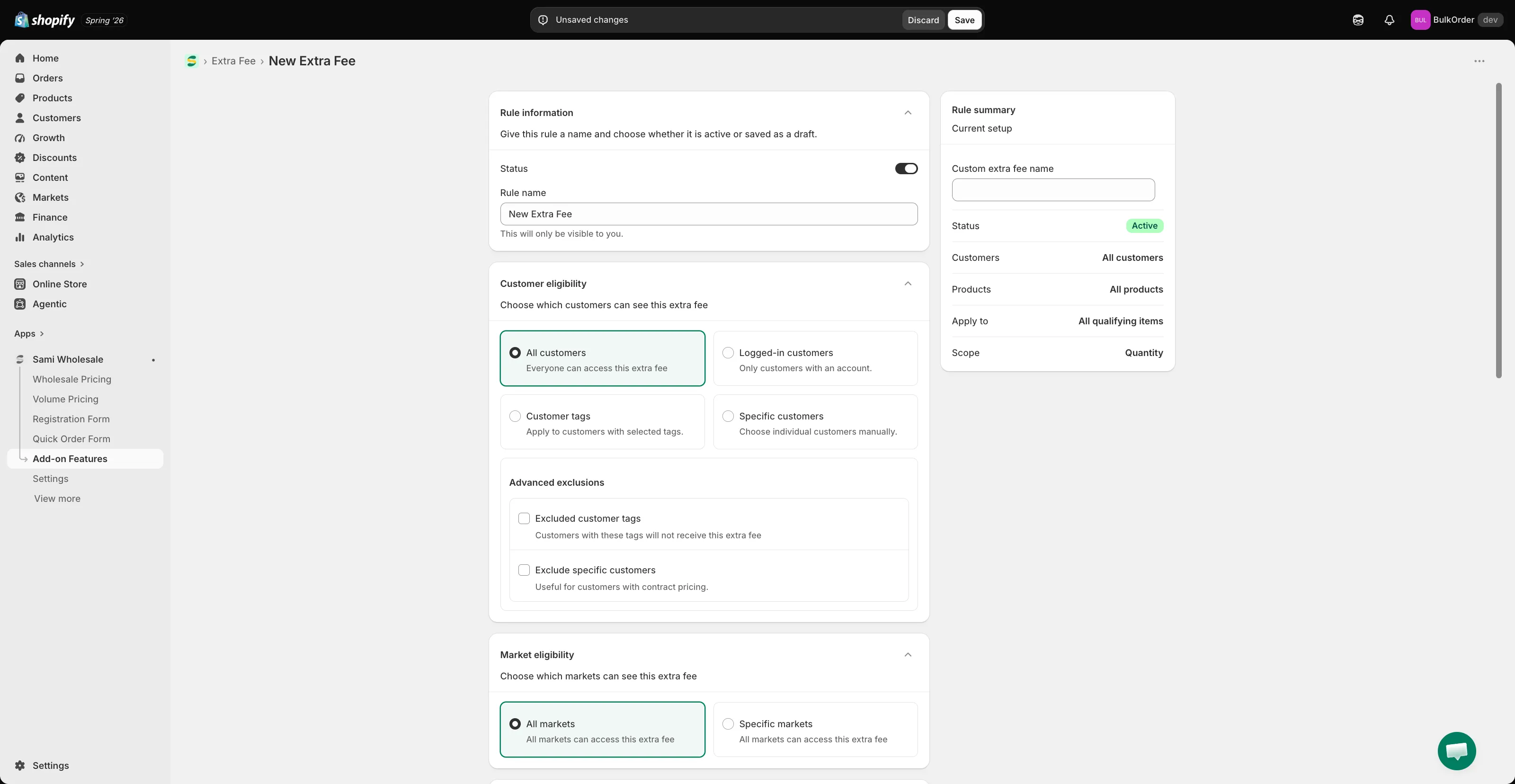
Bölüm başlığı “Kurala ad verin”Kurala bir başlık verin ve durumunu active veya draft olarak ayarlayın. Rule summary bölümünde, ödeme sırasında görünecek ücret adını belirleyin.
-
Hangi müşterilere uygulanacağını seçin
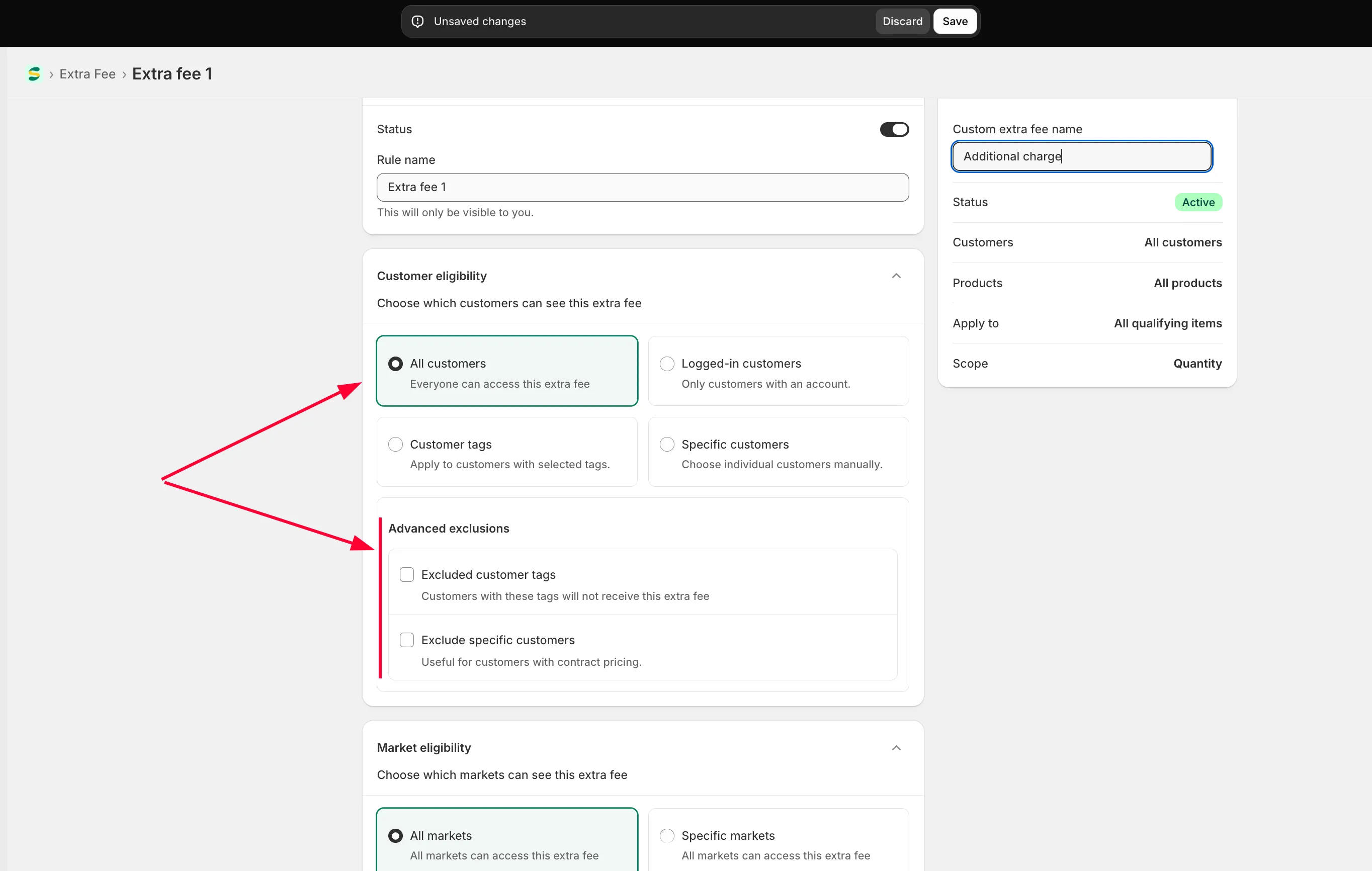
Bölüm başlığı “Hangi müşterilere uygulanacağını seçin”Customer eligibility bölümünde şunlardan birini seçin:
- All customers — herkes.
- Logged-in customers — yalnızca mağazanızda oturum açmış müşteriler.
- Specific customers — seçilen bir veya birkaç müşteri hesabı.
- Customer tags — yalnızca belirttiğiniz etikete sahip, oturum açmış müşteriler.
Belirli müşterileri hariç da tutabilirsiniz.
-
Bir pazar seçin
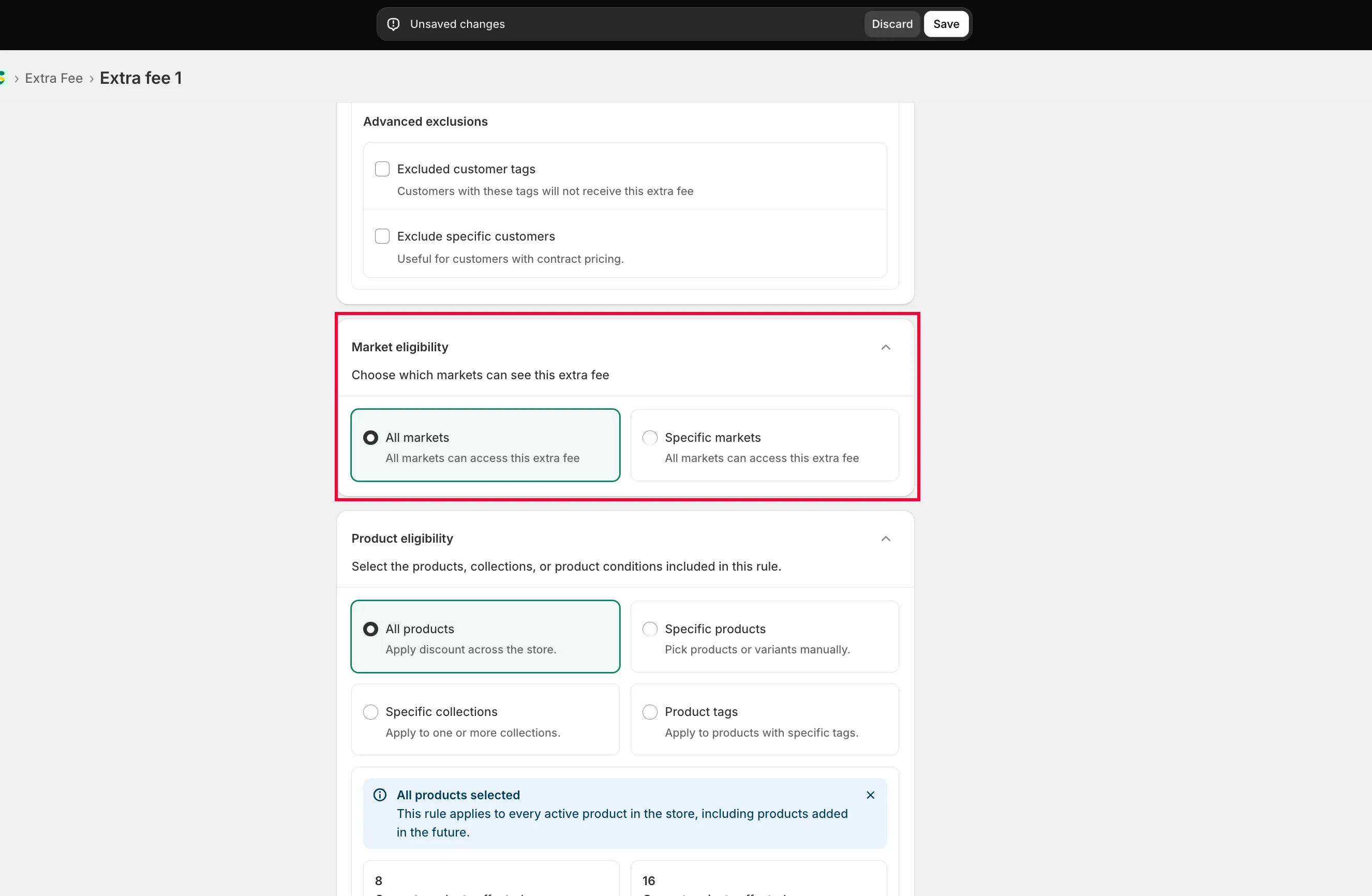
Bölüm başlığı “Bir pazar seçin”Market eligibility bölümünde Specific markets seçeneğini belirleyip istediklerinizi işaretleyin veya All markets seçeneğini seçin.
-
Hangi ürünlere uygulanacağını seçin
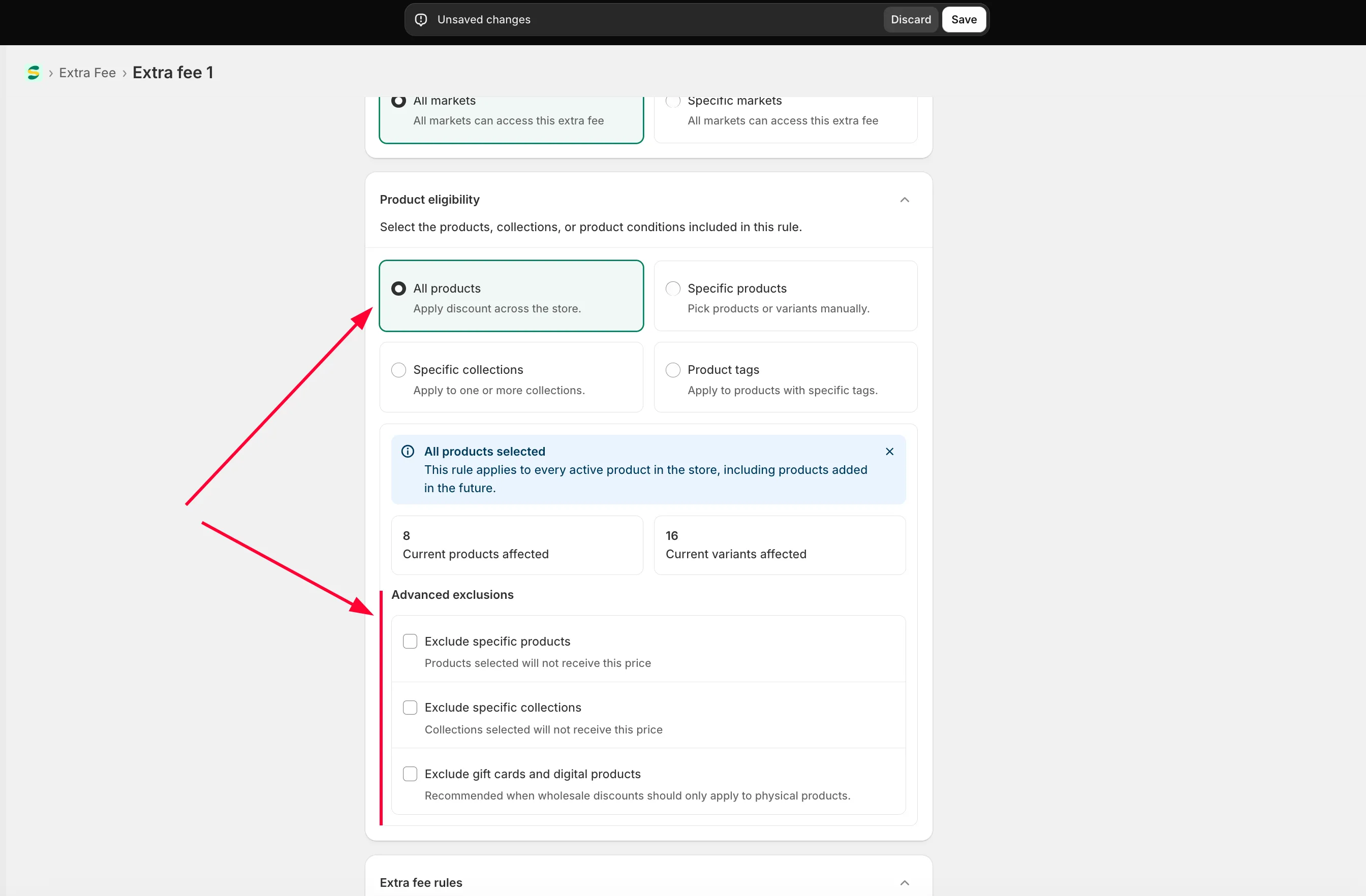
Bölüm başlığı “Hangi ürünlere uygulanacağını seçin”Product eligibility bölümünde All products, Specific products, Specific collections veya Product tag seçeneklerinden birini seçin; isteğe bağlı olarak belirli ürünleri hariç da tutabilirsiniz.
-
Ücreti yapılandırın
Bölüm başlığı “Ücreti yapılandırın”Ek ücret türünü seçin:
- All qualifying items — uygun tüm ürünlerin toplam adedi veya değeri koşulunuzu karşıladığında ücret uygulanır.
- Per item — herhangi bir tek ürünün adedi veya değeri koşulunuzu karşıladığında ücret uygulanır.
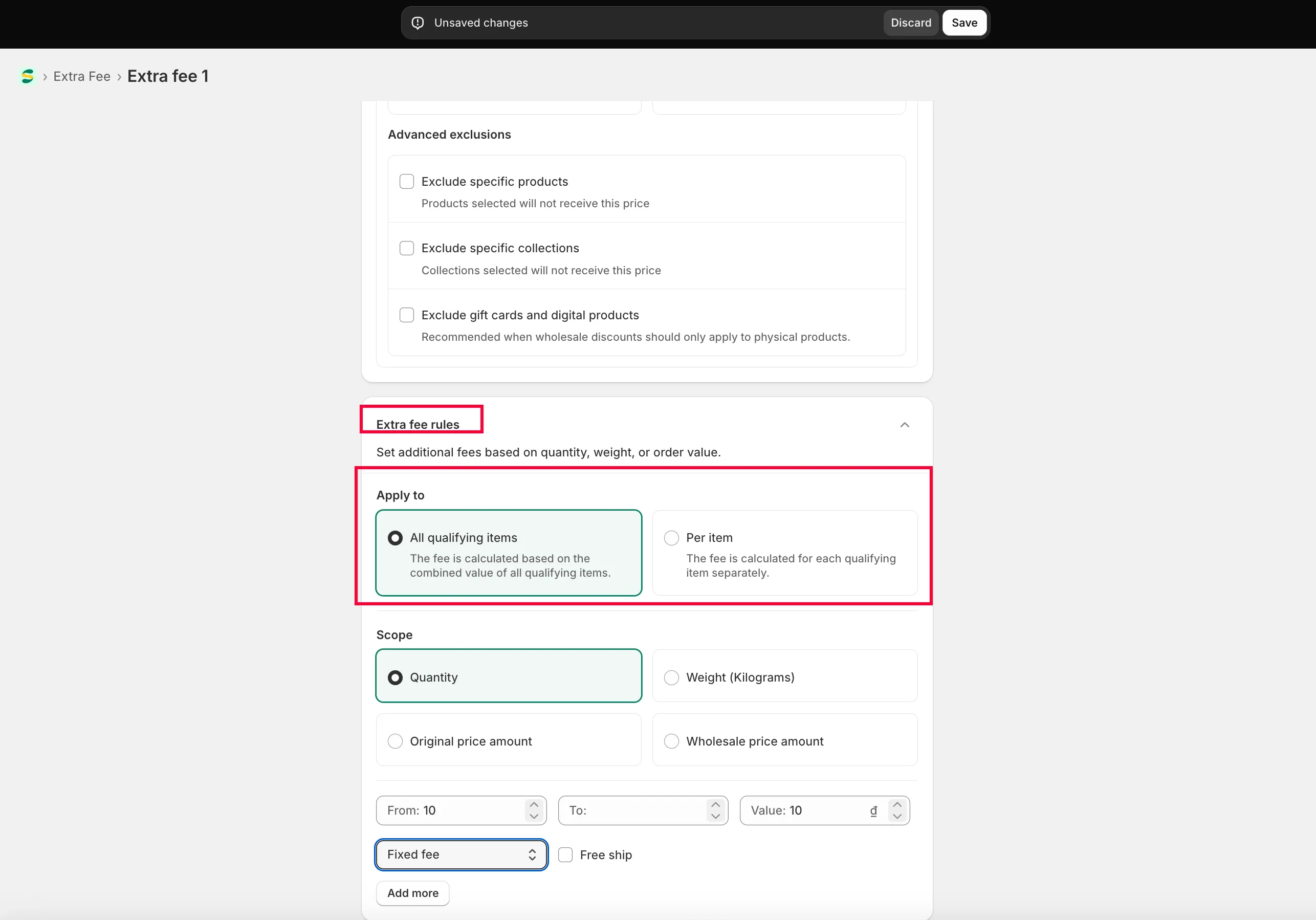
Ardından kapsamı (adet, tutar veya ağırlık) seçin ve aralığı (… ile … arası) belirleyin.
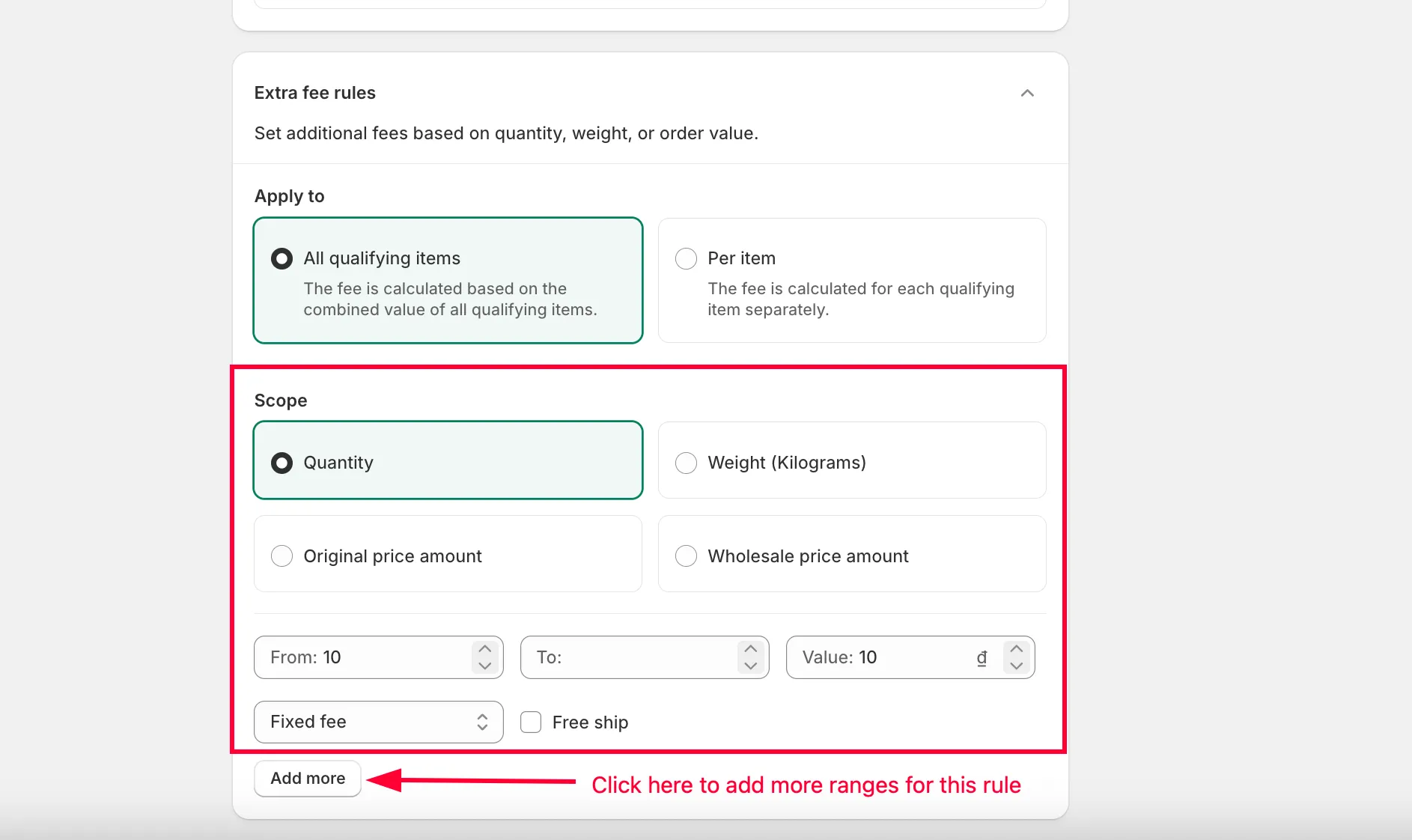
-
Sabit ücreti adetle çarpın (isteğe bağlı)
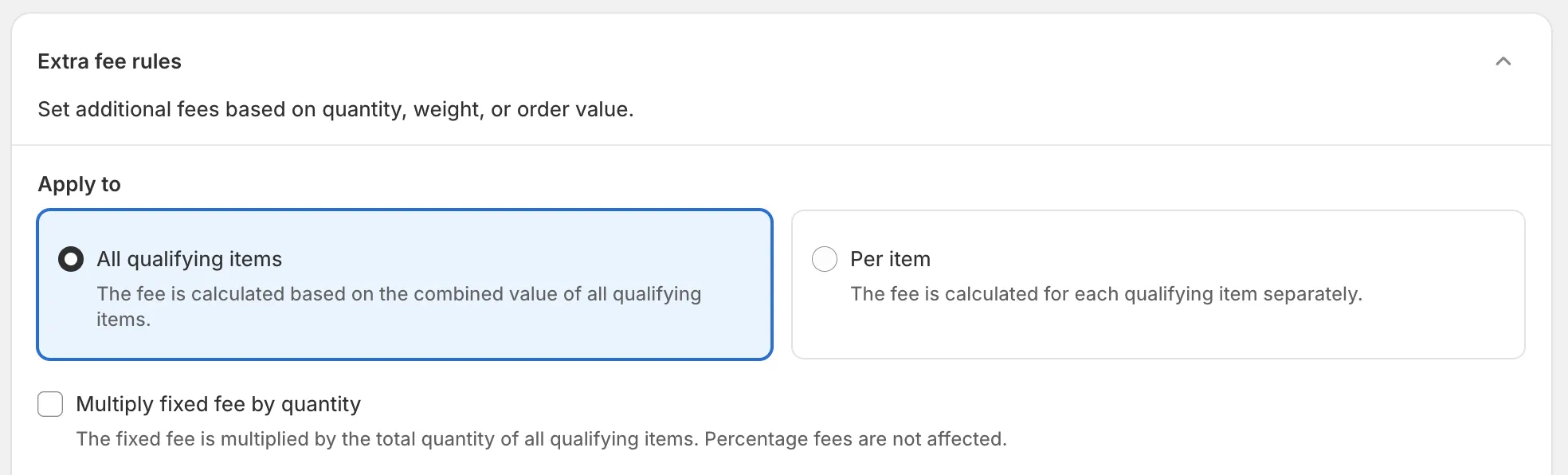
Bölüm başlığı “Sabit ücreti adetle çarpın (isteğe bağlı)”Apply to seçeneğinin hemen altında, ücreti bir kez almak yerine uygun ürünlerin her birimi için bir Fixed fee almak üzere Multiply fixed fee by quantity seçeneğini işaretleyin:
- All qualifying items ile ücret, sepetteki tüm uygun ürünlerin toplam adediyle çarpılır.
- Per item ile ücret, her uygun ürünün adediyle çarpılır; böylece her ürün kendi çarpılmış ücretini alır.
Örneğin 1–10 adetlik bir kademe ve 5 $’lık sabit ücretle 7 adet satın alan bir müşteriden 35 $ alınır. Kademe yine yukarıda belirlediğiniz kapsama (adet, tutar veya ağırlık) göre seçilir; yalnızca sabit tutar çarpılır. Percentage ücretleri, bu seçenek açık olsa bile asla çarpılmaz.
Mağaza vitrininde ek ücret tablosu ücreti “$5.00 / unit” olarak gösterir; böylece müşteriler bunun birim başına alındığını bilir. Ödeme sırasında ücret, tam tutarla tek bir satır olarak görünür (örneğin “Handling fee — $35.00”). “/ unit” metnini düzenlemek veya çevirmek için Settings > Translations bölümüne gidin, Extra Fee seçeneğini belirleyin ve Per unit alanını düzenleyin; bkz. Uygulamanın bazı özellikleri için içeriği düzenleme ve çevirme.
-
Ücret üzerinden vergi alın (isteğe bağlı)
Bölüm başlığı “Ücret üzerinden vergi alın (isteğe bağlı)”Ücreti vergiye tabi yapmak için Charge tax on this fee seçeneğini işaretleyin. Shopify daha sonra ödeme sırasında ücret üzerindeki vergiyi, diğer her satırı vergilendirdiği gibi mağazanızın vergi ayarlarına göre hesaplar. Ücreti vergisiz tutmak için işaretlemeden bırakın.

-
Kaydedin
Bölüm başlığı “Kaydedin”Save düğmesine tıklayın.
Desteğe mi ihtiyacınız var?
Bölüm başlığı “Desteğe mi ihtiyacınız var?”Bu adımları uygularken herhangi bir zorlukla karşılaşırsanız bizimle [email protected] e-posta adresi üzerinden çekinmeden iletişime geçin.