
Sipariş tutarına göre adet bazlı fiyatlandırma oluşturma
Ürün adedini saymak yerine, siparişin toplam değeri belirlediğiniz eşiği aştığında siparişe indirim uygulayın.
Adede göre indirim yapmanın yanı sıra Samita Wholesale Pricing, bir siparişin toplam değeri (ürün adedi değil) belirlediğiniz eşiğe ulaştığında da indirim uygulayabilir.
Yönetim adımları
Bölüm başlığı “Yönetim adımları”-
Yeni bir kural başlatın
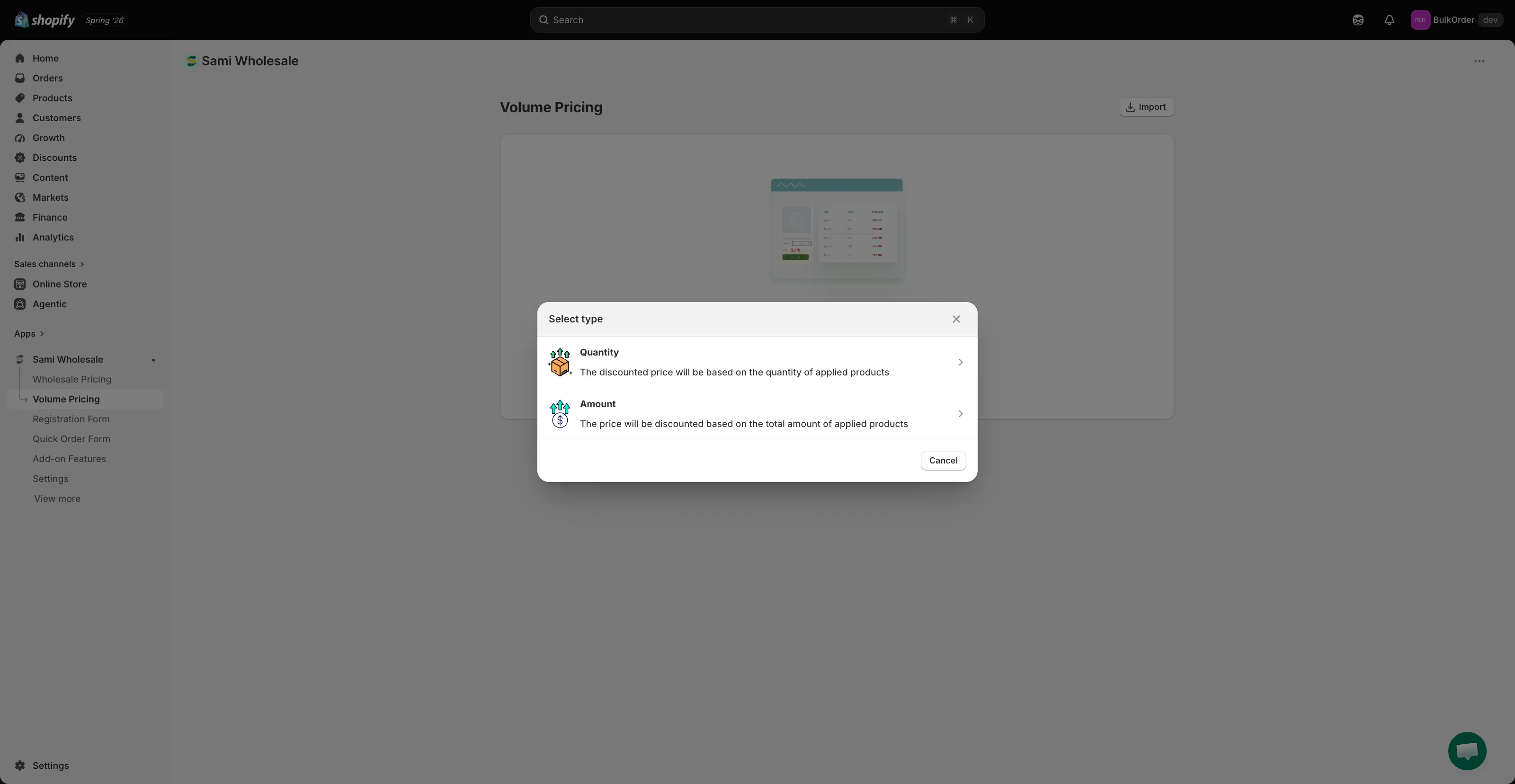
Bölüm başlığı “Yeni bir kural başlatın”Uygulamayı açın, Volume Pricing’e tıklayın, Add new volume pricing’e tıklayın (zaten kurallarınız varsa Create new volume pricing), ardından Select type penceresinde Amount’ı seçin.
-
Kurala ad verin ve durumunu ayarlayın
Bölüm başlığı “Kurala ad verin ve durumunu ayarlayın”Volume Pricing sekmesinin üstünde kuralı Rule name alanında adlandırın, ardından Status açılır listesinden Active, Draft veya Schedule’ı seçin. Schedule’ı seçtiğinizde Start date ve End date alanları görünür.
-
Bir pazar seçin
Bölüm başlığı “Bir pazar seçin”Markets bölümünde All markets’ı seçin veya Add specific markets’a tıklayıp istediğiniz pazarları seçin.
-
İndirim yöntemini ve fiyat kaynağını ayarlayın
Bölüm başlığı “İndirim yöntemini ve fiyat kaynağını ayarlayın”Discount bölümünde, Discount Methods altında Same Variant, Mix Variants veya Mix Products’ı seçin. Ayrıntılar için bkz. Adet bazlı fiyatlandırma için indirim yöntemleri.
Yanındaki Pricing source ile indirimin ürünün satış fiyatı üzerinden mi yoksa karşılaştırma fiyatı üzerinden mi hesaplanacağını seçin. Bkz. Fiyat kaynağını seçme.
-
Tutar kademelerini ayarlayın
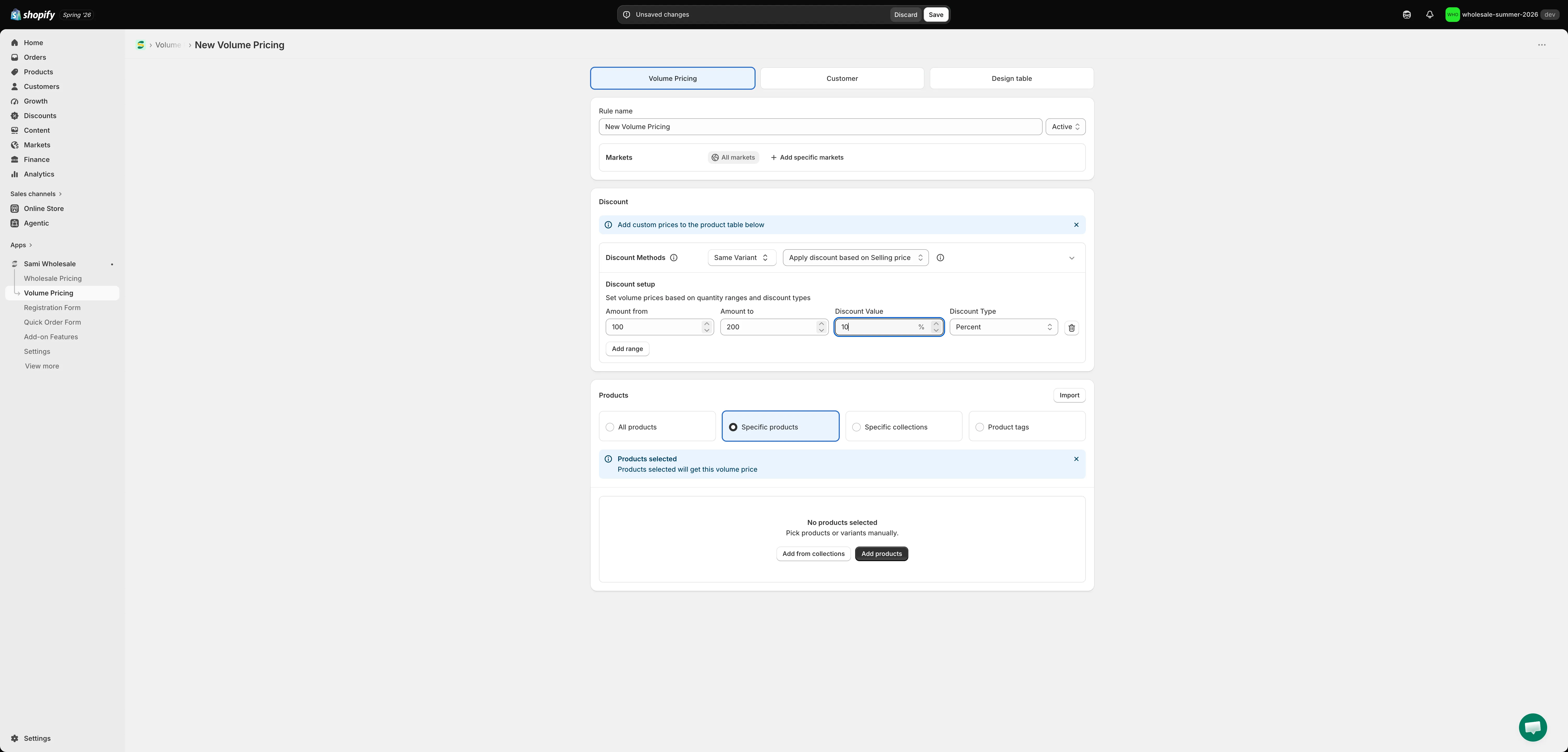
Bölüm başlığı “Tutar kademelerini ayarlayın”Yine Discount bölümünde, Discount setup altında kademelerinizi ekleyin: Amount from, Amount to, Discount Value ve Discount Type (Percent, Amount veya New price). Daha fazla kademe için Add range’e tıklayın. Örneğin:
- Sipariş 100 $’a ulaşırsa → %10 indirim
- Sipariş 200 $’a ulaşırsa → %20 indirim
Sipariş değeri ne kadar yüksekse müşterilerin elde ettiği fiyat o kadar iyi olur.
-
Hangi ürünlere uygulanacağını seçin
Bölüm başlığı “Hangi ürünlere uygulanacağını seçin”Products bölümünde All products, Specific products, Specific collections veya Product tags’i seçin. All products dışında bir seçenek belirlerseniz altta eşleşen her ürünü listeleyen bir tablo görünür; bu tabloda isterseniz ürün veya varyant başına özel bir tutar aralığı ve fiyat belirleyebilirsiniz.
Not: Specific products ekliyorsanız, meta alan güncellemelerinin başarılı olması için kural başına en fazla 500 ürün ekleyin.
-
Müşteri uygunluğunu ayarlayın
Bölüm başlığı “Müşteri uygunluğunu ayarlayın”Customer sekmesine tıklayın. All customers, Logged-in customers, Customer tags veya Specific customers’ı seçin. Belirli müşterileri hariç tutmak istiyorsanız Excluded customer tags veya Exclude specific customers’ı işaretleyin.
-
Fiyat tablosunu tasarlayın ve önizleyin, ardından kaydedin
Bölüm başlığı “Fiyat tablosunu tasarlayın ve önizleyin, ardından kaydedin”Tablonun renklerini, kenarlıklarını ve metin boyutunu ayarlamak ve canlı önizlemesini görmek için Design table sekmesine tıklayın. Ardından sayfanın üstünde beliren çubukta Save’e tıklayın.