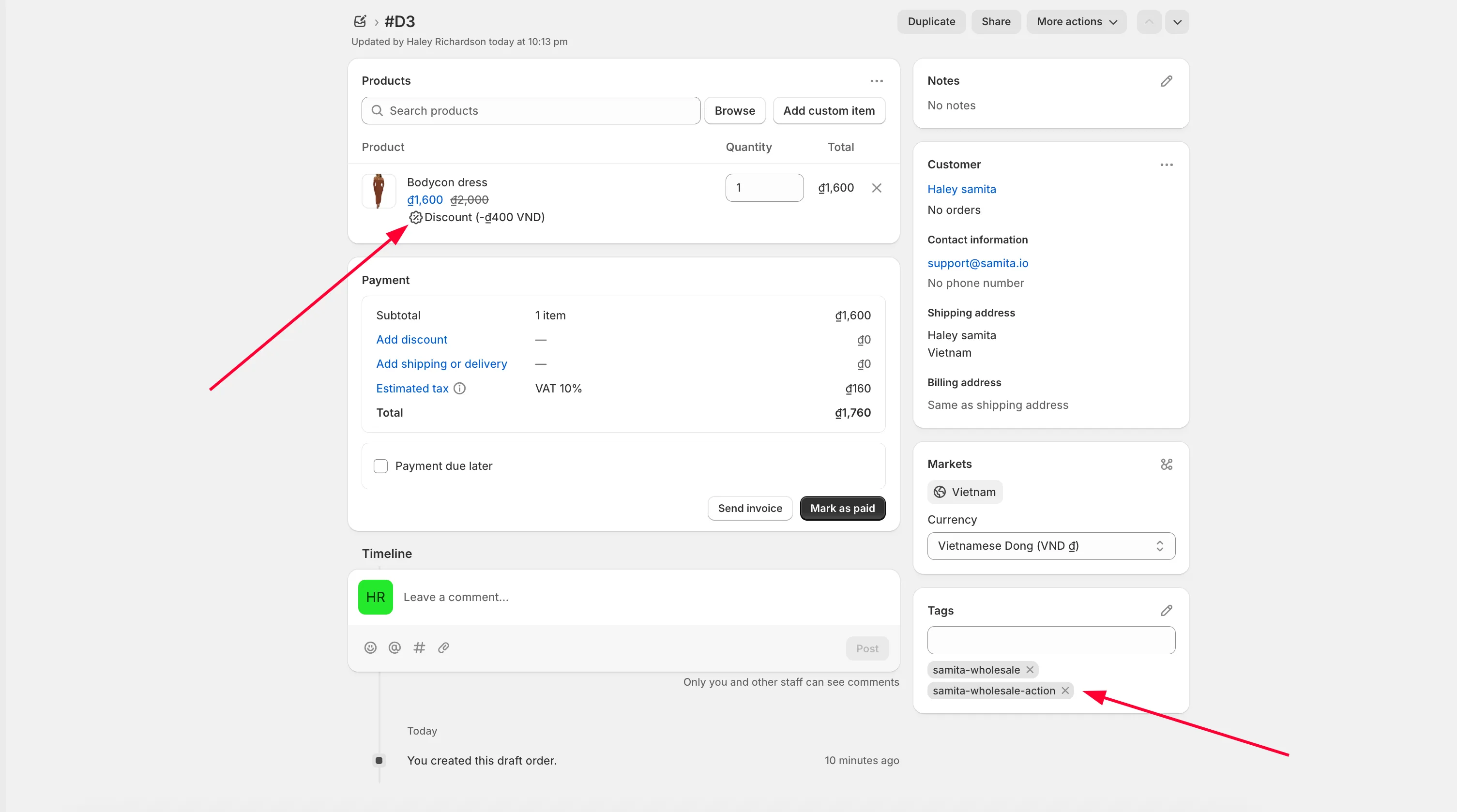
Como aplicar desconto a um rascunho de pedido manual?
Aplique o desconto de atacado de uma pessoa cliente a um rascunho de pedido que você cria manualmente no admin da Shopify.
Além de mostrar descontos automaticamente na loja virtual, o app também permite aplicar o preço com desconto quando você mesmo cria um rascunho de pedido para uma pessoa cliente, o que é útil para pedidos feitos por telefone ou e-mail em nome dela.
Etapas para gerenciar
Seção intitulada “Etapas para gerenciar”-
Configure uma regra de preço de atacado
Seção intitulada “Configure uma regra de preço de atacado”Se ainda não fez isso, crie um preço de atacado primeiro.
-
Inicie um rascunho de pedido na Shopify
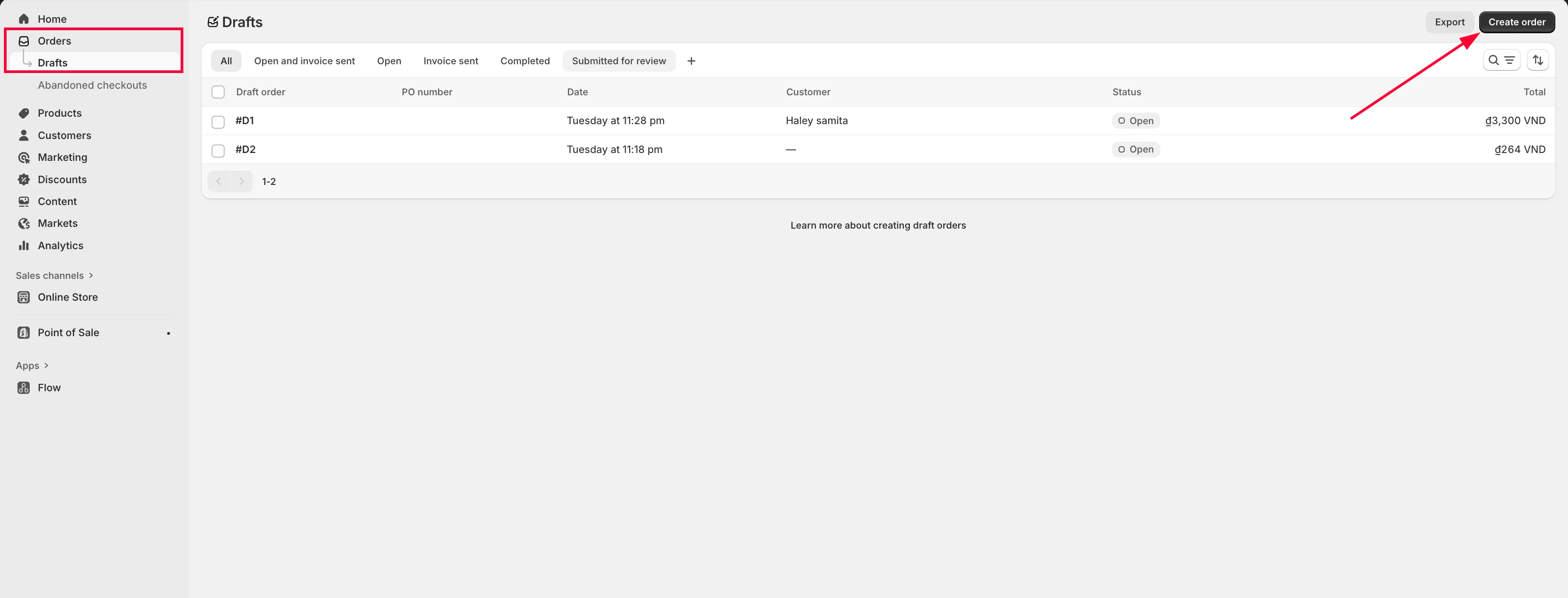
Seção intitulada “Inicie um rascunho de pedido na Shopify”Acesse Pedidos > Rascunhos na Shopify e clique em Criar pedido.
-
Preencha o pedido
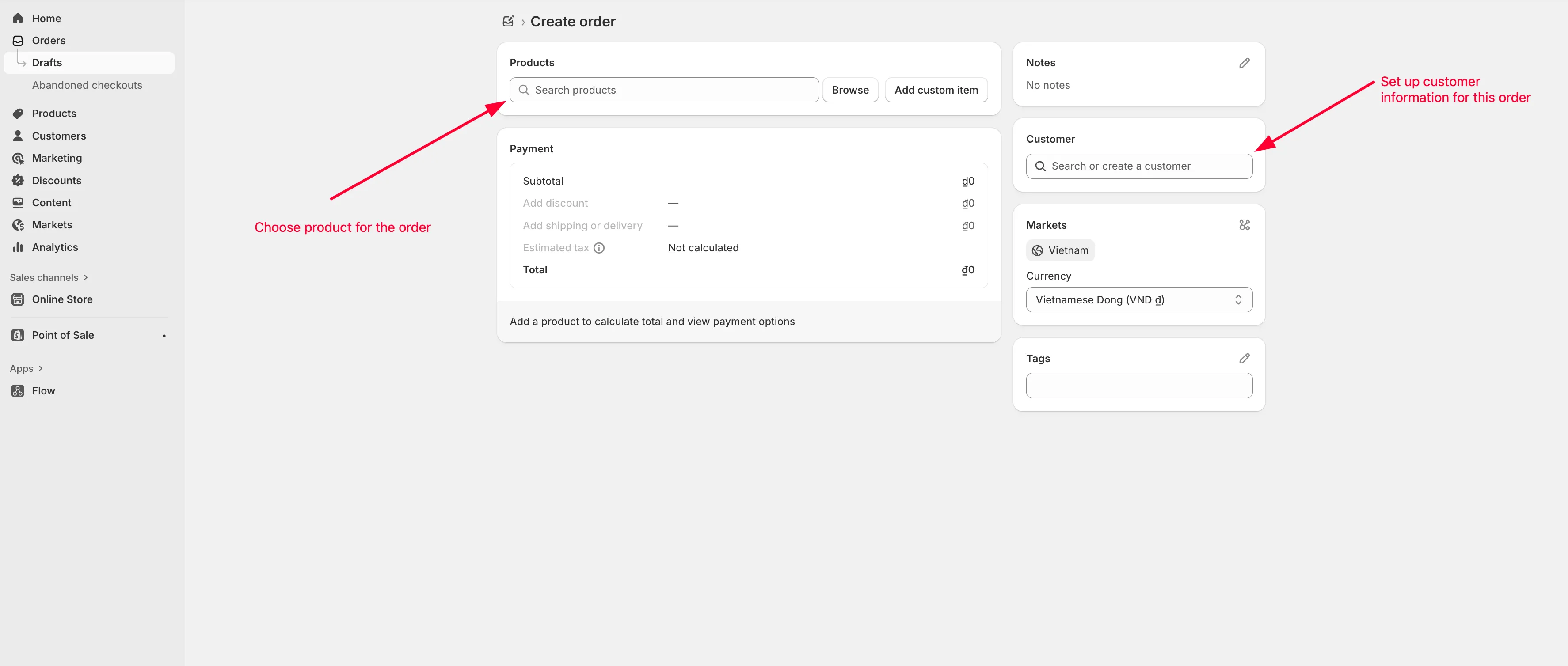
Seção intitulada “Preencha o pedido”Escolha os produtos, informe os dados da pessoa cliente e preencha quaisquer outros detalhes necessários.
-
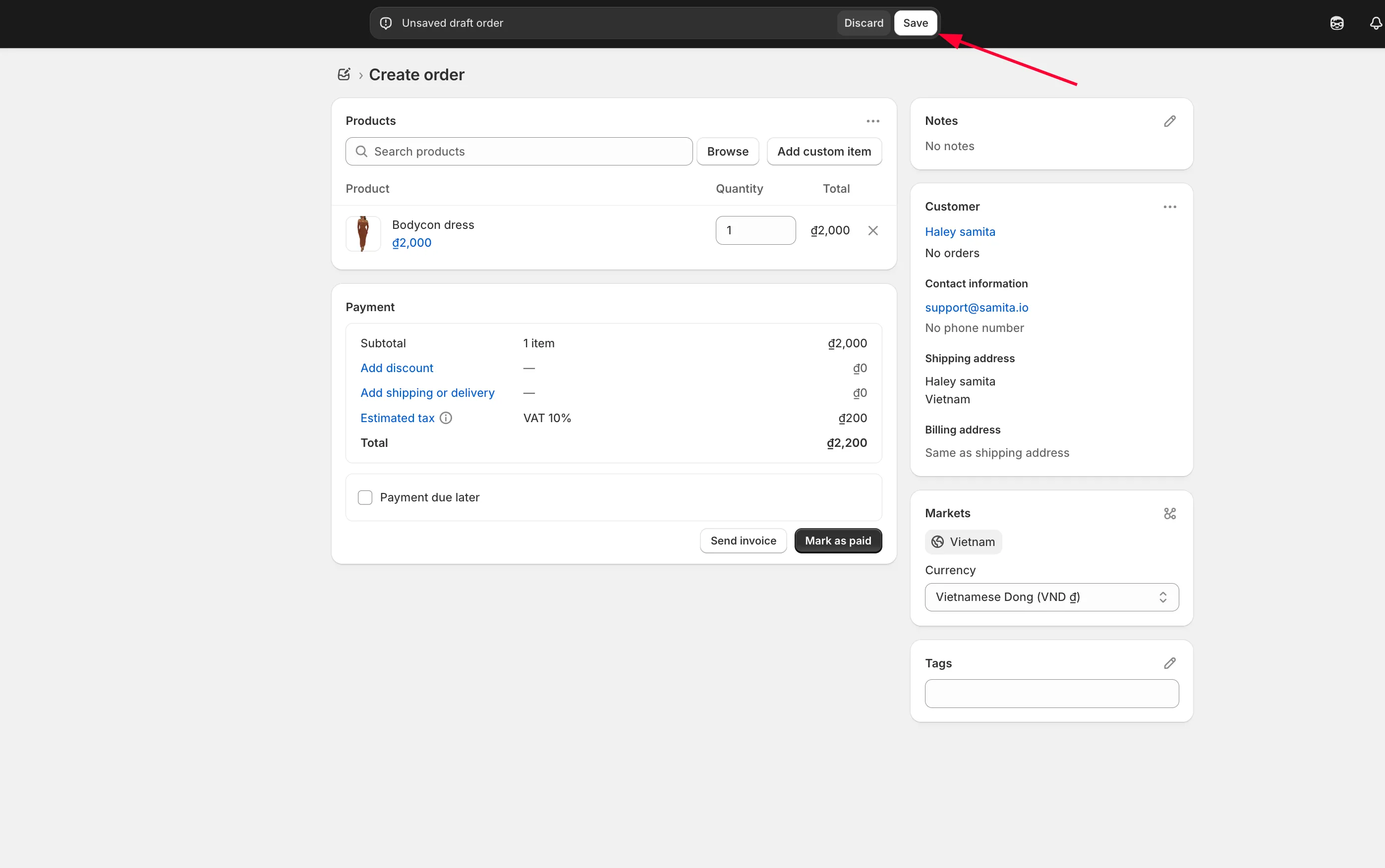
Salve o rascunho de pedido
Seção intitulada “Salve o rascunho de pedido”Clique em Salvar para concluir a criação do pedido.
-
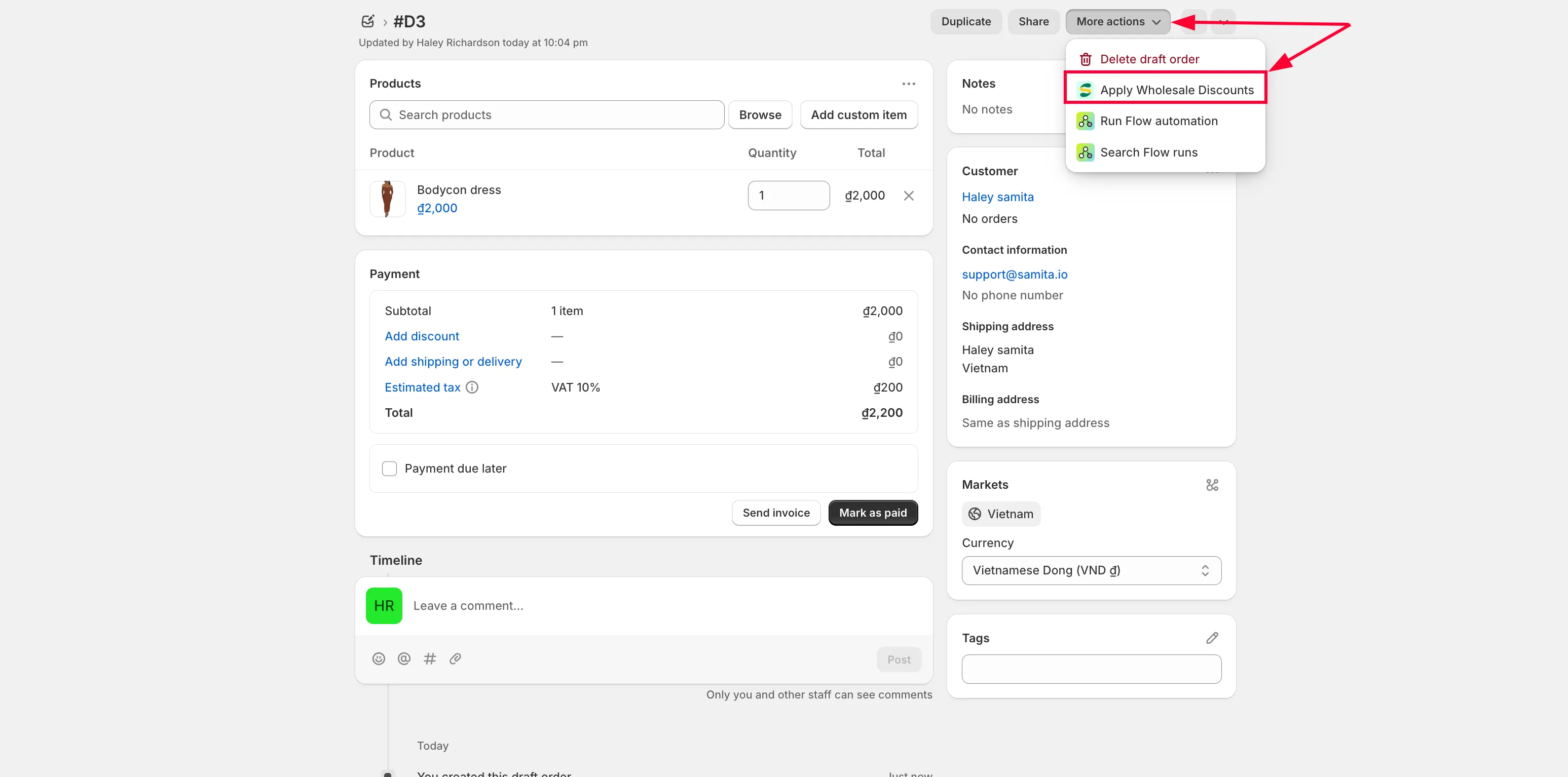
Aplique o desconto de atacado
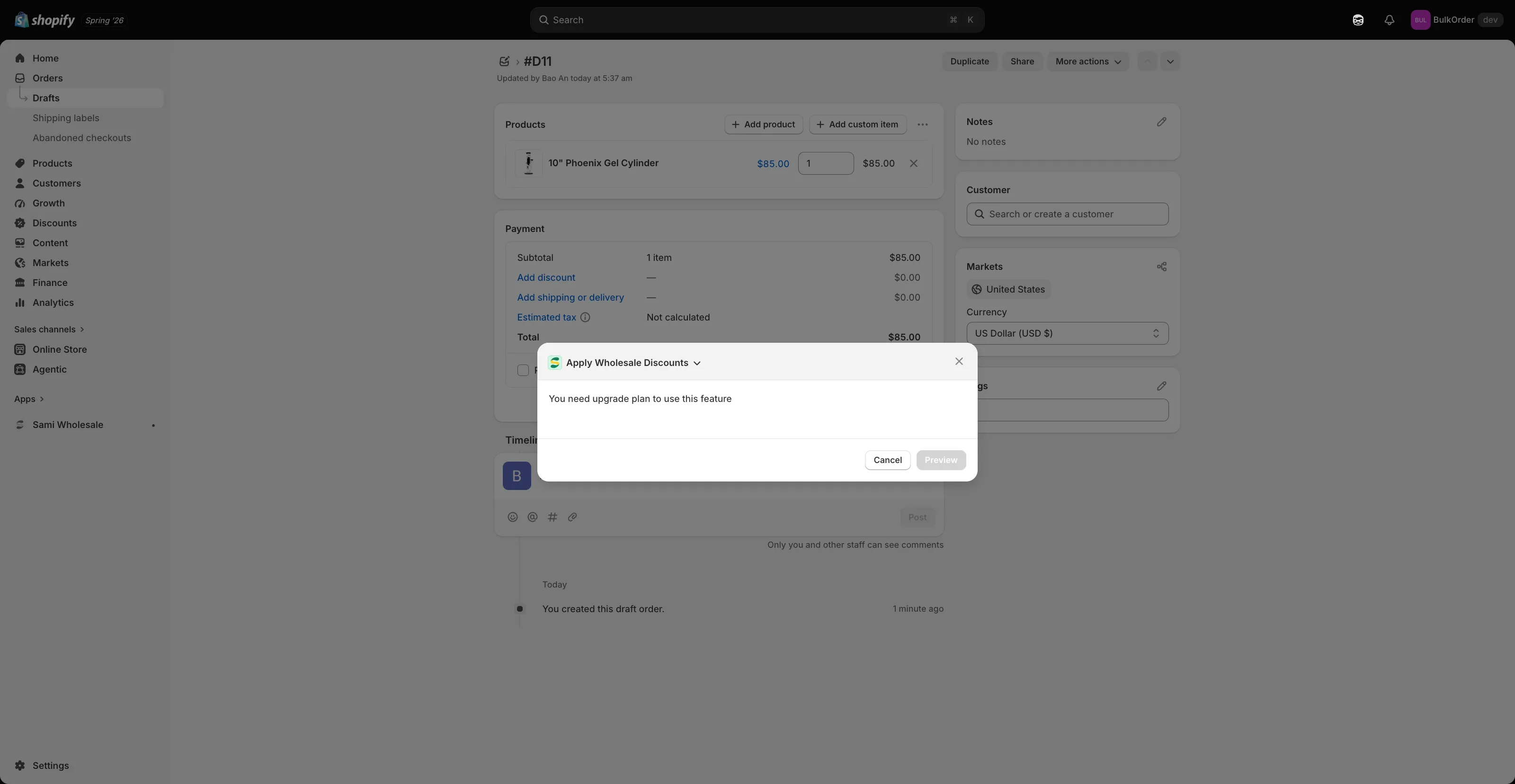
Seção intitulada “Aplique o desconto de atacado”Abra Mais ações e escolha Apply Wholesale Discounts.
-
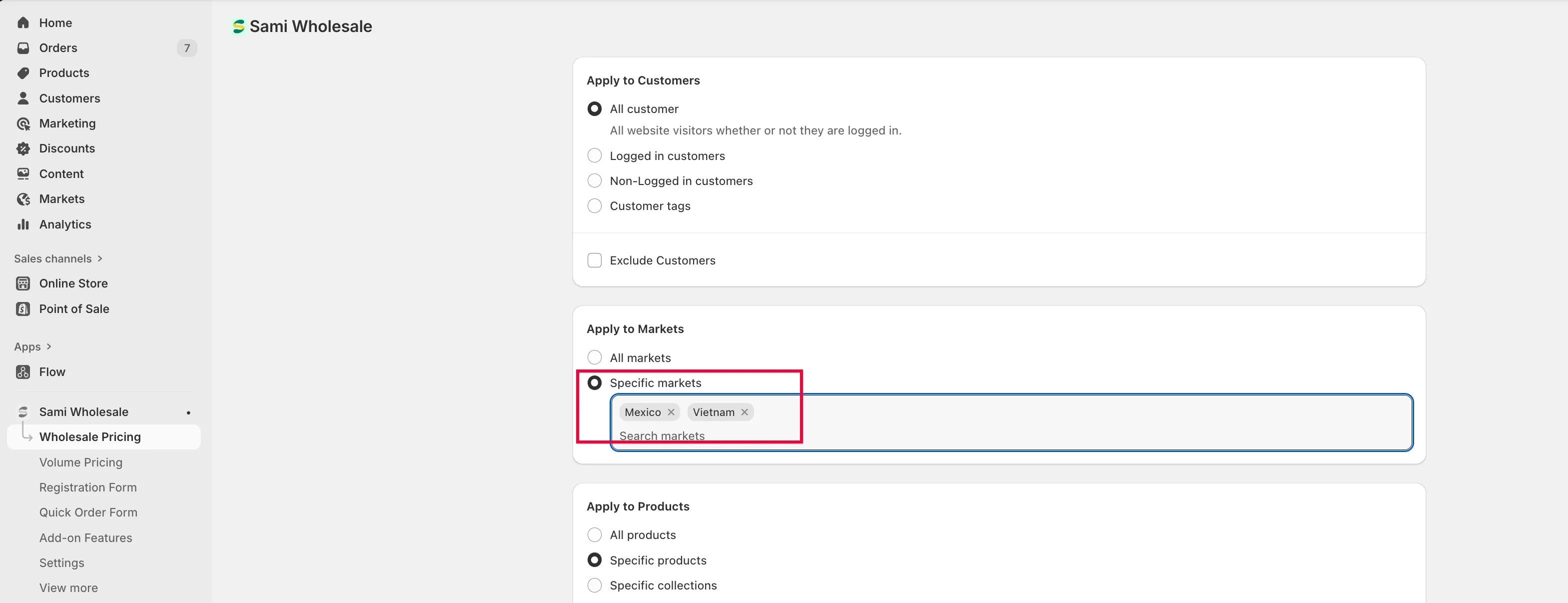
Escolha o mercado (se aplicável)
Seção intitulada “Escolha o mercado (se aplicável)”Se você configurou preços de atacado para mercados específicos, escolha o mercado de onde o preço com desconto deve vir.
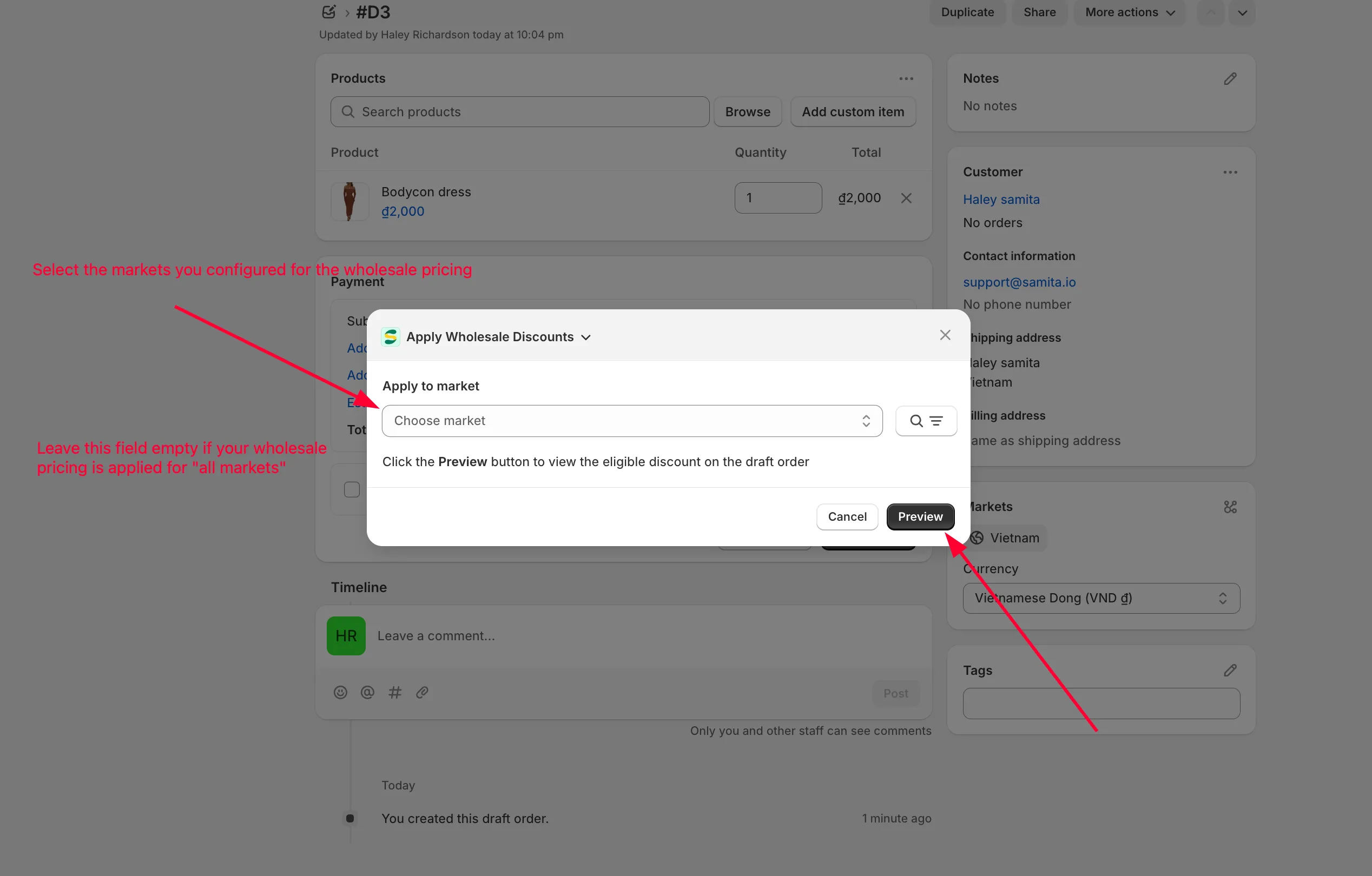
Se a sua regra se aplica a todos os mercados, pule esta etapa e clique em Preview direto.
-
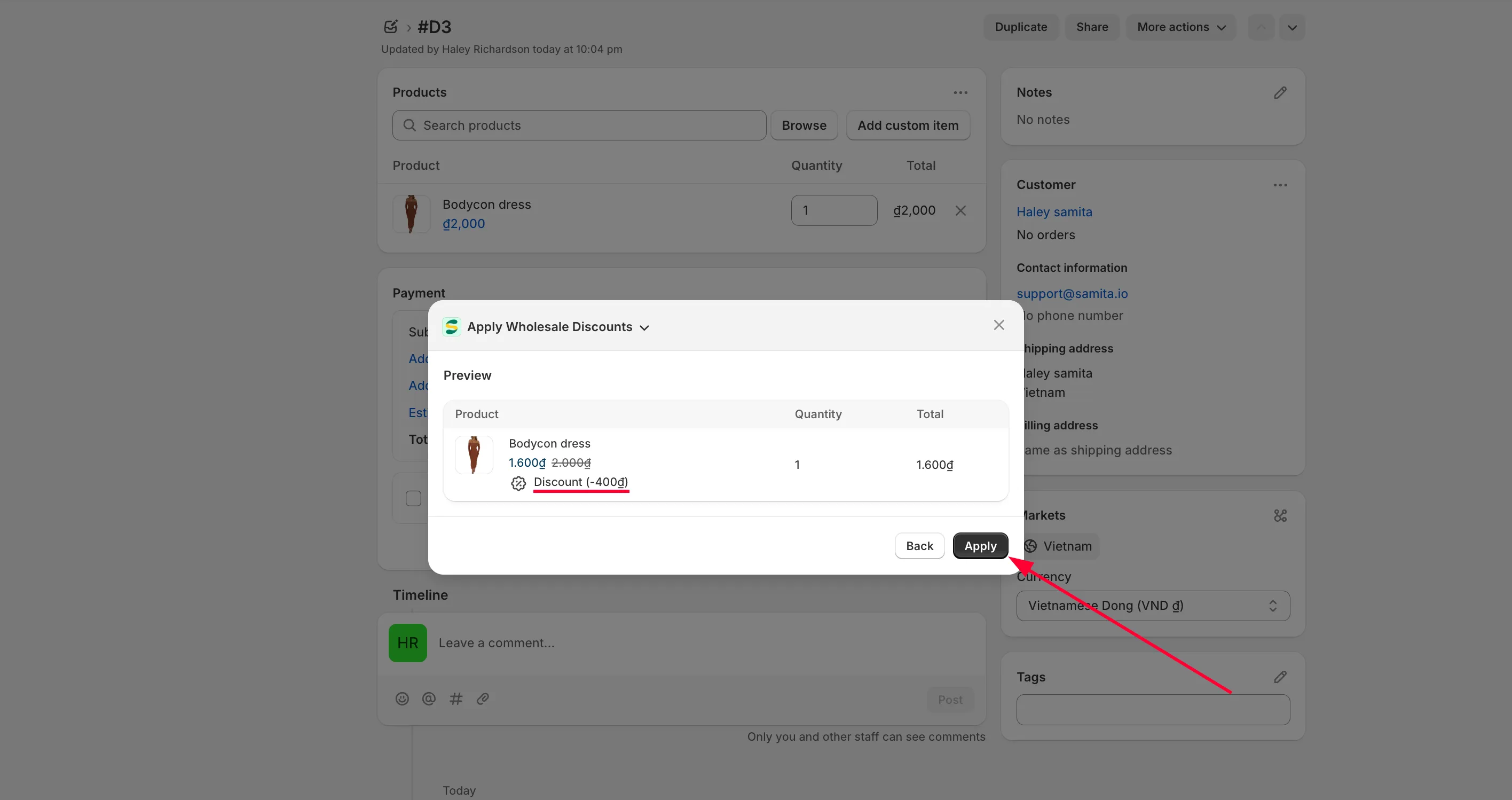
Aplique o desconto
Seção intitulada “Aplique o desconto”Clique em Apply.
-
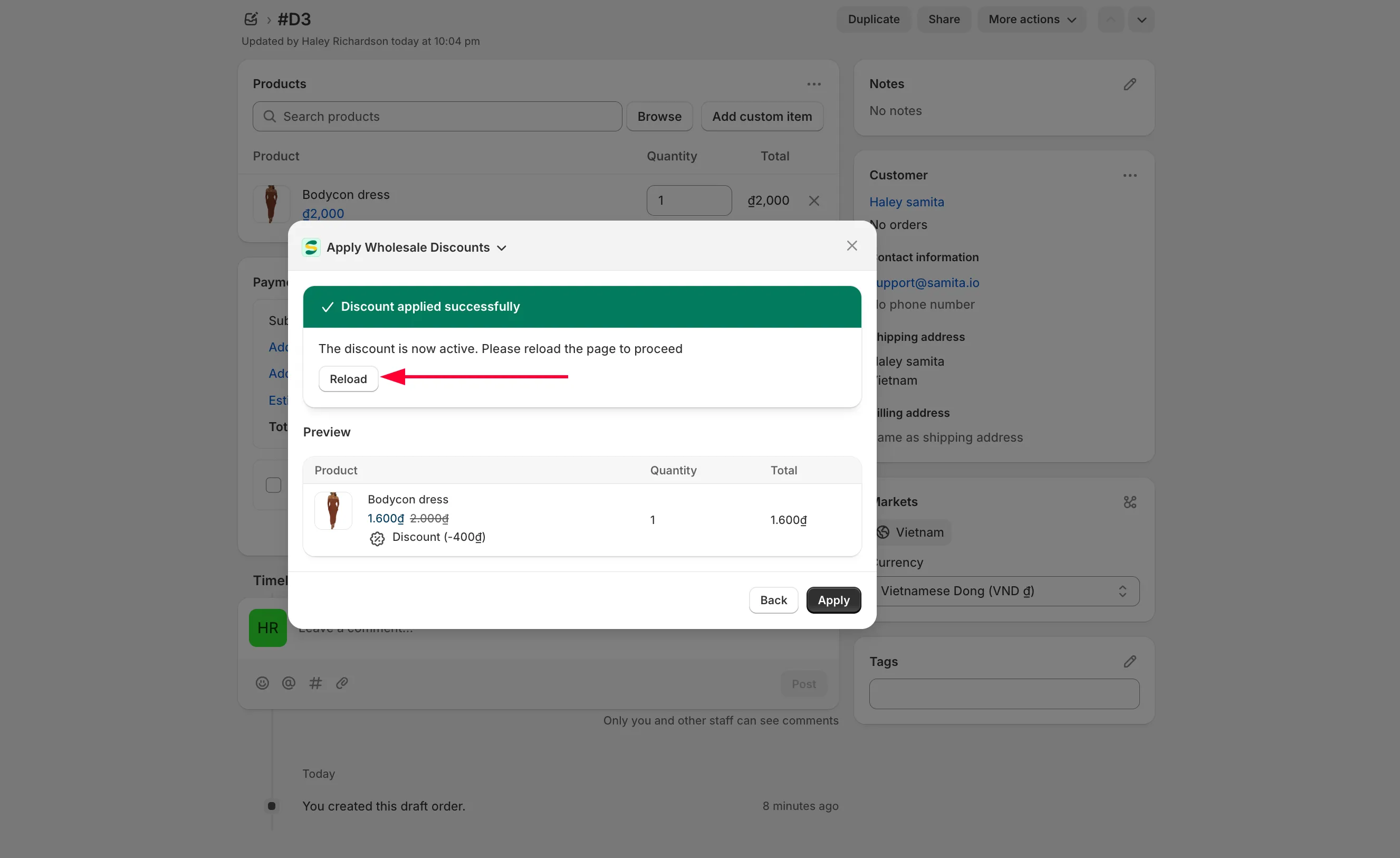
Recarregue para ver as alterações
Seção intitulada “Recarregue para ver as alterações”Recarregue a página para ver o pedido atualizado.
-
O desconto é aplicado automaticamente, e as tags de pedido correspondentes são adicionadas ao rascunho de pedido para você acompanhá-lo com facilidade.